 Tips voor zoeken
- Om in een subset van onderwerpen te zoeken, selecteert u
 in het zoekveld en daarna selecteert u een filter.
 - To search for a specific word or phrase, add quotation marks around it (example: "budget column") in the search field.
- Om de markering van zoektermen in een onderwerp te verwijderen, selecteert u
 .
. - Om in een onderwerp te zoeken, selecteert u
 , drukt u op Ctrl+F en voert u de zoekterm in.
ProjectSight Mobile
Neem de ProjectSight cloudgebaseerde bouwproject beheersoftware mee naar het veld op uw smartphone of tablet.


U kunt verschillende typen records aanmaken om project informatie bij te houden. U kunt ook rapporten voor de records aanmaken.
- Vergrendelde records, die een vergrendelde status hebben, kunnen niet worden gewijzigd. Maar als u het bijbehorende recht hebt, kunt u de record ontgrendelen om te wijzigen.
- Velden in een record kunnen vergrendeld zijn als de record aan een andere record gekoppeld is of gebruikt is om een nieuwe aan te maken.
- Diverse factoren zijn van invloed op de toegang tot specifieke records van een gebruiker.
 Een record module openen
- In het project menu selecteert u ModuleNaam > RecordType.
Een record zoeken
- Als het paneel Zoeken gesloten is, selecteert u
 (Zoeken) op de navigatie werkbalk.
 - De filters instellen.
- De zoektermen worden toegepast op tekstvelden, inclusief opzoeklijsten, bedrijf en contact velden en aangepaste velden in de Snippet-Item-Lower-Plural waar u toegang tot hebt.
- Wanneer u zoekt op het bedrijf of contact van de toegewezen persoon, wordt alleen in open toewijzingen gezocht.
Een record openen
- In de record module selecteert u de record.
-
 (Uitvouwen) selecteren in het paneel Informatie of Aanmaken.
 - Selecteer
 (Meer) > Volledig formulier op de record.
 - Selecteer (Meer) > Op nieuw tabblad openen op de record.
- Dubbelklikken op de record
- In de/het volledige Snippet-Item-Lower selecteert u
 (Vorige) of
  (Volgende) om de/het vorige of volgende Snippet-Item-Lower te openen, op basis van de lijst toen de/het huidige Snippet-Item-Lower werd geopend.
Tip
Als u de volledige record wilt openen, kunt u:
(Vorige) en (Volgende) zijn niet beschikbaar wanneer u de/het Snippet-Item-Lower op een nieuw tabblad opent.
Een record opnieuw laden
- Op de navigatie werkbalk van de record selecteert u
 (Opslaan en opnieuw laden).
De record wordt opgeslagen en bijgewerkt met de nieuwste informatie van alle gebruikers.
Een Snippet-Item-Lower ontgrendelen
- In de/het Snippet-Item-Lower selecteert u op de navigatie werkbalk
 (Vergrendeld).
 - Om de/het Snippet-Item-Lower geopend te houden, selecteert u
 (Opslaan).
—Of—
Om de/het Snippet-Item-Lower te sluiten, selecteert u  (Opslaan).
Record typen
Er zijn record typen voor samenwerking en data-invoer beschikbaar om uw project informatie bij te houden. Alleen de record typen voor samenwerking gebruiken de panelen Aanmaken en Informatie in de record module, alsmede verschillende opmerking typen.
| Record type | Module | Samenwerking of data-invoer |
|---|---|---|
| Actiepunten | Records | Samenwerking |
| Betalingsverzoeken (BTV's) | Financieel | Data-invoer |
| Budget items | Financieel | Data-invoer |
| Wijzigingsvoorstellen (WVO's) | Financieel | Data-invoer |
| Controlelijsten | Records | Data-invoer |
| Contract facturen | Financieel | Data-invoer |
| Contracten | Financieel | Data-invoer |
| Kosten prognoses | Financieel | Data-invoer |
| Daily reports | Records | Data-invoer |
| Signalering wijzigingen | Records | Samenwerking |
| Algemene facturen | Financieel | Data-invoer |
| Informatie records | Informatiebeheer | N.v.t. |
| Issues | Records | Samenwerking |
| Overleg verslag | Records | Data-invoer |
| Kennisgevingen ingebrekestelling | Records | Samenwerking |
| Potentiële meer-/minderwerken (MMM's) | Financieel | Data-invoer |
| Meer-/minderwerken naar opdrachtgever (PCMM's) | Financieel | Data-invoer |
| Opnamen | Records | Samenwerking |
| Inkooporders (IO's) | Financieel | Data-invoer |
| Vragen-Antwoorden-Besluiten (VAB's) | Records | Samenwerking |
| Veiligheidskennisgevingen | Records | Samenwerking |
| Meer-/minderwerken uit onderaanneming (OMM's) | Financieel | Data-invoer |
| Verzamelingen verzoek tot goedkeuring | Records | Data-invoer |
| Verzoeken tot goedkeuring | Records | Samenwerking |
| Verzendingen en correspondentie | Records | Data-invoer |
Records aanmaken
U kunt een nieuwe record aanmaken of een record kopiëren en daarna de gegevens wijzigen.
- Vereiste velden zijn gemerkt met een sterretje (*), maar dit wordt niet gehandhaafd voor concept records.
- Als automatische nummering uitgeschakeld is, kan het Nummer veld worden gewijzigd totdat de record wordt opgeslagen met een niet-concept status. Als automatische nummering ingeschakeld is, wordt het nummer toegewezen nadat de record is opgeslagen met een niet-concept status.
- Kosten prognoses, primair contract meer-/minderwerk en onderaanneming meer-/minderwerk kunnen niet worden gekopieerd..
Een record aanmaken
- Open het record venster.
- Op de navigatie werkbalk selecteert u Toevoegen.
- Voer de gegevens van de record in.
Voor meer informatie raadpleegt u het onderwerp voor elk record type.
Een record kopiëren
- Open het record venster.
- In de vak- of lijstweergave in de/het Snippet-Item-Lower selecteert u (Meer) > Kopiëren.
Meer-/minderwerk kan niet worden gekopieerd.
—Of—
Open de/het Snippet-Item-Lower en selecteer  (Kopiëren) op de navigatie werkbalk.
- Wijzigingen in de originele record worden automatisch opgeslagen wanneer u de record kopieert.
- De beschrijving of vraag, opmerkingen, toewijzingen, kopieën aan en koppelingen worden niet naar de nieuwe record gekopieerd.
- U kunt een overleg kopiëren door het volgende overleg aan te maken.
Batch wijzigen van records
U kunt meerdere records selecteren en die bijwerken met dezelfde informatie. Batch wijzigen is alleen beschikbaar voor samenwerking record typen.
- Record rechten worden toegepast in het paneel Batch wijzigen. Als u het recht Wijzigen voor geen enkel veld in het paneel Batch wijzigen hebt, verschijnt het paneel niet wanneer u records selecteert.
- Status rechten worden toegepast in het paneel Batch wijzigen. Als u niet het Editor recht hebt, worden uw wijzigingen niet toegepast.
- Sommige wijzigingen worden mogelijk niet toegepast vanwege de status van de record of ontbrekende vereiste informatie.
- U selecteert de volgende VAB's:
- Record A - Concept record die alle vereiste informatie bevat.
- Record B - Concept record waarin de vraag ontbreekt, die vereist is.
- Record C - Record die een status vergrendeld heeft.
- U wijzigt het veld Discipline.
- U voegt een opmerking met een gekoppeld bestand toe.
- Nadat u Bijwerken hebt geselecteerd:
- In Record A worden alle wijzigingen toegepast.
- In Record B wordt het Discipline veld bijgewerkt en het bestand wordt aan de record gekoppeld. De nieuwe opmerking wordt echter niet toegevoegd, omdat de record nog geen vraag heeft.
- In Record C wordt geen van de wijzigingen toegepast, omdat de record vergrendeld is.
Voorbeeld
Batch wijzigen van records
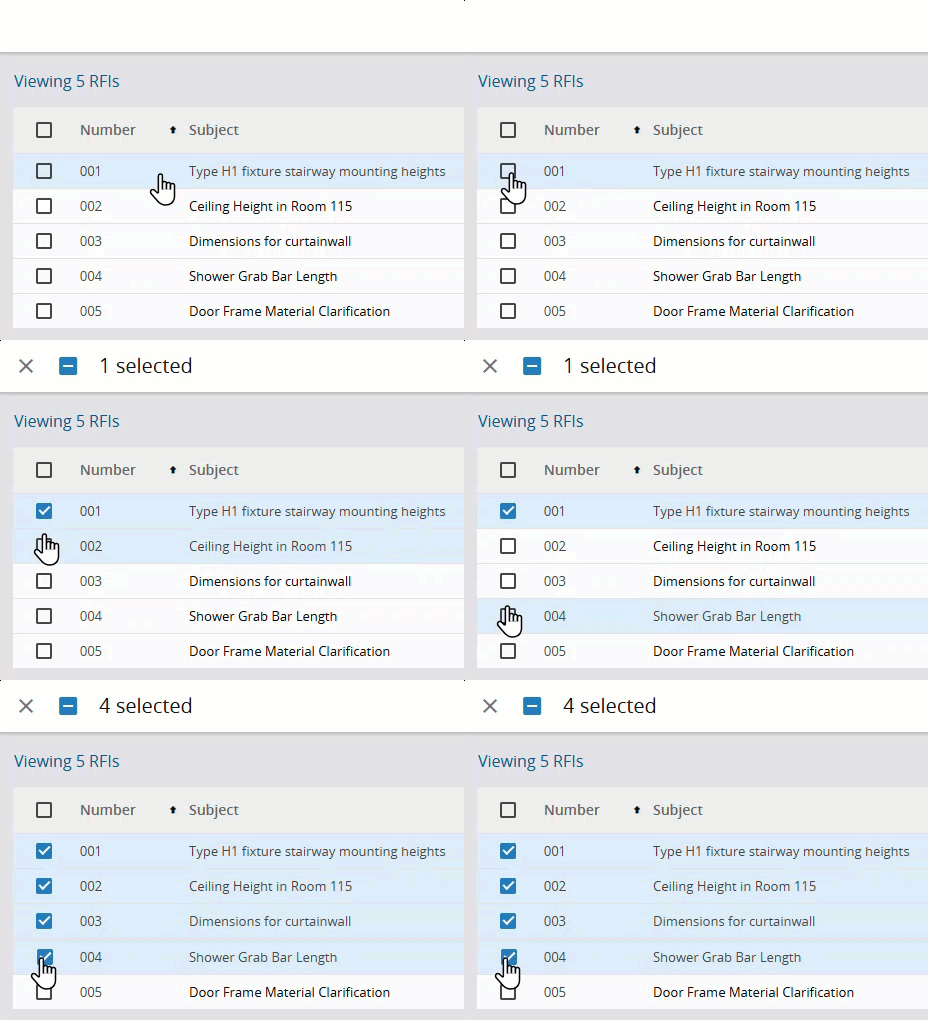
- Selecteer de records.
- Om te wisselen naar de modus Selecteren, selecteert u het keuzevakje van een Snippet-Item-Lower.
- Om meer Snippet-Item-Lower-Plural te kiezen, selecteert u de gewenste.
- In het paneel Batch wijzigen werkt u de informatie bij.
- Om een veld te wijzigen, selecteert u
 (Wijzigen) en daarna selecteert u een optie.
 - Om uw toewijzingen als klaar te markeren, zet u de wisseloptie Mijn toewijzing als klaar markeren aan.
- Om een toewijzing of kopie aan toe te voegen, selecteert u Toevoegen en daarna de naam.
- Voeg een opmerking toe.
- In het veld voor opmerkingen voert u een opmerking in.
- Om een item aan de opmerking te koppelen, selecteert u
 (Koppelingen toevoegen) en daarna selecteert u een item.
 - Om de opmerking als het antwoord of de oplossing op te slaan, zet u de wisseloptie Loggen als het antwoord (VAB's), Markeren als goedgekeurde documenten (verzoeken tot goedkeuring) of Loggen als de oplossing aan.
- Selecteer Bijwerken.
—Of—
Om alle Snippet-Item-Lower-Plural te kiezen, selecteert u het keuzevakje op de werkbalk.
Als het veld leeg is, wordt het gewist in de geselecteerde records wanneer u Bijwerken selecteert. Om een wijziging te annuleren, selecteert u  bij het veld.
Een persoon kan maar eenmaal als toegewezen persoon of kopie aan worden toegevoegd, dus worden duplicaten genegeerd als de wijzigingen worden opgeslagen.
Als u alleen het recht Wijzigen voor toewijzingen hebt, is de knop Toevoegen wel beschikbaar, maar worden nieuwe toewijzingen niet aan de geselecteerde records toegewezen.
Tip
Om het formaat van het opmerkingen veld te veranderen, selecteert en sleept u de rand van het veld.

Als u de optie Bestand uploaden selecteert, wordt het bestand alleen gekoppeld aan de eerste record in de lijst. Om een bestand aan meerdere records te koppelen, uploadt u het bestand eerst naar de Bestanden bibliotheek en daarna selecteert u (Koppelingen toevoegen) > Bestanden bibliotheek in het paneel Batch wijzigen.
Als een record al een antwoord of oplossing heeft, wordt die door de nieuwe vervangen.
Het dialoogvenster voor bevestiging laat u zien hoeveel records met succes zijn bijgewerkt.
Het Batch wijzigen paneel resetten
- Onder aan het paneel selecteert u Reset.
Records opslaan
Als u een verouderd veld wijzigt, overschrijven uw wijzigingen de vorige wijzigingen wanneer u de record opslaat. De eerdere wijzigingen worden op het tabblad Historie vastgelegd.
Uw wijzigingen worden automatisch opgeslagen als u naar de/het vorige of volgende Snippet-Item-Lower navigeert.
De volledige record opslaan
- Om de/het Snippet-Item-Lower geopend te houden, selecteert u (Opslaan).
—Of—
Om de/het Snippet-Item-Lower te sluiten, selecteert u (Opslaan).
Een samenwerking record in het paneel Aanmaken of Informatie opslaan
- In het paneel Aanmaken selecteert u Opslaan of Opslaan + nog een toevoegen.
- Het paneel sluit of een ander paneel selecteert.
- Een ander vak of andere rij in het data venster selecteert.
- Weg navigeert van het huidige data venster.
—Of—
In het paneel Informatie selecteert u (Opslaan).
Tip
Wijzigingen worden automatisch opgeslagen in het Informatie paneel wanneer u:
Als u (Uitvouwen) selecteert voordat u de wijzigingen hebt opgeslagen, worden die in de record weergegeven, maar zijn ze nog niet opgeslagen.
Records verwijderen
U kunt alleen niet-vergrendelde records verwijderen.
Voorbeeld
Een potentieel meer-/minderwerk (MMM) met twee items verwijderen:
- U verwijdert het eerste MMM item van een onderaanneming meer-/minderwerk (OMM).
- U verwijdert het andere OMM dat aan het tweede MMM item gekoppeld is.
- U verwijdert het MMM.
Een record verwijderen
- Open de record type module.
- Om te wisselen naar de modus Selecteren, selecteert u het keuzevakje van een Snippet-Item-Lower.
- Om meer Snippet-Item-Lower-Plural te kiezen, selecteert u de gewenste.
- Selecteer (Meer) > Snippet-Label.
—Of—
Om alle Snippet-Item-Lower-Plural te kiezen, selecteert u het keuzevakje op de werkbalk.
Tip
Om één item te verwijderen, kunt u ook:
-
(Meer) > Verwijderen op het item selecteren.
- Open het item en selecteer (Meer) > Verwijderen op de navigatie werkbalk.