Tips voor zoeken
- Om in een subset van onderwerpen te zoeken, selecteert u
 in het zoekveld en daarna selecteert u een filter.
 - To search for a specific word or phrase, add quotation marks around it (example: "budget column") in the search field.
- Om de markering van zoektermen in een onderwerp te verwijderen, selecteert u
 .
. - Om in een onderwerp te zoeken, selecteert u
 , drukt u op Ctrl+F en voert u de zoekterm in.
ProjectSight Mobile
Neem de ProjectSight cloudgebaseerde bouwproject beheersoftware mee naar het veld op uw smartphone of tablet.


MMM's kunnen het resultaat zijn van aanwijzingen van de eigenaar, bulletins, verduidelijkingen of wijzigingen in de originele plannen. Dergelijke wijzigingen kunnen aanpassingen vereisen in uw contract met de eigenaar en mogelijk in de contracten met uw onderaannemers. MMM's worden soms ook kostenbeheersing nummers, wijziging ramingen, voorziene kosten nummers, voorgestelde meer-/minderwerken en wijzigingsvoorstel aanvragen genoemd.
Een MMM is het startpunt voor het meer-/minderwerk proces. U kunt MMM items gebruiken om mogelijke en werkelijke wijzigingen, plus hun impact op het budget en de kosten bij te houden. Terwijl een MMM op weg is van mogelijke kosten zijn naar deel uitmaken van een meer-/minderwerk, kunt u de MMM bijwerken om de impact van de wijzigingen bij te houden.
De MMM heeft een banner voor informatie van het MMM raster, dat de volgende budget- en kosteninformatie bevat:
- Raming: het geraamde bedrag, typisch ingevoerd door de projectleider, projectingenieur of desbetreffende aannemer.
- Voorgesteld: het voorgestelde bedrag, aangeleverd door de aannemer.
- Goedgekeurd: het goedgekeurde bedrag dat is overeengekomen.
- Toegepast: het bedrag dat wordt toegepast op het budget of het resulterende meer-/minderwerk uit onderaanneming (OMM). Dit bedrag wordt automatisch ingesteld op dezelfde waarde als de dichtstbijzijnde rechter kolom en kan desgewenst handmatig worden gewijzigd.
- Om de MMM items van andere bedrijven dan het uwe te bekijken en wijzigen, hebt u het recht Heeft toegang tot alle potentiële meer-/minderwerk items voor alle bedrijven nodig,
- De module Potentiële meer-/minderwerken toont de geraamde bedragen voor niet-vergrendelde records en de goedgekeurde bedragen voor vergrendelde records.
- Het Koppelingen paneel toont de wijzigingsvoorstellen (WVO's) en meer-/minderwerken naar opdrachtgever (PCMM's) waaraan de MMM gekoppeld is.
- In het Informatie paneel is het PCMM nummer alleen-lezen. Als u een PCMM aan de MMM koppelt, wordt het nummer aan het veld toegevoegd en als u de gekoppelde PCMM verwijdert, wordt het veld gewist.
 De module Potentiële meer-/minderwerken openen
- In het project menu selecteert u Snippet-Module > Snippet-View.
Een MMM openen
- In de module Potentiële meer-/minderwerken selecteert u de MMM.
- Op het tabblad Snippet-Label selecteert u
 (Openen) in de Snippet-Item-Lower rij om de details ervan te bekijken.
Tip
Om vanaf het open item naar het vorige of volgende item te navigeren, selecteert u  (Vorige) of
  (Volgende).
Potentiële meer-/minderwerken aanmaken
U kunt MMM's aanmaken om mogelijke en werkelijke wijzigingen bij te houden.
- Veld rechten worden niet gehandhaafd in het dialoogvenster Aanmaken, maar wel in de volledige record.
- Vereiste velden zijn met een sterretje aangegeven.
Aan potentieel meer-/minderwerk aanmaken
- Op de navigatie werkbalk selecteert u Toevoegen.
- Als automatische nummering uitgeschakeld is, voert u het record nummer in.
- In het veld Aanmaakdatum voert u een datum in of selecteert u die.
- Voer een beschrijving voor de MMM in.
- Selecteer Aanmaken.
- In het Snippet-Panel paneel voert u de record details in.
- Om de status te veranderen, selecteert u een optie in de lijst.
- In het veld Aangevraagde dagen voert u het aantal dagen in dat nodig is om het werk uit te voeren.
- Om een toewijzing toe te voegen, selecteert u Toevoegen in het gedeelte Toegewezen aan, selecteert u de naam en stelt u een vervaldatum in.
- Om een kopie aan toe te voegen, selecteert u Toevoegen in het gedeelte Kopieën aan en daarna selecteert u de naam.
- Op het tabblad Potentieel meer-/minderwerk voegt u de MMM items en standaard markeringen toe.
- Op het tabblad Opmerkingen voert u een opmerking in, selecteert u
 (Koppelingen) om items te koppelen en daarna selecteert u
  (Verzenden).
 - Om in te stellen wie toegang heeft tot de/het Snippet-Item-Lower, selecteert u
 (Delen) en kiest u vervolgens een optie.
 - Om een item te koppelen aan de/het Snippet-Item-Lower, selecteert u (Koppelingen), selecteert u
 (Toevoegen) en daarna selecteert u het item type.
 - Om de wijzigingen op te slaan en de/het Snippet-Item-Lower open te houden, selecteert u
 (Opslaan).

Ongeacht de instelling voor delen zijn alle MMM's en MMM items beschikbaar om te koppelen aan WVO's, PCMM's en OMM's. Gekoppelde MMM's en items zijn zichtbaar voor alle gebruikers in die records.
—Of—
Om de wijzigingen op te slaan en de/het Snippet-Item-Lower te sluiten, selecteert u  (Opslaan).
Een potentieel meer-/minderwerk kopiëren
- In de vak- of lijstweergave in de/het Snippet-Item-Lower selecteert u
 (Meer) > Kopiëren.
 - In de lijst Contract selecteert u het contract waar de record voor is.
- Wijzig de beschrijving.
- Selecteer Kopiëren.
—Of—
Open de/het Snippet-Item-Lower en selecteer  (Kopiëren) op de navigatie werkbalk.
De nieuwe MMM bevat de details en MMM items, maar niet de opmerkingen en koppelingen van de oorspronkelijke MMM.
MMM items beheren
Er moet een budget en kosten toedeling worden geselecteerd voor elk MMM item. Terwijl de MMM zich door het meer-/minderwerk proces verplaatst, kunt u de toedelingen en voorgestelde en goedgekeurde bedragen voor elk item bijwerken. De bedragen worden toegepast op het budget als de MMM goedgekeurd is.
- Alleen verplichte contracten kunnen worden geselecteerd in de kolom Contract nummer van het Potentiële meer-/minderwerk Items raster.
- Een MMM item kan maar aan één OMM tegelijk worden gekoppeld. Dan zijn de velden (Kosten) Toegepast bedrag en (Kosten) Toedeling vergrendeld en is het keuzevakje Vergrendeld in het raster geselecteerd.
- Wanneer en MMM item deel uitmaakt van een goedgekeurde OMM, wordt de kosten toedeling automatisch op Goedgekeurde toezegging gezet.
- Als een MMM gekoppeld is aan een financiële record, zoals meer-/minderwerk, is de MMM zichtbaar in de record voor alle gebruikers, ongeacht het bedrijf dat bij de MMM items hoort.
- De kolom Toegepast wordt bijgewerkt als zijn waarde 0 is en er vervolgens een waarde wordt ingevoerd in de kolom Voorgesteld, of als er een waarde, inclusief 0, wordt ingevoerd in de kolom Goedgekeurd.
- De kolommen (Budget impacten) Toegepast bedrag, Opnemen in WVO/PCMM, Omzet opnemen, Markering %, Markering bedrag en Omzetbedrag zijn vergrendeld als:
- de MMM bij een PCMM hoort en er vergrendelde BTV's zijn in de periode die hoort bij de datum van de PCMM.
- de MMM hoort bij een PCMM en die PCMM vergrendeld is door een daaropvolgende PCMM.
Tip
Elke rij bevat symbolen die aangeven of er toewijzingen ( ) en opmerkingen of bijgevoegde bestanden zijn die snelle uploads zijn of geselecteerd zijn in het systeem voor bestandsbeheer (
 ).
).
Als u niet het recht voor de bijgevoegde bestanden hebt, is het opmerkingen symbool () nog steeds blauw, maar zijn de bijgevoegde bestanden niet beschikbaar wanneer u het item opent.
De MMM items bekijken
- In de MMM selecteert u het tabblad Potentieel meer-/minderwerk.
- Om extra details van een item te bekijken, selecteert u (Openen) in de rij.
- Om naar het vorige of volgende MMM item in de MMM te navigeren, selecteert u (Vorige) of (Volgende).
Tip
Als een item een toewijzing of opmerking heeft, heeft het bijbehorende symbool in de rij een andere kleur.
 Een MMM item toevoegen
- Op het tabblad Potentieel meer-/minderwerk selecteert u Toevoegen.
- Wijzig de MMM details in het Informatie paneel.
- Voer een beschrijving in.
- Voer in het veld MEH een maateenheid in.
- Om een toewijzing toe te voegen, selecteert u Toevoegen in het gedeelte Toegewezen aan, selecteert u de naam en stelt u een vervaldatum in.
- Om een kopie aan toe te voegen, selecteert u Toevoegen in het gedeelte Kopieën aan en daarna selecteert u de naam.
- Voer de budget en kosten informatie in de gedeelten Budget impacten en Kosten impacten in.
- In de cel (Budget) Raming voert u de ruwe schatting of orde van grootte in die u nodig zult hebben (van de eigenaar) om voor het item te betalen.
- In de cel (Kosten) Raming voert u het geschatte bedrag in voor de onderaannemer om de wijziging uit te voeren.
- Wijzig de cellen (Budget) Toegepast bedrag en (Kosten) Toegepast bedrag.
- Wijzig de cellen (Budget) Toegepaste uren en (Kosten) Toegepaste uren.
- In de cellen (Budget) Toedeling en (Kosten impacten) Toedeling selecteert u de toedelingen.
- In de cel Budgetcode selecteert u
 en daarna selecteert u de budgetcode waarop de kosten zullen worden toegepast.
 - In de cel Contract nummer selecteert u en daarna selecteert u een contract.
- Voer de omzet informatie in het gedeelte Omzet impacten in.
- Om de markering en omzet cellen wijzigbaar te maken, selecteert u het keuzevakje Opnemen in WVO/PCMM.
- In de cel Markering % voert u een percentage in om de cel Markering bedrag tot op 4 decimalen te berekenen.
- In de cel Omzetbedrag voert u een bedrag in.
- Als u de cel Markering %, Markering bedrag of Omzetbedrag aanpast, worden de andere cellen in het gedeelte Omzet impacten automatisch opnieuw berekend, maar de cel (Budget) Toegepast bedrag wordt niet aangepast. Wanneer u echter de cel (Budget) Toegepast bedrag wijzigt, worden Markering bedrag en Omzetbedrag automatisch opnieuw berekend op basis van de cel Markering % en de bijgewerkte cel (Budget) Toegepast bedrag.
- Als u een negatief percentage in de cel Markering % invoert, is de waarde in de cel Markering bedrag negatief.
- De cel Contract item is een alleen-lezen veld dat het contract item toont dat bij de budgetcode hoort. Deze waarde wordt automatisch toegevoegd via de ERP integratie als die in uw project is ingesteld.
- In het Informatie paneel van de MMM toont het veld Omzetbedrag de som van de omzetbedragen voor MMM items. Als u de cel (Budget) Toegepast bedrag wijzigt, een MMM item toevoegt of een MMM item verwijdert, wordt het veld Omzetbedrag aangepast.
- Op het tabblad Opmerkingen voert u een opmerking in en selecteert u (Koppelingen) om items te koppelen.
- Om in te stellen wie toegang heeft tot de/het Snippet-Item-Lower, selecteert u (Delen) en kiest u vervolgens een optie.
- Selecteer (Opslaan).
Als dit veld leeg is, wordt de beschrijving voor de geselecteerde budgetcode automatisch toegevoegd.
Tip
Om de item beschrijving te wijzigen, kunt u ook in het raster selecteren.
De MEH wordt gekopieerd naar de eenheidsprijs informatie voor elke kolom, zoals Raming.
De toegepaste bedragen hebben gevolgen voor de budget en kosten kolommen in het budget en voor eventuele resulterende OMM's.
Tip
Als u niet het recht Heeft toegang tot MMM items voor alle bedrijven hebt, toont de lijst alleen de contracten waarin het Naar bedrijf uw bedrijf is.
In het geselecteerde contract wordt het MMM item bedrag aan de banner toegevoegd. Wanneer u een OMM aanmaakt, bevat het dialoogvenster Zoeken MMM items die aan het contract zijn gekoppeld. Als het contract wordt verwijderd, wordt het ook van het MMM item verwijderd.
Als dit vakje niet geselecteerd is, is de waarde in de cellen Markering %, Markering bedrag en Omzetbedrag 0.
De cel Markering bedrag wordt berekend door de cel (Budget impacten) Toegepast bedrag te vermenigvuldigen met de cel Markering %.
—Of—
In de cel Markering bedrag voert u een bedrag in.
Standaard is de waarde in de cel Omzetbedrag de som van de cel (Budget impacten) Toegepast bedrag en de cel Markering bedrag.
U kunt een MMM item later bijwerken met de voorgestelde en goedgekeurde bedragen.
Eenheidsprijzen voor een MMM item toevoegen
- In de budget of kosten cel selecteert u
 (Wijzigen).
 - In het veld Eenheidsprijs voert u de eenheidsprijs in met 2 tot 4 decimalen.
- Voer in het veld MEH de maateenheid in.
- In het veld Hoeveelheid voert u de hoeveelheid in met 2 tot 7 decimalen.
- In het veld Bedrag voert u het bedrag in, dat wordt afgerond op 2 decimalen.
- Om de waarde in het veld Hoeveelheid naar de andere budget kolommen voor dit MMM item te kopiëren, zet u de wisseloptie Hvhd overnemen in budget kolommen aan.
- Om de waarde in het veld Hoeveelheid naar de andere kosten kolommen voor dit MMM item te kopiëren, zet u de wisseloptie Hvhd overnemen in kosten kolommen aan.
- Selecteer Opslaan.
- In de velden Eenheidsprijs, Hoeveelheid en Bedrag kunt u positieve of negatieve getallen invoeren.
- Als u het veld Eenheidsprijs wijzigt, wordt het veld Bedrag bijgewerkt door de hoeveelheid met de nieuwe eenheidsprijs te vermenigvuldigen.
- Als u het veld Hoeveelheid wijzigt, wordt het veld Bedrag bijgewerkt door de eenheidsprijs met de nieuwe hoeveelheid te vermenigvuldigen.
- Als u het Bedrag wijzigt, wordt het veld Eenheidsprijs bijgewerkt door het bedrag door de hoeveelheid te delen.
De bedragen voor een MMM item bijwerken
- Voer het bedrag in de juiste budget of kosten kolom in.
- Wijzig de cellen (Budget) Toegepast bedrag en (Kosten) Toegepast bedrag.
- Wijzig de cellen (Budget) Toegepaste uren en (Kosten) Toegepaste uren.
- In de cellen (Budget) Toedeling en (Kosten) Toedeling selecteert u een andere toedeling.
Tip voor het bijwerken van voorgestelde en goedgekeurde bedragen
Om alle budget of kosten bedragen van de kolom Raming naar de kolom Voorgesteld of van de kolom Voorgesteld naar de kolom Goedgekeurd te kopiëren, selecteert u de pijl in de kolomkop en daarna Verschuif naar Voorgesteld of Verschuif naar Goedgekeurd. De bedragen, hoeveelheden en eenheidsprijzen worden naar de desbetreffende kolom voor elk ontgrendeld MMM item gekopieerd.
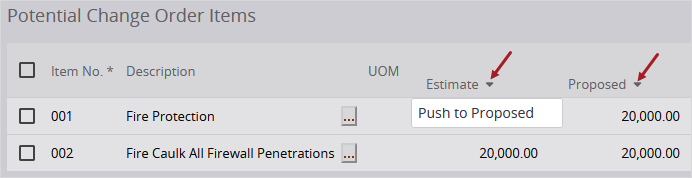
Bedragen van de kolom Raming naar de kolom Voorgesteld verschuiven
De toegepaste bedragen hebben gevolgen voor de budget en kosten kolommen in het budget en voor eventuele resulterende OMM's.
Een MMM item annuleren
- In de cellen (Budget) Toedeling en (Kosten) Toedeling selecteert u Geannuleerd.
De toegepaste bedragen worden uit het budget en van de banner van het bijbehorende contract verwijderd.
Een MMM item verwijderen
- Als het MMM item vergrendeld is, verwijdert u het item uit de OMM.
- Open de MMM.
- Selecteer het keuzevakje van het MMM item.
- Selecteer Verwijderen.
Verticale markeringen beheren
Standaard markeringen zijn percentages die u kunt toepassen op MMM items om kosten te dekken zoals overhead, of om uw winst voor een MMM te berekenen. U kunt verticale markeringen toepassen vanuit de instellingen, of nieuwe voor deze MMM toevoegen.
Elke markering in een samengestelde groep wordt berekend op basis van het subtotaal van de vorige samengestelde groep.
Berekening voorbeeld
In de standaard verticale markering instellingen worden de volgende verticale markeringen toegevoegd:
- Samengestelde groep 1
- Verzekering 5%
- Tarief 3%
- Samengestelde groep 2
- Onderaannemers 10%
- Administratiekosten 7%
Voor een MMM lijn item met een waarden van € 100 worden de markeringen als volgt berekend:
- Samengestelde groep 1
- Verzekering (5%) = € 100 * 5% = € 5
- Subtotaal = € 105
- Tarief (3%) = € 100 * 3% = € 3
- Subtotaal = $ 108 ($ 105 + $ 3)
- Samengestelde groep 2
- Onderaannemers (10%) = € 108 * 10% = € 10,80
- Subtotaal = $ 118,80 ($ 108 + $ 10,80)
- Administratiekosten (7%) = € 108 * 7% = € 7,56
- Subtotaal = € 126,36 (€ 118,80 + € 7,56)
- De knop Verticale markeringen is beschikbaar als de record MMM items bevat.
- Alle standaard markeringen die aanwezig waren vóór de release van de verticale markeringen functie worden stapsgewijs toegewezen aan samengestelde groepen.
- Overhead 10%
- Winst 5%
- Verzekering 1%
- Obligatie 1%
- Overhead 10%: Samengestelde groep 1
- Winst 5%: Samengestelde groep 2
- Verzekering 1%: Samengestelde groep 3
- Garantie 1%: Samengestelde groep 4
- Als u standaard markeringen toevoegt, wijzigt of verwijdert, worden de wijzigingen niet toegepast op bestaande potentiële meer-/minderwerken (MMM's), tenzij u Standaard herstellen selecteert in het dialoogvenster Verticale markeringen wijzigen.
- Als u verticale markeringen in de MMM toevoegt, worden die niet toegevoegd aan de standaard verticale markeringen in de instellingen.
- De markeringen worden niet automatisch opnieuw berekend als het totaal van de MMM items verandert.
Voorbeeld
Vóór de release van de verticale markeringen functie had u de volgende standaard markeringen:
Nadat de verticale markeringen functie is gereleased, zijn die standaard markeringen toegewezen aan de volgende samengestelde groepen:
Voorbeeld
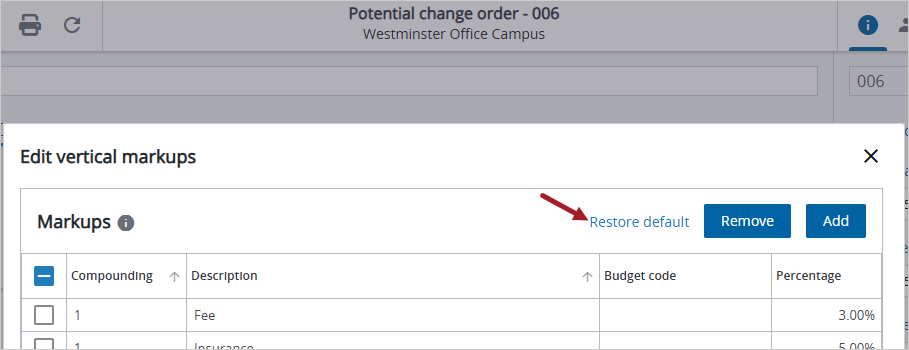
Standaard herstellen koppeling in het dialoogvenster
Verticale markeringen toevoegen
- Op het tabblad Potentieel meer-/minderwerk selecteert u Verticale markeringen.
- U kunt de standaard verticale markeringen, die specifiek voor deze MMM zijn en de instellingen niet beïnvloeden, aanpassen.
- Om een verticale markering toe te voegen, selecteert u Toevoegen en daarna stelt u de waarden in de nieuwe rij in.
- Om een verticale markering te verwijderen, selecteert u het keuzevakje van de rij en daarna selecteert u Verwijderen.
- Selecteer Toepassen.
Standaard verticale markeringen van de instellingen worden in het dialoogvenster weergegeven.
Standaard is Geen toed geselecteerd voor de budget en kosten toedelingen, zodat de markering geen gevolgen voor het budget heeft. Indien nodig kunt u een andere toedeling selecteren.
Een verticale markering uit de MMM verwijderen
- In het raster Potentieel meer-/minderwerk items selecteert u het vakje voor de verticale markering.
- Selecteer Verwijderen.
De standaard verticale markeringen verwijderen
- Op het tabblad Potentieel meer-/minderwerk selecteert u Verticale markeringen.
- In het dialoogvenster selecteert u Standaard herstellen.
De vorige verticale markeringen worden verwijderd. Geen toed is geselecteerd voor de budget en kosten toedelingen, zodat de markering geen gevolgen voor het budget heeft.
De verticale markeringen toepassen nadat het MMM totaal veranderd is
- Op het tabblad Potentieel meer-/minderwerk selecteert u Verticale markeringen.
- In het dialoogvenster selecteert u Toepassen.
Standaard verticale markeringen in de project instellingen bijwerken
- Op het tabblad Potentieel meer-/minderwerk selecteert u Verticale markeringen.
- In het dialoogvenster selecteert u Standaard markeringen beheren.
- Als de standaard verticale markering instellingen in de project instellingen vergrendeld zijn, selecteert u
 (Vergrendeld) om ze te ontgrendelen.
 - Wijzig de standaard verticale markeringen.
- Om de wijzigingen in een MMM toe te passen, herstelt u de standaard verticale markeringen in de MMM.
Deze optie is beschikbaar als u het recht hebt om project instellingen te beheren..
Aangevraagde en goedgekeurde dagen beheren
De aangevraagde dagen in de MMM worden weergegeven in de PCMM's en WVO's waaraan die gekoppeld is. Voor WVO's worden de aangevraagde dagen in het Informatie paneel afzonderlijk ingevoerd en deze zijn niet gebaseerd op de gekoppelde MMM's.
De goedgekeurde dagen in de MMM beïnvloeden de PCMM's en WVO's waaraan die gekoppeld is. Bij OMM's worden de goedgekeurde dagen afzonderlijk ingevoerd.
Het aantal aangevraagde dagen wijzigen
- In het Informatie paneel voert u het aantal in het veld Aangevraagde dagen in.
Het aantal goedgekeurde dagen wijzigen
- In het Informatie paneel voert u het aantal in het veld Goedgekeurde dagen in.
MMM's voor het budget goedkeuren
U kunt een MMM goedkeuren, zodat de budget en kosten bedragen op het budget worden toegepast.
- toegepast als het item geen deel uitmaakt van een OMM.
- toegepast als het item deel uitmaakt van een goedgekeurde OMM.
- niet toegepast als het item deel uitmaakt van een niet-goedgekeurde OMM.
Welke kolommen dit betreft, is afhankelijk van de geselecteerde budget en kosten toedelingen voor elk MMM item.
Een MMM voor het budget goedkeuren
- In het Informatie paneel zet u de wisseloptie Goedgekeurd voor budget aan.
MMM's exporteren en importeren
U kunt Snippet-Item-Lower-Plural naar een Excel bestand exporteren, waarin u ze kunt wijzigen en nieuwe kunt maken. Daarna kunt u het bestand, dat maar eenmaal kan worden gebruikt, in ProjectSight terug importeren. Als er eventueel fouten zijn, kunt u die controleren en herstellen in een nieuw Excel bestand.
De volgende omzetvelden worden in het Excel-bestand opgenomen:
- Omzet opnemen: te wijzigen veld
- Markering %: te wijzigen veld
- Markering bedrag: berekend veld
- Omzetbedrag (Informatie paneel): alleen-lezen veld, dat verschijnt op het Potentieel meer-/minderwerk blad
- Omzetbedrag (raster kolom): berekend veld, dat verschijnt op het Potentieel meer-/minderwerk items blad
- Contract item: alleen-lezen veld
- Record rechten, veld rechten en status rechten worden gecontroleerd wanneer u Snippet-Item-Lower-Plural naar een Excel bestand exporteert en wanneer u het bestand in ProjectSight importeert.
- In het Excel bestand zijn vereiste velden lichtrood en alleen-lezen velden lichtblauw.
Wanneer u het Excel bestand terug in ProjectSight importeert:
- Worden blanco rijen en velden genegeerd.
- Als er nieuwe waarden zijn ingevoerd nadat dit werkblad is geëxporteerd, worden uw wijzigingen gemarkeerd.
- Als er in een nieuw(e) Snippet-Item-Lower een vereist veld ontbreekt en de fout is gemarkeerd, wordt de record mogelijk niet aangemaakt.
Snippet-Item-Lower-Plural wijzigen en aanmaken met behulp van het Excel importblad
- In de Snippet-View module filtert u de records die zullen worden geëxporteerd naar Excel.
- In het paneel Zoeken stelt u de filters in.
- Om specifieke Snippet-Item-Lower-Plural te exporteren, selecteert u de keuzevakjes ervan. Als er geen geselecteerd zijn, worden alle Snippet-Item-Lower-Plural geëxporteerd.
- In de lijstweergave kunt u kolommen toevoegen en herordenen en daarna het aangepaste venster opslaan.
- Op de navigatie werkbalk selecteert u
 (Importeren/exporteren > Exporteren naar Excel.
 - Open het Excel bestand.
- Op het tabblad Snippet-Tab voert u de gegevens van de/het Snippet-Item-Lower in een nieuwe rij in.
- Als automatische nummering ingeschakeld is, wordt er een tijdelijk nummer aan de nieuwe record toegewezen.
- Als automatische nummering uitgeschakeld is, moet u eventuele dubbele nummers op het tabblad Snippet-Tab aanpassen voordat u Snippet-Generic aan de nieuwe record toevoegt.
- Wijzig eventueel aanwezige Snippet-Item-Lower-Plural.
- Op het tabblad Snippet-Tab selecteert u een record in de kolom en daarna voert u de gegevens van de Snippet-Generic in de rij in.
- Sla het Excel bestand op.
- In ProjectSight opent u de Snippet-View module.
- Op de navigatie werkbalk selecteert u (Importeren/exporteren) > Bijwerken vanuit Excel.
- Selecteer het Excel bestand om te importeren.
Het Excel bestand toont de kolommen voor de velden in de lijstweergave, gevolgd door de resterende velden.
Het Excel bestand bevat de vereiste velden en de velden waarvoor u het recht bekijken hebt.
Tip
U kunt ontgrendelde cellen kopiëren en plakken.
Importfouten controleren en herstellen
- In het importfout bericht selecteert u Fouten bekijken.
- Bekijk de kolom Feedback en herstel de desbetreffende fouten.
- Sla het Excel bestand op.
- In ProjectSight opent u de Snippet-View module.
- Op de navigatie werkbalk selecteert u (Importeren/exporteren) > Bijwerken vanuit Excel.
- Selecteer het Excel bestand om te importeren.
De Snippet-Item-Lower-Plural met fouten worden geëxporteerd naar een nieuw Excel bestand.
MMM's naar Calculatie MEP verzenden
U kunt een MMM in ProjectSight aanmaken en die vervolgens naar Calculatie MEP sturen, waarin u een calculatie voor de kosten van het meer-/minderwerk kunt maken. Daarna kunt u de kosten handmatig in de MMM in ProjectSight invoeren.
Deze functie is beschikbaar als het portfolio deel uitmaakt van een Project MEP account en als u het recht voor Aanmaken of Wijzigen voor MMM's hebt..
Een MMM naar Calculatie MEP verzenden
- Zorg dat Het ProjectSight project is gekoppeld aan Trimble Connect.
- Maak de MMM aan en sla hem op.
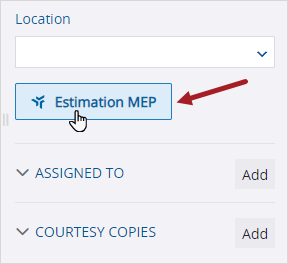
- In het Informatie paneel selecteert u Calculatie MEP.
- In het dialoogvenster Calculatie aanmaken voert u de calculatie gegevens in en daarna selecteert u Aanmaken.
- De MMM beschrijving wordt automatisch in het veld Naam ingevoerd en het MMM nummer wordt automatisch in het veld Calculatie ID ingevoerd.
- Nadat de calculatie is aangemaakt, kunt u Calculatie MEP selecteren om hem weer te openen.