 Tips voor zoeken
- Om in een subset van onderwerpen te zoeken, selecteert u
 in het zoekveld en daarna selecteert u een filter.
 - To search for a specific word or phrase, add quotation marks around it (example: "budget column") in the search field.
- Om de markering van zoektermen in een onderwerp te verwijderen, selecteert u
 .
. - Om in een onderwerp te zoeken, selecteert u
 , drukt u op Ctrl+F en voert u de zoekterm in.
ProjectSight Mobile
Neem de ProjectSight cloudgebaseerde bouwproject beheersoftware mee naar het veld op uw smartphone of tablet.


U kunt contracten gebruiken om overeenkomsten tussen twee partijen bij te houden. De ene partij gaat ermee akkoord om werk uit te voeren, werkkrachten of materialen te leveren voor een overeengekomen prijs die door de andere partij wordt betaald.
Het type contract bepaalt of het contract is:
- Verplichtend: het contractbedrag wordt toegepast op de kolom Oorspronkelijke toezeggingen van het budget nadat het contract is goedgekeurd.
- Vrijblijvend: het contractbedrag wordt niet toegepast op het budget.
Als een niet-verplicht contract een WO item bevat dat is gekoppeld aan een budgetcode via de API, kunt het WO item of het contract niet verwijderen.
Op het tabblad Algemeen toont de banner:
- Oorspronkelijke waarde: het totaal van het waardenoverzicht (WO) op het Bedragen tabblad.
- Goedgekeurde wijzigingen: de totale toegepaste kosten (verplichte contracten) of het omzetbedrag (vrijblijvende contracten) van de uitgevoerde meer-/minderwerken.
- Herziene waarde: de som van de oorspronkelijke waarde en het omzetbedrag.
- Mogelijke wijzigingen: (verplichte contracten) de totale toegepaste kosten van de potentieel meer-/minderwerk (MMM) items die zijn gekoppeld aan dit contract, maar die niet gekoppeld zijn aan een meer-/minderwerk uit onderaanneming (OMM). Deze items worden weergegeven op het tabblad Meer-/minderwerk.
- Mogelijke waarde: (verplichte contracten) de som van de oorspronkelijke waarde, de goedgekeurde wijzigingen en de mogelijke wijzigingen.
 De Contracten module openen
- In het project menu selecteert u Snippet-Module > Snippet-View.
Contracten aanmaken
Wanneer u een contract aanmaakt, kunt u het formaat voor de WO bedragen selecteren.
- Bedrag ineens: één bedrag voor elk WO item.
- Eenheidsprijs: het bedrag per eenheid voor elk WO item.
- Veld rechten worden niet gehandhaafd in het dialoogvenster Aanmaken, maar wel in de volledige record.
- Vereiste velden zijn met een sterretje aangegeven.
Een contract aanmaken
- Op de navigatie werkbalk selecteert u Toevoegen.
- Als automatische nummering uitgeschakeld is, voert u het record nummer in.
- Voer een beschrijving voor het contract in.
- In het veld Naar bedrijf selecteert u het bedrijf dat het werk zal uitvoeren.
- In de lijst Type contract selecteert u het contract type.
- In de lijst Regels selecteert u de contract regel.
- Om eenheidsprijzen voor WO items te gebruiken, zet u de wisseloptie Eenheidsprijs aan.
- Selecteer Aanmaken.
- In het contract voegt u het volgende toe:
- Op het tabblad Opmerkingen voert u een opmerking in, selecteert u
 (Koppelingen) om items te koppelen en daarna selecteert u
  (Verzenden).
 - Om in te stellen wie toegang heeft tot de/het Snippet-Item-Lower, selecteert u
 (Delen) en kiest u vervolgens een optie.
 - Om een item te koppelen aan de/het Snippet-Item-Lower, selecteert u (Koppelingen), selecteert u
 (Toevoegen) en daarna selecteert u het item type.
 - Om de wijzigingen op te slaan en de/het Snippet-Item-Lower open te houden, selecteert u
 (Opslaan).
Er verschijnt een vinkje naast de verplichte contract typen.
Als deze wisseloptie uitgeschakeld is, worden bedragen ineens gebruikt.
—Of—
Om de wijzigingen op te slaan en de/het Snippet-Item-Lower te sluiten, selecteert u  (Opslaan).
Een contract kopiëren
- In de vak- of lijstweergave in de/het Snippet-Item-Lower selecteert u
 (Meer) > Kopiëren.
 - In de lijst Contract selecteert u het contract waar de record voor is.
- Voer de beschrijving en de vereiste informatie in.
- Selecteer de keuzevakjes van de gegevens die u wilt kopiëren.
- Selecteer Kopiëren.
—Of—
Open de/het Snippet-Item-Lower en selecteer  (Kopiëren) op de navigatie werkbalk.
Afhankelijk van het oorspronkelijke contract toont de lijst Type contract alleen de verplichte of vrijblijvende typen.
Het nieuwe contract bevat de geselecteerde details, maar niet de opmerkingen en koppelingen uit het oorspronkelijke contract.
Contractgegevens en contacten toevoegen
Voeg de contractgegevens en informatie toe in het Informatie paneel, het tabblad Detail en het tabblad Contact info.
Contractgegevens toevoegen
- In het Snippet-Panel paneel voert u de record details in.
- Om de status te veranderen, selecteert u een optie in de lijst.
- In de lijst Spec sectie selecteert u de spec sectie die van toepassing is op het merendeel van het werk in het contract.
- Om een toewijzing toe te voegen, selecteert u Toevoegen in het gedeelte Toegewezen aan, selecteert u de naam en stelt u een vervaldatum in.
- Om een kopie aan toe te voegen, selecteert u Toevoegen in het gedeelte Kopieën aan en daarna selecteert u de naam.
- Op het tabblad Algemeen voert u het werk en de referentie informatie in, zoals de offerte aanvraag en addenda.
- Op het tabblad Detail voert u de contractdatums, percentages en garantiebedragen in.
- In het gedeelte Algemene datums voert u de belangrijke datums in.
- In het veld Oorspronkelijk substantieel selecteert u de datum waarop het werk naar verwachting grotendeels voltooid zal zijn.
- In het veld Dagen voert u het aantal dagen na de oorspronkelijk substantieel datum in, dat de aannemer de opleveringslijst items en het werk beschreven in het contract voltooid moet hebben.
- Het veld Actueel substantieel wordt berekend door het totale aantal extra dagen goedgekeurd via meer-/minderwerken op te tellen bij de Oorspronkelijk substantieel datum.
- De Actuele voltooiingsdatum wordt berekend door het totale aantal extra dagen goedgekeurd via meer-/minderwerken op te tellen bij de Oorspronkelijke voltooiingsdatum.
- In het gedeelte Contractpercentages voert u de percentages in voor de typen bedrijven die het werk uitvoeren:
- In het gedeelte Standaard percentage laatste termijn voert u de laatste termijn percentages in.

| Contractpercentages | |
|---|---|
| Veld | Beschrijving |
| % OKM | Het percentage van het contract toegekend aan een onderneming voor kansarme mensen. |
| % OVM | Het percentage van het contract toegekend aan een onderneming voor mensen uit minderheidsgroepen. |
| % OVV | Het percentage van het contract toegekend aan een onderneming die het eigendom is van een of meer vrouwen. |
| % OVE | Het percentage van het contract toegekend aan een onderneming voor veteranen. |
| % OKB | Het percentage van het contract toegekend aan een klein bedrijf. |
In het gedeelte Actuele ingehouden laatste termijn zijn de bedragen afkomstig van de applicaties voor betaling van vrijblijvende contracten of contract facturen voor verplichte contracten.
De bedragen in het gedeelte Garantiebedragen dienen alleen als referentie voor u en worden nergens in ProjectSight gebruikt.
Contactgegevens toevoegen
- Selecteer het tabblad Contact info.
- In de gedeelten Naar bedrijf en Van bedrijf wijzigt u de informatie.
- In het gedeelte Getuigen en opmerkingen voert u de namen van de getuigen en eventuele opmerkingen in.
De geselecteerde bedrijven worden toegevoegd aan sommige bijbehorende records.
De Werkelijk substantieel en voltooiingsdatum invoeren
- Selecteer het tabblad Detail.
- In het veld Werkelijk substantieel voert u de datum in of selecteert u de datum waarop het contractwerk merendeels voltooid is.
- In het veld Werkelijke voltooiing voert u de datum in of selecteert u de datum waarop het contractwerk voltooid is.
WO items beheren
Een WO (waardenoverzicht) is de kostenspecificatie van de te bouwen items in een contract en vormt de basis voor periodieke betalingen. De totale som van de WO items is de oorspronkelijke waarde van het contract.
- De contractregel bepaalt wanneer de oorspronkelijke contractwaarde vergrendeld wordt en hoe de contractwaarde kan worden gewijzigd.
- Wanneer een WO item aan een contract factuur wordt toegevoegd, wordt het keuzevakje Vergrendeld geselecteerd in het WO raster.
Een WO item aan een verplicht contract toevoegen
- Selecteer het tabblad Bedragen.
- Selecteer Toevoegen.
- Voer een beschrijving in.
- Als het contract bedragen ineens gebruikt, voert u het bedrag in de cel Gepl waarde in.
- In de cel Budgetcode selecteert u
 en daarna selecteert u de budgetcode.
 - Voer aanvullende informatie: in:
- In de cel Notities selecteert u en voert u notities voor het item in.
- In het WO raster voert u de kosten prognose informatie in de kolommen Prognose startdatum, Prognose datum voltooid en Prognose toedeling type in.
—Of—
Om een rij boven de huidige in te voeren, selecteert u Invoegen.
Als deze cel leeg is, wordt de beschrijving voor de geselecteerde budgetcode automatisch toegevoegd.
—Of—
Als het contract eenheidsprijzen gebruikt, voert u de item gegevens in.
| Naam | Beschrijving |
|---|---|
| Materiaalcode | De materiaalcode voor het WO item. |
| Geplande uren | Het aantal uren dat nodig is om werk aan het WO item uit te voeren. |
| Spec sectie | De spec sectie voor het WO item. |
Deze informatie wordt gebruikt als er een kosten prognose voor het contract wordt aangemaakt.
Een WO item aan een vrijblijvend contract toevoegen
- Selecteer het tabblad Bedragen.
- Selecteer Toevoegen.
- Voer een beschrijving in.
- Als het contract bedragen ineens gebruikt, voert u het bedrag in de cel Gepl waarde in.
- Voer aanvullende informatie: in:
- In de cel Notities selecteert u en voert u notities voor het item in.
- In het WO raster voert u de kosten prognose informatie in de kolommen Prognose startdatum, Prognose datum voltooid en Prognose toedeling type in.
- In het WO raster selecteert u een omzet code in de kolom Omzet code.
—Of—
Om een rij boven de huidige in te voeren, selecteert u Invoegen.
Als deze cel leeg is, wordt de beschrijving voor de geselecteerde budgetcode automatisch toegevoegd.
—Of—
Als het contract eenheidsprijzen gebruikt, voert u de item gegevens in.
| Naam | Beschrijving |
|---|---|
| Materiaalcode | De materiaalcode voor het WO item. |
| Geplande uren | Het aantal uren dat nodig is om werk aan het WO item uit te voeren. |
| Spec sectie | De spec sectie voor het WO item. |
Deze informatie wordt gebruikt als er een kosten prognose voor het contract wordt aangemaakt.
U kunt ook de omzet code toevoegen als een afzonderlijk WO item.
Een omzet code aan een vrijblijvend contract toevoegen
- Op het tabblad Bedragen selecteert u Omzet codes toevoegen.
- Selecteer het keuzevakje van een of meer omzet codes.
- Selecteer Selecteren.
- In het WO raster wijzigt u de gegevens.
Tip
Alleen omzet codes die aan goedgekeurde budget items zijn toegevoegd, kunnen als afzonderlijke lijn items in het WO raster worden toegevoegd.
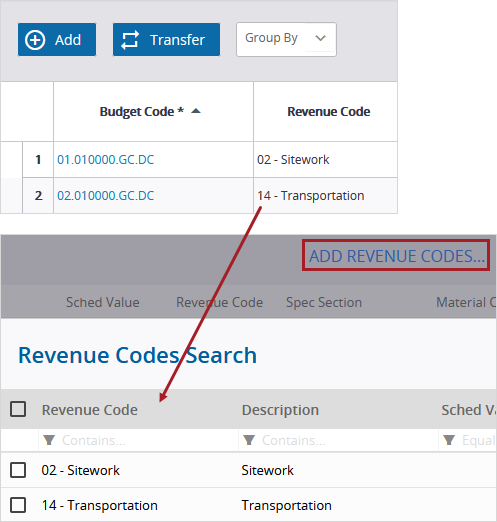
Standaard is de kolom Gepl waarde de som van de kolom Oorspronkelijk budget van alle budget items met deze omzet code.
De volgorde van WO items wijzigen
- Selecteer een item en vervolgens Op of Neer.
Verduidelijkingen beheren
Op het tabblad Verduidelijkingen van het contract kunt u het volgende opgeven:
- Alternatieven: verschillende methoden, materialen of werkzaamheden die worden opgeteld bij of afgetrokken van de basiswaarde van het contract.
- Uitsluitingen: items of werkzaamheden die specifiek van het contract uitgesloten zijn.
- Insluitingen: items of werkzaamheden die specifiek in het contract zijn opgenomen.
Extra verduidelijking typen kunnen worden toegevoegd in de opzoeklijst instellingen.
Een verduidelijking toevoegen
- Selecteer het tabblad Verduidelijkingen.
- Selecteer Toevoegen.
- Selecteer in de cel Type het item type.
- In de cel Item nr. wijzigt u het item nummer.
- In het veld Beschrijving voert u een beschrijving van het item in.
- In het veld Notities selecteert u en voert u notities bij het item in.
- In de cel Referentie voert u het nummer of de naam van een of meer referentie documenten of bestanden in.
Het item wordt automatisch naar de juiste groep verplaatst.
Het item nummer moet uniek zijn bij de verschillende typen.
Een verduidelijking verwijderen
- Selecteer het keuzevakje van het item en selecteer daarna Verwijderen.
Contracten voor het budget goedkeuren
Nadat u een verplicht contract hebt goedgekeurd:
- Voor de budgetcode van elk WO item wordt het bedrag afgetrokken van de kolom Niet-toegezegde kosten en toegevoegd aan de kolom Oorspronkelijke toezeggingen.
- Er kunnen OMM's voor het contract worden aangemaakt.
De wisseloptie Goedgekeurd voor budget wordt vergrendeld voor verplichte contracten met gekoppelde OMM's en voor vrijblijvende contracten.
Een contract voor het budget goedkeuren
- In het Informatie paneel zet u de wisseloptie Goedgekeurd voor budget aan.
Meer-/minderwerken beheren
Op het tabblad Meer-/minderwerk van het contract kunt u de bijbehorende meer-/minderwerken beheren. Het tabblad bevat een overzicht dat het volgende toont:
- Kosten - Oorspronkelijk: de oorspronkelijke waarde van het contract.
- Kosten - Wijzigingen: de totale toegepaste kosten of het toegepaste budget van alle meer-/minderwerken voor het contract.
- Kosten - Herzien: de oorspronkelijke contractwaarde plus de totaal toegepaste kosten of toegepast budget van alle meer-/minderwerken voor het contract.
- Tijd - Oorspronkelijk: de oorspronkelijke substantieel datum van het contract.
- Tijd - Wijzigingen: het totale aantal goedgekeurde dagen van alle meer-/minderwerken voor het contract.
- Tijd - Herzien: de oorspronkelijke substantieel datum plus het totale aantal goedgekeurde dagen van alle meer-/minderwerken voor het contract.
Voor verplichte contracten toont het tabblad Meer-/minderwerk tevens de MMM items die aan dit contract zijn gekoppeld maar die niet aan een OMM zijn gekoppeld. U kunt die items aan een nieuw meer-/minderwerk voor het contract toevoegen.
Nadat u een meer-/minderwerk aan het contract hebt toegevoegd:
- In het Informatie paneel zijn de wisseloptie Goedgekeurd voor budget (verplichte contracten), het veld Naar bedrijf en het veld Regels vergrendeld.
- Op het tabblad Bedragen is de oorspronkelijke waarde van het contract vergrendeld, zodat de totale kosten van de WO items niet kunnen worden gewijzigd.
- Op het tabblad Detail zijn de velden Oorspronkelijk substantieel en Dagen vergrendeld.
- Het contract kan niet worden verwijderd.
Een meer-/minderwerk toevoegen
- (Verplichte contracten) Zorg ervoor dat de wisseloptie Goedgekeurd voor budget is ingeschakeld.
- Om een meer-/minderwerk voor het huidige contract toe te voegen, doet u een van de volgende dingen op het tabblad Meer-/minderwerk:
- In het gedeelte Meer-/minderwerken selecteert u Toevoegen.
- (Verplichte contracten) In het gedeelte Potentiële meer-/minderwerk items selecteert u de MMM items en daarna selecteert u OMM aanmaken.
- Voer een beschrijving voor het meer-/minderwerk in en selecteer Aanmaken.
- Voer de gegevens in het meer-/minderwerk in.
- Selecteer (Opslaan).
In het meer-/minderwerk kunt u MMM items (verplichte contracten) of MMM's (vrijblijvende contracten) toevoegen, ook die welke niet aan het huidige contract gekoppeld zijn.
Nadat het meer-/minderwerk is aangemaakt, worden de MMM items verplaatst van het gedeelte Potentieel meer-/minderwerk items naar het gedeelte Meer-/minderwerken.
Voor meer informatie, zie Meer-/minderwerken uit onderaanneming (verplichte contracten) of Meer-/minderwerken naar opdrachtgever (vrijblijvende contracten).
U kunt geen andere records aanmaken en aan het meer-/minderwerk koppelen als het vanuit het contract geopend is. U kunt het openen vanuit de Meer-/minderwerk uit onderaanneming of Meer-/minderwerken naar opdrachtgever module en vervolgens de records aanmaken en koppelen.
Een meer-/minderwerk wijzigen
- In de meer-/minderwerk rij selecteert u
 (Openen).
 - Wijzig de details van het meer-/minderwerk.
U kunt MMM's beheren en alleen goedgekeurde dagen wijzigen voor het meer-/minderwerk met het hoogste volgnummer.
Contracten exporteren en importeren
U kunt Snippet-Item-Lower-Plural naar een Excel bestand exporteren, waarin u ze kunt wijzigen en nieuwe kunt maken. Daarna kunt u het bestand, dat maar eenmaal kan worden gebruikt, in ProjectSight terug importeren. Als er eventueel fouten zijn, kunt u die controleren en herstellen in een nieuw Excel bestand.
- Record rechten, veld rechten en status rechten worden gecontroleerd wanneer u Snippet-Item-Lower-Plural naar een Excel bestand exporteert en wanneer u het bestand in ProjectSight importeert.
- In het Excel bestand zijn vereiste velden lichtrood en alleen-lezen velden lichtblauw.
- Het Excel-bestand bevat alle contract kolommen, maar alleen de relevante kolommen worden bijgewerkt voor elk contract in ProjectSight.
Wanneer u het Excel bestand terug in ProjectSight importeert:
- Worden blanco rijen en velden genegeerd.
- Als er nieuwe waarden zijn ingevoerd nadat dit werkblad is geëxporteerd, worden uw wijzigingen gemarkeerd.
- Als er in een nieuw(e) Snippet-Item-Lower een vereist veld ontbreekt en de fout is gemarkeerd, wordt de record mogelijk niet aangemaakt.
Snippet-Item-Lower-Plural wijzigen en aanmaken met behulp van het Excel importblad
- In de Snippet-View module filtert u de records die zullen worden geëxporteerd naar Excel.
- In het paneel Zoeken stelt u de filters in.
- Om specifieke Snippet-Item-Lower-Plural te exporteren, selecteert u de keuzevakjes ervan. Als er geen geselecteerd zijn, worden alle Snippet-Item-Lower-Plural geëxporteerd.
- In de lijstweergave kunt u kolommen toevoegen en herordenen en daarna het aangepaste venster opslaan.
- Op de navigatie werkbalk selecteert u
 (Importeren/exporteren > Exporteren naar Excel.
 - Open het Excel bestand.
- Op het tabblad Snippet-Tab voert u de gegevens van de/het Snippet-Item-Lower in een nieuwe rij in.
- Als automatische nummering ingeschakeld is, wordt er een tijdelijk nummer aan de nieuwe record toegewezen.
- Als automatische nummering uitgeschakeld is, moet u eventuele dubbele nummers op het tabblad Snippet-Tab aanpassen voordat u Snippet-Generic aan de nieuwe record toevoegt.
- Wijzig eventueel aanwezige Snippet-Item-Lower-Plural.
- Op het tabblad Snippet-Tab selecteert u een record in de kolom en daarna voert u de gegevens van de Snippet-Generic in de rij in.
- Op het tabblad Snippet-Tab selecteert u een record in de kolom en daarna voert u de gegevens van de Snippet-Generic in de rij in.
- Sla het Excel bestand op.
- In ProjectSight opent u de Snippet-View module.
- Op de navigatie werkbalk selecteert u (Importeren/exporteren) > Bijwerken vanuit Excel.
- Selecteer het Excel bestand om te importeren.
Het Excel bestand toont de kolommen voor de velden in de lijstweergave, gevolgd door de resterende velden.
Het Excel bestand bevat de vereiste velden en de velden waarvoor u het recht bekijken hebt.
Tip
U kunt ontgrendelde cellen kopiëren en plakken.
Importfouten controleren en herstellen
- In het importfout bericht selecteert u Fouten bekijken.
- Bekijk de kolom Feedback en herstel de desbetreffende fouten.
- Sla het Excel bestand op.
- In ProjectSight opent u de Snippet-View module.
- Op de navigatie werkbalk selecteert u (Importeren/exporteren) > Bijwerken vanuit Excel.
- Selecteer het Excel bestand om te importeren.
De Snippet-Item-Lower-Plural met fouten worden geëxporteerd naar een nieuw Excel bestand.