 Tips voor zoeken
- Om in een subset van onderwerpen te zoeken, selecteert u
 in het zoekveld en daarna selecteert u een filter.
 - To search for a specific word or phrase, add quotation marks around it (example: "budget column") in the search field.
- Om de markering van zoektermen in een onderwerp te verwijderen, selecteert u
 .
. - Om in een onderwerp te zoeken, selecteert u
 , drukt u op Ctrl+F en voert u de zoekterm in.
ProjectSight Mobile
Neem de ProjectSight cloudgebaseerde bouwproject beheersoftware mee naar het veld op uw smartphone of tablet.


U kunt dagrapporten gebruiken om de uitrusting, dagelijkse activiteit van de ploegen en weersomstandigheden op de bouwlocatie bij te houden.
Als u het functie recht voor toekomstige dagrapporten niet hebt, kunt u alleen dagrapporten voor de datum van vandaag aanmaken, op basis van de tijdzone in uw profiel, of eerder.
 Voorbeeld
In het dagrapport:
- U hebt opgemerkt dat zware regen op de bouwlocatie vertragingen heeft opgeleverd voor het geplande beton storten in zones 1A t/m 1D.
- U voert 40 gewerkte uren voor de dagploeg in.
De module dagrapporten openen
- In het project menu selecteert u Snippet-Module > Snippet-View.
Een dagrapport zoeken
- Als het paneel Zoeken gesloten is, selecteert u
 (Zoeken) op de navigatie werkbalk.
 - De filters instellen.
- De zoektermen worden toegepast op tekstvelden, inclusief opzoeklijsten, bedrijf en contact velden en aangepaste velden in de Snippet-Item-Lower-Plural waar u toegang tot hebt.
- Om het dagrapport voor een specifieke datum te zoeken, selecteert u de datum in de kalender.
- Om dagrapporten met arbeid, weer en opmerking tabbladen te zoeken die door een specifiek contact of bedrijf zijn toegevoegd, gebruikt u de optie Bijdragende contacten of Bijdragende bedrijven.
- Het Locatie filter toont de locaties die op de arbeid en uitrusting kaarten worden gebruikt.
Vanuit het huidige rapport naar een ander dagrapport navigeren
- Als het Informatie paneel niet geopend is, selecteert u
 (Informatie) op de navigatie werkbalk.
 - Selecteer een datum op de kalender, die de datums aangeeft waarvoor er een dagrapport is.
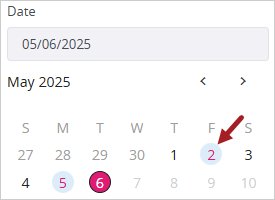
Als u een datum zonder dagrapport selecteert, wordt er een nieuw rapport aangemaakt.
Als u het eerste rapport vanuit de module Dagrapporten hebt geopend, kunt u  (Vorige) en
  (Volgende) selecteren om tussen bestaande rapporten te navigeren. Deze knoppen zijn niet beschikbaar als u het rapport van vandaag vanuit het vak Dagrapporten hebt geselecteerd.
Dagrapporten aanmaken
U kunt voor elke dag maar één dagrapport aanmaken. Als u een dag selecteert die al een rapport heeft, wordt dat dagrapport geopend.
Een dagrapport aanmaken
- Op de navigatie werkbalk selecteert u Toevoegen.
- Selecteer de datum.
- In het Informatie paneel wijzigt u de gegevens in het dagrapport.
- Voer de totale regenval en sneeuwval voor de dag in.
- Voer het totaal van de verloren productiviteit in en selecteer de maateenheid in de lijst MEH.
- Om een toewijzing toe te voegen, selecteert u Toevoegen in het gedeelte Toegewezen aan, selecteert u de naam en stelt u een vervaldatum in.
- Om een kopie aan toe te voegen, selecteert u Toevoegen in het gedeelte Kopieën aan en daarna selecteert u de naam.
- In het gedeelte Notities voert u een opmerking in en daar koppelt u items aan.
- Voer de details van uitrusting, arbeid en weer in.
- Om een item te koppelen aan de/het Snippet-Item-Lower, selecteert u
 (Koppelingen), selecteert u
  (Toevoegen) en daarna selecteert u het item type.
 - Om de wijzigingen op te slaan en de/het Snippet-Item-Lower open te houden, selecteert u
 (Opslaan).
—Of—
Om de wijzigingen op te slaan en de/het Snippet-Item-Lower te sluiten, selecteert u  (Opslaan).
Filteren op bedrijf en locatie
U kunt informatie op bedrijf en locatie filteren in het Dagrapporten venster en binnen een dagrapport. De filters worden toegepast op de volgende secties:
- Uitrusting
- Het Dagrapporten venster toont alleen dagrapporten met uitrusting invoer voor de geselecteerde bedrijven.
- Een dagrapport toont alleen invoer voor de geselecteerde bedrijven en locaties in het Uitrusting gedeelte.
- Arbeid
- Het Dagrapporten venster toont alleen dagrapporten met uitrusting invoer voor de geselecteerde bedrijven en locaties.
- Een dagrapport toont alleen invoer voor de geselecteerde bedrijven en locaties in het Arbeid gedeelte.
- Notities
- in het Dagrapporten venster wordt het bedrijfsfilter niet op de sectie Notities toegepast.
- Een dagrapport toont alleen opmerkingen aangemaakt door iemand van de geselecteerde bedrijven in het Notities gedeelte.
- De bedrijf en locatie filters in het Dagrapporten venster en de bedrijf en locatie filters in het dagrapport worden niet door elkaar beïnvloed.
- Het bedrijf filter verschijnt als u het recht Bekijken voor arbeid of uitrusting hebt en er data in de sectie Uitrusting, Arbeid of Notities aanwezig is.
- Het locatie filter verschijnt als u het recht Bekijken voor arbeid of uitrusting hebt en er data in de sectie Uitrusting of Arbeid aanwezig is.
- De bedrijf en locatie filters worden onafhankelijk van elkaar in het dagrapport toegepast, zodat items die met een van de filters overeenkomen, worden weergegeven.
- De bedrijf en locatie filters worden onafhankelijk van elkaar in het dagrapport toegepast, zodat items die met een van de filters overeenkomen, worden weergegeven.
- Als u een item in een dagrapport toevoegt of wijzigt waarop het huidige filter niet past, wordt het filter uit het dagrapport verwijderd.
- Als u naar het volgende of vorige dagrapport navigeert, worden de filters gewist.
Het Dagrapporten venster op bedrijf of locatie filteren
- In het paneel Zoeken van het venster Dagrapporten selecteert u Bedrijf of Locatie.
- Selecteer het keuzevakje van een of meer bedrijven of locaties.
Informatie in een dagrapport op bedrijf of locatie filteren
- Boven aan het dagrapport selecteert u de lijst Op bedrijf of Op locatie.
- Om een bedrijf of locatie te zoeken, begint u te typen in het veld boven aan de lijst.
- Selecteer een of meer bedrijven of locaties.
- Selecteer Klaar.
Tip
Om de volledige naam te zien, houdt u de aanwijzer boven het bedrijf of de locatie.
Het bedrijf filter wordt gewist wanneer u naar een ander dagrapport navigeert via de kalender van het Informatie paneel of met de knoppen (Vorige) of (Volgende).
Een bedrijf of locatie uit het filter verwijderen
- In het paneel Zoeken van het Dagrapporten venster selecteert u Bedrijf of Locatie en daarna schakelt u het keuzevakje voor het bedrijf of de locatie uit.
- In the By company or By location list.
- linksboven op het tabblad Dagrapport.
—Of—
In de lijst Op bedrijf of Op locatie van het dagrapport schakelt u het keuzevakje van het bedrijf of de locatie uit.
Tip
To clear all the companies or locations in the By company or By location list, you can select Reset:
Notities beheren
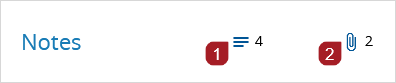
In het Notities gedeelte van het dagrapport kunt u opmerkingen invoeren en items aan het dagrapport koppelen. Het overzicht toont het volgende:
- Het aantal opmerkingen
- Het aantal gekoppelde items
 De opmerkingen bekijken
- Aan de rechterkant van het gedeelte selecteert u
 (Uitvouwen).
Een opmerking toevoegen
- Aan de rechterkant van het gedeelte selecteert u
 (Toevoegen).
 - In het veld u een opmerking in.
- Om een bestand te uploaden en te koppelen, selecteert u
 (Bestand uploaden) en sleept of bladert u naar het bestand.
 - Om aan een tekening te koppelen, selecteert u
 (Tekening) en vervolgens selecteert u een tekening.
 - Om aan andere typen items te koppelen, selecteert u
 (Koppelingen toevoegen) en daarna selecteert u het item type en item.
 - Selecteer
 (Verzenden).
De gekoppelde items worden ook weergegeven in het paneel Koppelingen.
Een opmerking wijzigen
- Op de opmerkingen kaart selecteert u
 (Meer) > Wijzigen.
 - Wijzig de opmerking.
- Om de wijzigingen op te slaan, selecteert u (Verzenden).
—Of—
Om de wijzigingen te annuleren, selecteert u vernieuwen (Annuleren).
Een opmerking verwijderen
- Op de opmerkingen kaart selecteert u (Meer) > Verwijderen.
- In het dialoogvenster voor bevestiging selecteert u OK.
- U kunt alleen uw eigen opmerkingen verwijderen.
- Gekoppelde items verschijnen in het gedeelte Notities en het Koppelingen paneel.