 Tips voor zoeken
- Om in een subset van onderwerpen te zoeken, selecteert u
 in het zoekveld en daarna selecteert u een filter.
 - To search for a specific word or phrase, add quotation marks around it (example: "budget column") in the search field.
- Om de markering van zoektermen in een onderwerp te verwijderen, selecteert u
 .
. - Om in een onderwerp te zoeken, selecteert u
 , drukt u op Ctrl+F en voert u de zoekterm in.
ProjectSight Mobile
Neem de ProjectSight cloudgebaseerde bouwproject beheersoftware mee naar het veld op uw smartphone of tablet.


Kennisgevingen ingebrekestelling

- Standaard: Snippet-Item-Cap
- Australië / Nieuw-Zeeland: Snippet-Item-Lower
- VK: Snippet-Item-Lower-Plural
Deze records zijn gedocumenteerd bewijs dat de aannemers zijn geïnformeerd dat ze de projectregels, contractdocumenten of andere documenten die hen instrueerden om het werk op een specifieke manier uit te voeren overtraden. Dit bewijs kan toelaatbaar zijn voor een rechtbank.
 Voorbeeld
Een deur is onjuist gemonteerd, zodat hij de verkeerde kant op draait. U maakt een kennisgeving ingebrekestelling aan, waarin de aannemer wordt gevraagd de deur te verwijderen en correct opnieuw te monteren.
De module Kennisgevingen ingebrekestelling openen
- In het project menu selecteert u Snippet-Module > Snippet-View.
Kennisgevingen ingebrekestelling aanmaken
Maak een eenvoudige record aan in het paneel Aanmaken, of maak een record met gedetailleerde informatie aan op het volledige formulier.
- Vereiste velden zijn gemerkt met een sterretje (*), maar dit wordt niet gehandhaafd voor concept records.
- Als automatische nummering uitgeschakeld is, kan het Nummer veld worden gewijzigd totdat de record wordt opgeslagen met een niet-concept status. Als automatische nummering ingeschakeld is, wordt het nummer toegewezen nadat de record is opgeslagen met een niet-concept status.
Een record in het paneel Aanmaken maken
- Als het rechter paneel gesloten is in de module, selecteert u
 (Informatie) op de navigatie werkbalk.
 - Op de navigatie werkbalk selecteert u Toevoegen.
- In het Snippet-Panel paneel voert u de record details in.
- Om de status te veranderen, selecteert u een optie in de lijst.
- Om een locatie toe te voegen, selecteert u het veld Locatie, selecteert u een boven- of onderliggende locatie en daarna selecteert u Toepassen.
- Om een toewijzing toe te voegen, selecteert u Toevoegen in het gedeelte Toegewezen aan, selecteert u de naam en stelt u een vervaldatum in.
- Om een kopie aan toe te voegen, selecteert u Toevoegen in het gedeelte Kopieën aan en daarna selecteert u de naam.
- In het veld Opmerkingen voert u een opmerking in en selecteert u
 (Koppelingen) om items te koppelen.
 - Selecteer Opslaan of Opslaan + nog een toevoegen.
U kunt de volledige record openen om meer details in te voeren, items eraan te koppelen en die te delen met andere mensen.
Een record op het volledige formulier maken
- Op de navigatie werkbalk selecteert u Toevoegen.
- Als de nieuwe record niet op het volledige formulier wordt geopend, selecteert u
 (Uitvouwen) op het paneel Aanmaken.
 - In het veld Onderwerp linksboven voert u het onderwerp in.
- In het Snippet-Panel paneel voert u de record details in.
- Om de status te veranderen, selecteert u een optie in de lijst.
- Om een locatie toe te voegen, selecteert u het veld Locatie, selecteert u een boven- of onderliggende locatie en daarna selecteert u Toepassen.
- Om een toewijzing toe te voegen, selecteert u Toevoegen in het gedeelte Toegewezen aan, selecteert u de naam en stelt u een vervaldatum in.
- Om een kopie aan toe te voegen, selecteert u Toevoegen in het gedeelte Kopieën aan en daarna selecteert u de naam.
- Voer in het veld Onderwerp het onderwerp van de record in.
- Op het tabblad Opmerkingen voert u een opmerking in, selecteert u (Koppelingen) om items te koppelen en daarna selecteert u
 (Verzenden).
 - Om in te stellen wie toegang heeft tot de/het Snippet-Item-Lower, selecteert u
 (Delen) en kiest u vervolgens een optie.
 - Om een item te koppelen aan de/het Snippet-Item-Lower, selecteert u (Koppelingen), selecteert u
 (Toevoegen) en daarna selecteert u het item type.
 - Om de wijzigingen op te slaan en de/het Snippet-Item-Lower open te houden, selecteert u
 (Opslaan).
Wanneer u (Verzenden) selecteert om de opmerking aan een nieuwe record toe te voegen, wordt de record opgeslagen.
—Of—
Om de wijzigingen op te slaan en de/het Snippet-Item-Lower te sluiten, selecteert u  (Opslaan).
Opmerkingen toevoegen
U kunt opmerkingen in de record toevoegen, of die toevoegen door te antwoorden op een toewijzing melding. Als de melding instelling aan is, ontvangen deelnemers een e-mail wanneer er nieuwe opmerkingen zijn toegevoegd.
Koppelingen en bijlagen toegevoegd aan de record worden ook vermeld op het tabblad Opmerkingen. Deze typen opmerkingen hebben geen begeleidende tekst. Daarom krijgen deelnemers geen melding wanneer deze zijn toegevoegd en ze kunnen dergelijke typen opmerkingen dan ook niet promoten of degraderen.
Een opmerking toevoegen
- Op het tabblad Opmerkingen of in het Informatie paneel voert u uw opmerking in het veld in.
- Koppel een item aan de opmerking.
- Om een bestand te uploaden en te koppelen, selecteert u
 (Bestand uploaden) en sleept of bladert u naar het bestand.
 - Om aan een tekening te koppelen, selecteert u
 (Tekening) en vervolgens selecteert u een tekening.
 - Om aan andere typen items te koppelen, selecteert u
 (Koppelingen toevoegen) en daarna selecteert u het item type en item.
 - Om de opmerking als het antwoord of de oplossing op te slaan, zet u de wisseloptie Loggen als het antwoord of Loggen als de oplossing aan.
- Selecteer (Verzenden).
- Nieuwe opmerkingen die de afgelopen 60 minuten aan de record zijn toegevoegd, worden samen als een batch in één e-mail verzonden.
- Als er opmerkingen aan meer dan één record zijn toegevoegd, ontvangen deelnemers e-mail meldingen voor elke record. Deelnemers zijn onder andere de auteur, toegewezen personen en kopie-aan ontvangers, plus individuele contacten en contacten van bedrijven die zijn vermeld in standaard record velden. Deelnemers in overleg verslag records zijn geen deelnemers.
- Uw opmerkingen worden niet opgenomen in de e-mail melding.
- Als de opmerking alleen een gekoppeld item maar geen tekst in het bericht bevat, wordt er geen melding verzonden.
Tip
Om het formaat van het opmerkingen veld te veranderen, selecteert en sleept u de rand van het veld.

Deze wisseloptie is alleen beschikbaar voor records van het samenwerking type als u recht hebt om een antwoord toe te voegen.
Record deelnemers ontvangen een melding via e-mail dat u een nieuwe opmerking aan de record hebt toegevoegd.
Koppelen aan items
Gekoppelde items verschijnen op het desbetreffende tabblad van het Koppelingen paneel. Nadat de record opgeslagen is, verschijnen de gekoppelde items in de activiteitenstroom op het tabblad Opmerkingen.
Wanneer u een ge-uploade foto of een foto uit het systeem voor bestandsbeheer koppelt, wordt de foto ook beschikbaar in de Foto's module. Nadat de gekoppelde foto verwerkt is, wordt die in de foto viewer weergegeven wanneer u hem opent.
- Wanneer u een Microsoft Office bestand (.xlsx, .xls, .docx, .doc, .pptx, .ppt, .vsdx) koppelt, moet u de wijziging opslaan voordat u het gekoppelde bestand kunt openen.
- U kunt .exe, .dll, .js, .php, .aspx, .html, .htm en .svg bestanden niet uploaden en koppelen.
Aan een tekening koppelen
- In het paneel Koppelingen selecteert u (Koppelingen toevoegen).
- Selecteer Tekeningen.
- Stel in welke tekeningen zichtbaar zijn in de lijst.
- Om de actuele versies van de tekeningen weer te geven, zet u de wisseloptie Revisie uit.
- Om de specifieke revisies weer te geven, zet u de wisseloptie Revisie aan.
- Selecteer het keuzevakje van een of meer tekeningen.
- Selecteer Klaar.
- Om de/het gekoppelde Snippet-Item-Cap uit te sluiten van door het systeem gegenereerde meldingen en van de lijst van bijlagen die kunnen worden ingebed in rapporten in het dialoogvenster Rapport afdrukken, zet u de wisseloptie Opnemen in e-mail en rapporten in het Koppelingen paneel uit.
Om aan een tekening set te koppelen, selecteert u Records > Tekening set in de popover Koppeling toevoegen.
Als u een actuele versie koppelt, verwijst de koppeling altijd naar de actuele gepubliceerde versie en wordt die bijgewerkt wanneer er een nieuwe revisie wordt gepubliceerd.
Als u een specifieke revisie koppelt, verwijst de koppeling altijd naar de geselecteerde revisie.

Als de e-mail melding een rapport met koppelingen bevat, is de/het gekoppelde Snippet-Item-Cap nog steeds opgenomen in het rapport.
Met een specificatie koppelen
- In het paneel Koppelingen selecteert u (Koppelingen toevoegen).
- Selecteer Specificaties.
- Om met de actuele versie van een gepubliceerde specificatie te koppelen, selecteert u het keuzevakje van een of meer specificaties.
- Selecteer Klaar.
Om aan een specificatie set te koppelen, selecteert u Records > Specificatie set in de popover Koppeling toevoegen.
Met een record koppelen
- In het paneel Koppelingen selecteert u (Koppelingen toevoegen).
- Selecteer Records en selecteert daarna het record type.
- Maak een record en koppel ermee.
- Selecteer Klaar.
- Als u met of vanuit een controlelijst koppelt, gaat de koppeling naar de geselecteerde revisie, ook als een andere revisie later aangemaakt is.
- Als u met een nieuwe verzending koppelt, kunt u een rapport voor deze/dit Snippet-Item-Lower opnemen.
- Als u het functie recht voor toekomstige dagrapporten niet hebt, kunt u alleen dagrapporten voor de datum van vandaag aanmaken, op basis van de tijdzone in uw profiel, of eerder.
Record typen worden beschikbaar gesteld voor koppelen in de instellingen.
—Of—
Selecteer het keuzevakje van een of meer bestaande records.
Aan een bestand koppelen
- In het paneel Koppelingen selecteert u (Koppelingen toevoegen).
- Upload en koppel een bestand.
- Om de/het gekoppelde Snippet-Item-Cap uit te sluiten van door het systeem gegenereerde meldingen en van de lijst van bijlagen die kunnen worden ingebed in rapporten in het dialoogvenster Rapport afdrukken, zet u de wisseloptie Opnemen in e-mail en rapporten in het Koppelingen paneel uit.
—Of—
Selecteer een bestand in de Bestanden bibliotheek.
Als de e-mail melding een rapport met koppelingen bevat, is de/het gekoppelde Snippet-Item-Cap nog steeds opgenomen in het rapport.
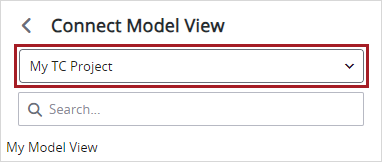
Met een Trimble Connect model venster koppelen
- In het paneel Koppelingen selecteert u (Koppelingen toevoegen).
- Selecteer Connect model venster.
- Selecteer een Trimble Connect project.
- Selecteer een model venster.
 Met een web link koppelen
- In het paneel Koppelingen selecteert u (Koppelingen toevoegen).
- Selecteer Web link.
- Voer de beschrijving en URL in en selecteer Klaar.
Kennisgevingen ingebrekestelling exporteren en importeren
U kunt Snippet-Item-Lower-Plural naar een Excel bestand exporteren, waarin u ze kunt wijzigen en nieuwe kunt maken. Daarna kunt u het bestand, dat maar eenmaal kan worden gebruikt, in ProjectSight terug importeren. Als er eventueel fouten zijn, kunt u die controleren en herstellen in een nieuw Excel bestand.
- Record rechten, veld rechten en status rechten worden gecontroleerd wanneer u Snippet-Item-Lower-Plural naar een Excel bestand exporteert en wanneer u het bestand in ProjectSight importeert.
- In het Excel bestand zijn vereiste velden lichtrood en alleen-lezen velden lichtblauw.
- Om een importfout te voorkomen, moet u informatie invoeren in het veld Oplossing als de velden Datum opgelost en Opgelost door gegevens bevatten.
- Het Excel bestand kan alleen in de Snippet-Generic worden geïmporteerd van waaruit het is geëxporteerd.
Wanneer u het Excel bestand terug in ProjectSight importeert:
- Als er nieuwe waarden zijn ingevoerd nadat dit werkblad is geëxporteerd, worden uw wijzigingen gemarkeerd.
- Worden blanco rijen en velden genegeerd.
- Als er een niet-concept status is geselecteerd en een vereist veld is ongeldig of leeg, dan blijft de nieuwe record een concept.
- De velden Oplossing, Datum opgelost en Opgelost door zijn in de record bijgewerkt. Als de velden Datum opgelost en Opgelost door leeg zijn in het Excel bestand en in de record, worden de huidige gebruiker en het tijdstempel gebruikt.
Snippet-Item-Lower-Plural wijzigen en aanmaken met behulp van het Excel importblad
- In de Snippet-View module filtert u de records die zullen worden geëxporteerd naar Excel.
- In het paneel Zoeken stelt u de filters in.
- Om specifieke Snippet-Item-Lower-Plural te exporteren, selecteert u de keuzevakjes ervan. Als er geen geselecteerd zijn, worden alle Snippet-Item-Lower-Plural geëxporteerd.
- In de lijstweergave kunt u kolommen toevoegen en herordenen en daarna het aangepaste venster opslaan.
- Op de navigatie werkbalk selecteert u
 (Importeren/exporteren > Exporteren naar Excel.
 - Open het Excel bestand.
- Op het tabblad Snippet-Tab voert u de gegevens van de/het Snippet-Item-Lower in een nieuwe rij in.
- Wijzig eventueel aanwezige Snippet-Item-Lower-Plural.
- Sla het Excel bestand op.
- In ProjectSight opent u de Snippet-View module.
- Op de navigatie werkbalk selecteert u (Importeren/exporteren) > Bijwerken vanuit Excel.
- Selecteer het Excel bestand om te importeren.
Het Excel bestand toont de kolommen voor de velden in de lijstweergave, gevolgd door de resterende velden.
Het Excel bestand bevat de vereiste velden en de velden waarvoor u het recht bekijken hebt.
Tip
U kunt ontgrendelde cellen kopiëren en plakken.
Importfouten controleren en herstellen
- In het importfout bericht selecteert u Fouten bekijken.
- Bekijk de kolom Feedback en herstel de desbetreffende fouten.
- Sla het Excel bestand op.
- In ProjectSight opent u de Snippet-View module.
- Op de navigatie werkbalk selecteert u (Importeren/exporteren) > Bijwerken vanuit Excel.
- Selecteer het Excel bestand om te importeren.
De Snippet-Item-Lower-Plural met fouten worden geëxporteerd naar een nieuw Excel bestand.