 Tips voor zoeken
- Om in een subset van onderwerpen te zoeken, selecteert u
 in het zoekveld en daarna selecteert u een filter.
 - To search for a specific word or phrase, add quotation marks around it (example: "budget column") in the search field.
- Om de markering van zoektermen in een onderwerp te verwijderen, selecteert u
 .
. - Om in een onderwerp te zoeken, selecteert u
 , drukt u op Ctrl+F en voert u de zoekterm in.
ProjectSight Mobile
Neem de ProjectSight cloudgebaseerde bouwproject beheersoftware mee naar het veld op uw smartphone of tablet.


Verzendingen en correspondentie
U kunt een log van de geschreven correspondentie aanmaken terwijl die wordt verzonden of ontvangen, of een verzending voorblad aanmaken om met uw items mee te sturen.
 De module Verzendingen en correspondentie openen
- In het project menu selecteert u Snippet-Module > Snippet-View.
Verzendingen en correspondentie aanmaken
U kunt een verzending record aanmaken vanuit:
- De module: er wordt een niet-gekoppelde verzending in de module Verzendingen en correspondentie aangemaakt.
- Een tekening of record: er wordt een verzending aangemaakt en automatisch gekoppeld aan de tekening of record. Deze kan ook worden gekoppeld aan een rapport voor de tekening of record.
Een verzending vanuit de module Verzendingen en correspondentie aanmaken
- Op de navigatie werkbalk selecteert u Toevoegen.
- In het dialoogvenster Verzending en correspondentie aanmaken voert u de gegevens in.
- Als automatische nummering uitgeschakeld is, voert u het record nummer in.
- In de lijst Type selecteert u het type verzendingen en correspondentie.
- In de lijst Verzonden voor selecteert u een of meer redenen.
- Voer het bedrijf in dat de verzending zal ontvangen.
- Selecteer Aanmaken.
- In het Informatie paneel wijzigt u de record gegevens.
- Om de status te veranderen, selecteert u een optie in de lijst.
- Om een kopie aan toe te voegen, selecteert u Toevoegen in het gedeelte Kopieën aan en daarna selecteert u de naam.
- Op het tabblad Verzendingen en correspondentie voegt u de contactgegevens en item details in.
- In het gedeelte Contactgegevens voert u de contact- en leveringsinformatie in.
- In het gedeelte Gedetailleerde items selecteert u Toevoegen en daarna voert u de item details in de nieuwe rij in..
- Op het tabblad Bevestiging zet u de wisseloptie Bevestiging vereist aan.
- Om in te stellen wie toegang heeft tot de/het Snippet-Item-Lower, selecteert u
 (Delen) en kiest u vervolgens een optie.
 - Om een item te koppelen aan de/het Snippet-Item-Lower, selecteert u
 (Koppelingen), selecteert u
  (Toevoegen) en daarna selecteert u het item type.
 - Om de/het Snippet-Item-Lower geopend te houden, selecteert u
 (Opslaan).
Tip
Nadat u de record hebt aangemaakt, kunt u nog een reden invoeren in het veld Overig van het Informatie paneel.
Kopieën aan worden toegevoegd op het tabblad Ontvangers wanneer u een verzending voorblad aanmaakt.
Wanneer u de bevestiging ontvangen hebt, kunt u die vastleggen op dit tabblad.
Gekoppelde items worden alleen weergegeven in het Koppelingen paneel en niet in het raster Gedetailleerde items.
—Of—
Om de/het Snippet-Item-Lower te sluiten, selecteert u  (Opslaan).
Een verzending vanuit een tekening of record aanmaken
- Open de tekening of record waarvoor u een verzending wilt aanmaken.
- In het Koppelingen paneel selecteert u (Toevoegen) > Record > Verzendingen en correspondentie > Aanmaken.
- In het dialoogvenster Verzending en correspondentie aanmaken voert u de gegevens in.
- Als automatische nummering uitgeschakeld is, voert u het record nummer in.
- In de lijst Type selecteert u het type verzendingen en correspondentie.
- In de lijst Verzonden voor selecteert u een of meer redenen.
- Voer het bedrijf in dat de verzending zal ontvangen.
- Om een rapport voor de tekening of record bij te voegen, zet u de wisseloptie Rapport opnemen aan en selecteert u een rapport.
- Selecteer Aanmaken.
- In de verzending voert u de rest van de gegevens in en daarna selecteert u (Opslaan).
- In de tekening of record selecteert u (Opslaan).
Tip
U kunt een verzending ook aanmaken door een koppeling vanuit een tekening aantekening of een nieuwe record opmerking aan te maken. De optie Aanmaken is echter niet beschikbaar voor de vraag of beschrijving in het paneel Aanmaken.
Tip
Nadat u de record hebt aangemaakt, kunt u nog een reden invoeren in het veld Overig van het Informatie paneel.
Het rapport wordt toegevoegd aan het paneel Koppelingen van de verzending en in het systeem voor bestandsbeheer in de map Verzendingen en correspondentie > RecordNummer.
De rapport optie is beschikbaar als u toegang hebt tot ten minste één rapport voor de tekening of record. Controlelijst items en potentiële meer-/minderwerk items hebben geen rapporten, dus is de rapport optie daarvoor niet beschikbaar.
Verzending voorbladen aanmaken
U kunt een verzending voorblad aanmaken voor items die u naar iemand wilt versturen.
Een verzending voorblad aanmaken
- Maak de verzending aan.
- In het Informatie paneel van de verzending selecteert u Verstuur verzending.
- Selecteer het rapport dat in de verzending zal worden opgenomen.
- Wijzig de rapport naam en het rapport formaat.
- Wijzig de onderwerp regel.
- In het veld Naar selecteert u
 om een contact te kiezen, of selecteer
  om een contact te zoeken of aan te maken.
 - In het veld Hoofdtekst voert u een bericht in.
- Het lettertype selecteren.
- De lettergrootte selecteren.
- Een tekenstijl toepassen
- De tekst- of achtergrondkleur veranderen
- Een genummerde lijst of lijst met opsommingstekens invoegen
- De inspringing groter of kleiner maken.
- Alle toegepaste stijlen verwijderen.
- De inspringingen, tekstgrootte en het lettertype worden niet toegepast in e-mails.
- E-mails bevatten geen afbeeldingen die in het berichtgebied zijn geplakt.
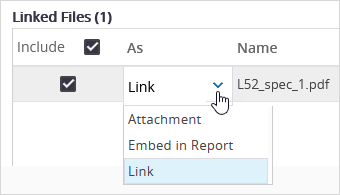
- Selecteer de gekoppelde bestanden en hoe die in de e-mail worden opgenomen.
- Selecteer Verzenden.
De knop Verstuur verzending is beschikbaar als u toegang tot ten minste één rapport hebt.
Om een kopie van de e-mail te ontvangen, selecteert u uw naam in het veld Naar, CC of BCC.
Tip
Om het bericht op te maken, selecteert u de tekst en daarna een knop op de werkbalk.

 Verzendingen exporteren en importeren
U kunt Snippet-Item-Lower-Plural naar een Excel bestand exporteren, waarin u ze kunt wijzigen en nieuwe kunt maken. Daarna kunt u het bestand, dat maar eenmaal kan worden gebruikt, in ProjectSight terug importeren. Als er eventueel fouten zijn, kunt u die controleren en herstellen in een nieuw Excel bestand.
- Record rechten, veld rechten en status rechten worden gecontroleerd wanneer u Snippet-Item-Lower-Plural naar een Excel bestand exporteert en wanneer u het bestand in ProjectSight importeert.
- In het Excel bestand zijn vereiste velden lichtrood en alleen-lezen velden lichtblauw.
Wanneer u het Excel bestand terug in ProjectSight importeert:
- Worden blanco rijen en velden genegeerd.
- Als er nieuwe waarden zijn ingevoerd nadat dit werkblad is geëxporteerd, worden uw wijzigingen gemarkeerd.
- Als er in een nieuw(e) Snippet-Item-Lower een vereist veld ontbreekt en de fout is gemarkeerd, wordt de record mogelijk niet aangemaakt.
Snippet-Item-Lower-Plural wijzigen en aanmaken met behulp van het Excel importblad
- In de Snippet-View module filtert u de records die zullen worden geëxporteerd naar Excel.
- In het paneel Zoeken stelt u de filters in.
- Om specifieke Snippet-Item-Lower-Plural te exporteren, selecteert u de keuzevakjes ervan. Als er geen geselecteerd zijn, worden alle Snippet-Item-Lower-Plural geëxporteerd.
- In de lijstweergave kunt u kolommen toevoegen en herordenen en daarna het aangepaste venster opslaan.
- Op de navigatie werkbalk selecteert u
 (Importeren/exporteren > Exporteren naar Excel.
 - Open het Excel bestand.
- Op het tabblad Snippet-Tab voert u de gegevens van de/het Snippet-Item-Lower in een nieuwe rij in.
- Als automatische nummering ingeschakeld is, wordt er een tijdelijk nummer aan de nieuwe record toegewezen.
- Als automatische nummering uitgeschakeld is, moet u eventuele dubbele nummers op het tabblad Snippet-Tab aanpassen voordat u Snippet-Generic aan de nieuwe record toevoegt.
- Wijzig eventueel aanwezige Snippet-Item-Lower-Plural.
- Op het tabblad Snippet-Tab selecteert u een record in de kolom en daarna voert u de gegevens van de Snippet-Generic in de rij in.
- Sla het Excel bestand op.
- In ProjectSight opent u de Snippet-View module.
- Op de navigatie werkbalk selecteert u (Importeren/exporteren) > Bijwerken vanuit Excel.
- Selecteer het Excel bestand om te importeren.
Het Excel bestand toont de kolommen voor de velden in de lijstweergave, gevolgd door de resterende velden.
Het Excel bestand bevat de vereiste velden en de velden waarvoor u het recht bekijken hebt.
Tip
U kunt ontgrendelde cellen kopiëren en plakken.
Importfouten controleren en herstellen
- In het importfout bericht selecteert u Fouten bekijken.
- Bekijk de kolom Feedback en herstel de desbetreffende fouten.
- Sla het Excel bestand op.
- In ProjectSight opent u de Snippet-View module.
- Op de navigatie werkbalk selecteert u (Importeren/exporteren) > Bijwerken vanuit Excel.
- Selecteer het Excel bestand om te importeren.
De Snippet-Item-Lower-Plural met fouten worden geëxporteerd naar een nieuw Excel bestand.
Bevestigingen vastleggen
Hiermee kunt u verzendingen bijhouden die bevestigd zijn.
Een bevestiging vastleggen
- Selecteer het tabblad Bevestiging.
- Zet de wisseloptie Bevestigd aan.
- In het gedeelte Bevestiging details voert u de datum en contactinformatie in.
Het contact en bedrijf van het tabblad Verzendingen en correspondentie worden automatisch ingevoerd in de velden Bevestigd door en Bedrijf.