 Tips voor zoeken
- Om in een subset van onderwerpen te zoeken, selecteert u
 in het zoekveld en daarna selecteert u een filter.
 - To search for a specific word or phrase, add quotation marks around it (example: "budget column") in the search field.
- Om de markering van zoektermen in een onderwerp te verwijderen, selecteert u
 .
. - Om in een onderwerp te zoeken, selecteert u
 , drukt u op Ctrl+F en voert u de zoekterm in.
ProjectSight Mobile
Neem de ProjectSight cloudgebaseerde bouwproject beheersoftware mee naar het veld op uw smartphone of tablet.


U kunt verzoeken tot goedkeuring gebruiken om items bij te houden die goedkeuring vereisen voordat ze gefabriceerd en op de aangegeven locatie afgeleverd worden. Het verantwoordelijke bedrijf kan informatie over het item in verschillende formaten aanleveren, zoals werkplaats tekeningen, specificatiebladen bij uitrusting en materiaalmonsters.
 Voorbeeld
U maakt een verzoek tot goedkeuring voor een bepaalde uitrusting aan. Op de datum verwacht levert het verantwoordelijke bedrijf een document met de gegevens van de uitrusting voor goedkeuring door u. Nadat de gegevens zijn gecontroleerd en goedgekeurd, stuurt u het document terug naar het verantwoordelijke bedrijf.
Daarna leveren ze de uitrusting drie dagen na de geplande leverdatum op de bouwlocatie. Na levering werkt u het verzoek tot goedkeuring bij met de werkelijke datums.
De module Verzoeking tot goedkeuring openen
- In het project menu selecteert u Snippet-Module > Snippet-View.
Verzoeken tot goedkeuring aanmaken
Maak een eenvoudige record aan in het paneel Aanmaken, of maak een record met gedetailleerde informatie aan op het volledige formulier. Op het volledige formulier kunt u informatie bijhouden zoals de startdatum, doorlooptijden, datum verwacht en geplande leverdatum. Daarna kunt u de record met de werkelijke datums later bijwerken.
- Vereiste velden zijn gemerkt met een sterretje (*), maar dit wordt niet gehandhaafd voor concept records.
- Als automatische nummering uitgeschakeld is, kan het Nummer veld worden gewijzigd totdat de record wordt opgeslagen met een niet-concept status. Als automatische nummering ingeschakeld is, wordt het nummer toegewezen nadat de record is opgeslagen met een niet-concept status.
Een record in het paneel Aanmaken maken
- Als het rechter paneel gesloten is in de Verzoek tot goedkeuring module, selecteert u
 (Informatie) op de navigatie werkbalk.
 - Op de navigatie werkbalk selecteert u Toevoegen Handmatig aanmaken.
- In het Snippet-Panel paneel voert u de record details in.
- Om de status te veranderen, selecteert u een optie in de lijst.
- Voer in het veld Onderwerp de naam van het goed te keuren item in.
- Voer het revisie nummer in.
- In de lijst Spec sectie selecteert u de spec sectie voor het verzoek tot goedkeuring item.
- Voeg het verzoek tot goedkeuring toe aan een verzameling verzoek tot goedkeuring.
- Om een locatie toe te voegen, selecteert u het veld Locatie, selecteert u een boven- of onderliggende locatie en daarna selecteert u Toepassen.
- In het veld Verantwoordelijk bedrijf selecteert u de naam van het bedrijf.
- Om een toewijzing toe te voegen, selecteert u Toevoegen in het gedeelte Toegewezen aan, selecteert u de naam en stelt u een vervaldatum in.
- Om een kopie aan toe te voegen, selecteert u Toevoegen in het gedeelte Kopieën aan en daarna selecteert u de naam.
- In het veld Opmerkingen voert u een opmerking in en selecteert u
 (Koppelingen) om items te koppelen.
 - Selecteer Opslaan of Opslaan + nog een toevoegen.
Het veld Verzameling verzoek tot goedkeuring verschijnt in het paneel als het veld de opzoeklijst gebruikt. Als het veld verzameling verzoek tot goedkeuring records gebruikt, kunt u een verzameling verzoek tot goedkeuring in het volledige formulier selecteren.
Gebruikers van het geselecteerde bedrijf hebben toegang tot de record.
U kunt de volledige record openen om meer details in te voeren, items eraan te koppelen en die te delen met andere mensen.
Een record op het volledige formulier maken
- Op de navigatie werkbalk selecteert u Toevoegen Handmatig aanmaken.
- Als de nieuwe record niet op het volledige formulier wordt geopend, selecteert u
 (Uitvouwen) op het paneel Aanmaken.
 - In het veld Onderwerp linksboven voert u het onderwerp in.
- In het Snippet-Panel paneel voert u de record details in.
- Om de status te veranderen, selecteert u een optie in de lijst.
- Voer het revisie nummer in.
- In de lijst Spec sectie selecteert u de spec sectie voor het verzoek tot goedkeuring item.
- Voeg het verzoek tot goedkeuring toe aan een verzameling verzoek tot goedkeuring.
- Om een locatie toe te voegen, selecteert u het veld Locatie, selecteert u een boven- of onderliggende locatie en daarna selecteert u Toepassen.
- In het veld Verantwoordelijk bedrijf selecteert u de naam van het bedrijf.
- Om een toewijzing toe te voegen, selecteert u Toevoegen in het gedeelte Toegewezen aan, selecteert u de naam en stelt u een vervaldatum in.
- Om een kopie aan toe te voegen, selecteert u Toevoegen in het gedeelte Kopieën aan en daarna selecteert u de naam.
- Op het tabblad Opmerkingen voert u een beschrijving in, selecteert u (Koppelingen) om items te koppelen en daarna selecteert u
 (Verzenden).
 - In het vak Documenten ter beoordeling uploadt of selecteert u de bestanden of tekeningen die moeten worden beoordeeld.
- Selecteer om bestanden of tekeningen bij te voegen.
- Om aan te geven dat dit verzoek tot goedkeuring fysieke monsters bevat, zet u de Verzoek tot goedkeuring (fysiek) wisseloptie aan.
- Op het tabblad Bijhouden voert u de volgende gegevens in:
- Startdatum: de datum die wordt gebruikt om de datum verwacht te berekenen als er doorlooptijden worden gebruikt. De totale doorlooptijd wordt van deze datum afgetrokken.
- Doorlooptijden: het aantal dagen dat nodig is om het item goed te keuren, te fabriceren en leveren.
- Vervaldatum: de datum waarop het verantwoordelijke bedrijf het te keuren item zal leveren. De datum verwacht in het Informatie paneel wordt tegelijkertijd bijgewerkt.
- Gepl levering: de datum waarop het verantwoordelijke bedrijf het item op de aangewezen locatie zal afleveren.
- Om in te stellen wie toegang heeft tot de/het Snippet-Item-Lower, selecteert u
 (Delen) en kiest u vervolgens een optie.
 - Om een item te koppelen aan de/het Snippet-Item-Lower, selecteert u (Koppelingen), selecteert u
 (Toevoegen) en daarna selecteert u het item type.
 - Om de wijzigingen op te slaan en de/het Snippet-Item-Lower open te houden, selecteert u
 (Opslaan).
De wisseloptie Gesloten wordt in bepaalde gevallen automatisch ingeschakeld, bijvoorbeeld wanneer u een vergrendelde workflow status selecteert.
Gebruikers van het geselecteerde bedrijf hebben toegang tot de record.
Wanneer u (Verzenden) selecteert om de beschrijving toe te voegen, wordt de record opgeslagen en verschijnt het vak Documenten ter beoordeling.
Om de datum verwacht automatisch in te stellen op basis van de doorlooptijden, zet u de wisseloptie Gebruik doorlooptijden om vervaldatum in te stellen aan. Het veld Datum verwacht wordt alleen-lezen.
—Of—
Om de wijzigingen op te slaan en de/het Snippet-Item-Lower te sluiten, selecteert u  (Opslaan).
Nadat het item is gecontroleerd, naar het verantwoordelijke bedrijf is teruggestuurd en op de aangewezen locatie is afgeleverd, kunt u de werkelijke datums op het tabblad Bijhouden invoeren.
Een revisie aanmaken
- Zorg ervoor dat de verzoek tot goedkeuring record opgeslagen is met een niet-concept status.
- In het Informatie paneel van de record selecteert u Revisie aanmaken.
- Wijzig de record gegevens.
Het record nummer wordt naar de revisie gekopieerd en het revisie nummer wordt automatisch verhoogd.
De combinatie van record nummer en revisie nummer moet uniek zijn.
Verzoeken tot goedkeuring uit specificaties genereert
De automatische verzoeken tot goedkeuring BETA is alleen beschikbaar in Noord-Amerika.
U kunt automatische verzoeken tot goedkeuring BETA gebruiken om verzoeken tot goedkeuring uit uw gepubliceerde specificaties te genereren. Er wordt een verzoek tot goedkeuring aangemaakt voor elk deel van de geselecteerde specificatie die het woord SUBMITTAL of SUBMITTALS bevat (niet hoofdlettergevoelig) in de subsectie naam.
Voorbeeld
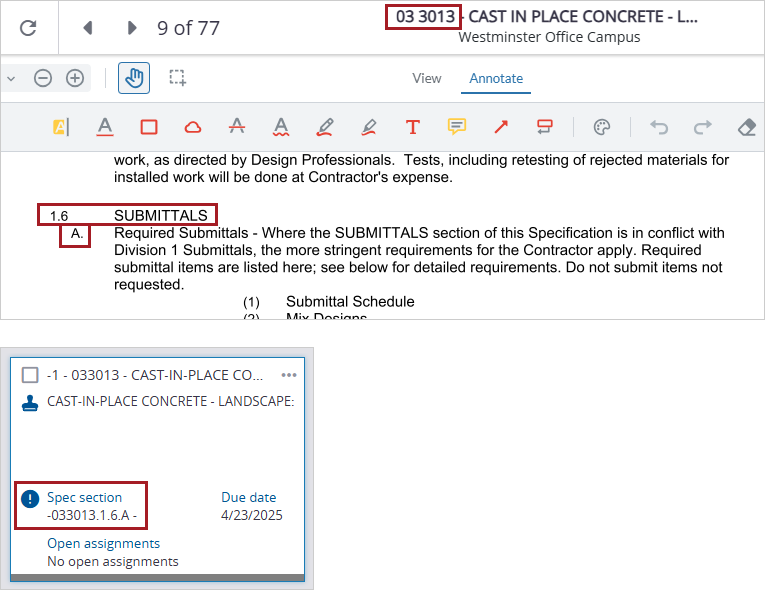
Verzoek tot goedkeuring automatisch gegenereerd uit een gepubliceerde specificatie
Wanneer er een nieuw verzoek tot goedkeuring wordt aangemaakt:
- Als het verzoek tot goedkeuring geen toegewezen persoon heeft, is zijn status Concept.
- Als het verzoek tot goedkeuring lege vereiste velden heeft, is zijn status Concept.
- Als u een standaard toegewezen persoon instelt, is diens status de volgende niet-concept status.
- Het verzoek tot goedkeuring wordt weergegeven als een gekoppelde record in het Koppelingen paneel van de specificatie waaruit het is aangemaakt.
U kunt Automatische verzoeken tot goedkeuring BETA gebruiken als u het recht hebt om verzoeken tot goedkeuring aan te maken en specificaties te bekijken.
Verzoeken tot goedkeuring uit specificaties genereren
- In de module Specificatie sets kunt u specificaties uploaden en publiceren.
- Navigeer naar de module Verzoeken tot goedkeuring.
- Op de navigatie werkbalk selecteert u Toevoegen Automatische verzoeken tot goedkeuring BETA.
- Als u de eerste keer verzoeken tot goedkeuring gaat genereren, leest u de informatie in elke stap van het dialoogvenster Automatische verzoeken tot goedkeuring BETA en daarna selecteert u Aan de slag.
- In het raster Specificaties selecteren selecteert u het keuzevakje van elke specificatie waarvoor u een verzoek wilt aanmaken.
- Selecteer Genereren.
- Controleer de nieuwe verzoeken en breng indien nodig wijzigingen aan.
Het dialoogvenster Specificaties selecteren toont gepubliceerde specificaties die de status Actueel hebben.
U kunt een specificatie maar één keer gebruiken om een verzoek tot goedkeuring aan te maken. Indien nodig kunt u een revisie voor het verzoek tot goedkeuring aanmaken.
Als de nieuwe verzoeken tot goedkeuring klaar zijn, worden ze in de record weergave getoond.
Verzoeken tot goedkeuring aan verzamelingen verzoek tot goedkeuring toevoegen
U kunt uw verzoeken tot goedkeuring organiseren door ze in verzamelingen verzoek tot goedkeuring te groeperen. Afhankelijk van of er verzameling verzoek tot goedkeuring records beschikbaar zijn gemaakt in de record instellingen, gebruikt het veld Verzameling verzoek tot goedkeuring de verzameling verzoek tot goedkeuring records van de Verzameling verzoek tot goedkeuring opzoeklijst.
Tip
Als er verzameling verzoek tot goedkeuring records beschikbaar zijn, kunt u ook een verzameling verzoek tot goedkeuring aanmaken en verzoeken tot goedkeuring eraan toevoegen.
Een verzoek tot goedkeuring aan een verzameling verzoek tot goedkeuring toevoegen
- In de verzoek tot goedkeuring record opent u het Informatie paneel.
- Als het veld Verzameling verzoek tot goedkeuring gebruik maakt van verzameling verzoek tot goedkeuring records, selecteert u
 (Zoeken) en daarna selecteert u een record.
 - Nieuwe Snippet-Item-Lower-Plural worden toegevoegd aan de opzoeklijst instellingen op portfolio en project niveau. Als deze instelling op het project niveau wordt ontgrendeld, wordt de/het nieuwe Snippet-Item-Lower alleen op het project niveau toegevoegd.
- Als u de naam van de/het Snippet-Item-Lower in de record wijzigt, blijft de/het eerder genaamde Snippet-Item-Lower behouden als afzonderlijk opzoeklijst item.
—Of—
Als het veld Verzameling verzoek tot goedkeuring de opzoeklijst gebruikt, selecteert u de naam van een verzameling verzoek tot goedkeuring, of voert u een nieuwe in het veld in.
Verzoeken tot goedkeuring bijwerken
In een verzoek tot goedkeuring kunt u de datum verwacht en geplande leverdatum voor een verzoek tot goedkeuring item instellen. Daarna kunt u de werkelijke datums voor het verzoek tot goedkeuring item invoeren.
Tip
U kunt verzoeken tot goedkeuring ook wijzigen met behulp van het Excel importblad.
De werkelijke datums invoeren
- Selecteer het tabblad Bijhouden.
- In het gedeelte Verzoek tot goedkeuring bijhouden voert u de volgende gegevens in:
- Werkelijke datum: de datum waarop het verantwoordelijke bedrijf het te keuren item heeft geleverd.
- Geretourneerd: de datum waarop het item naar het verantwoordelijke bedrijf is geretourneerd na te zijn gecontroleerd.
- Daadwerkelijke levering: de datum waarop het verantwoordelijke bedrijf het item op de aangewezen locatie heeft afgeleverd.
Het veld +/- toont het aantal dagen tussen de datum verwacht en de werkelijke datum.
Voorbeeld
De datum verwacht was 1 maart, maar het item is feitelijk ingediend op 3 maart (twee dagen te laat). Daarom staat er in dit veld +2.
Het veld +/- toont het aantal dagen tussen de geplande levering en de werkelijke leverdatum.
Voorbeeld
De geplande leverdatum was 1 maart, maar de werkelijke leverdatum was 3 maart (twee dagen te laat). Daarom staat er in dit veld +2.
Belangrijke documenten ter beoordeling bijvoegen
- Selecteer het tabblad Opmerkingen.
- In het vak Documenten ter beoordeling uploadt of selecteert u de bestanden of tekeningen die moeten worden beoordeeld.
- Selecteer om bestanden of tekeningen bij te voegen.
- Om aan te geven dat dit verzoek tot goedkeuring fysieke monsters bevat, zet u de Verzoek tot goedkeuring (fysiek) wisseloptie aan.
Documenten die vermeld zijn in het vak Documenten ter beoordeling worden gedeeld met ProjectSight ontvangers.
Verzoeken tot goedkeuring exporteren en importeren
U kunt Snippet-Item-Lower-Plural naar een Excel bestand exporteren, waarin u ze kunt wijzigen en nieuwe kunt maken. Daarna kunt u het bestand, dat maar eenmaal kan worden gebruikt, in ProjectSight terug importeren. Als er eventueel fouten zijn, kunt u die controleren en herstellen in een nieuw Excel bestand.
- Record rechten, veld rechten en status rechten worden gecontroleerd wanneer u Snippet-Item-Lower-Plural naar een Excel bestand exporteert en wanneer u het bestand in ProjectSight importeert.
- Recht wijzigen voor verzoeken tot goedkeuring
- Recht wijzigen voor het Spec sectie veld
- Een rij toevoegen en informatie voor een nieuw verzoek tot goedkeuring invoeren.
- Het Spec sectie veld voor elk verzoek wijzigen.
- wordt de nieuwe rij genegeerd, omdat u niet het recht Aanmaken voor verzoeken tot goedkeuring hebt.
- Het Spec sectie veld wordt voor elk verzoek bijgewerkt.
- Nieuwe verzamelingen verzoek tot goedkeuring kunnen niet worden aangemaakt met behulp van het Excel-bestand, en u kunt alleen een bestaande verzameling verzoek tot goedkeuring selecteren.
- Om een importfout te voorkomen, moet u informatie invoeren in het veld Oplossing als de velden Datum opgelost en Opgelost door gegevens bevatten.
- Het Excel bestand kan alleen in de Snippet-Generic worden geïmporteerd van waaruit het is geëxporteerd.
Voorbeeld
U hebt de volgende rechten:
In het Excel-bestand kunt u:
Nadat u het bestand terug in ProjectSight hebt geïmporteerd:
In het Excel bestand zijn vereiste velden lichtrood en alleen-lezen velden lichtblauw. Een rij of cel is alleen-lezen als:
- De record of het veld vergrendeld is op het moment van exporteren. Records en velden kunnen niet ontgrendeld worden in het Excel-bestand.
- U niet het recht Wijzigen of Bekijken voor het veld hebt. Als u niet het recht Bekijken voor een vereist veld hebt, wordt de inhoud voor niet-concept records verborgen.
- In de eerste rij kan het veld Onderwerp worden gewijzigd, omdat de record een concept is.
- In de tweede rij is het veld Onderwerp alleen-lezen met verborgen inhoud, omdat de record geen concept is.
Voorbeeld
Voor verzoeken tot goedkeuring hebt u niet het recht Bekijken voor het veld Onderwerp.

Wanneer u het Excel bestand terug in ProjectSight importeert:
- Als er nieuwe waarden zijn ingevoerd nadat dit werkblad is geëxporteerd, worden uw wijzigingen gemarkeerd.
- Worden blanco rijen en velden genegeerd.
- Als er een niet-concept status is geselecteerd en een vereist veld is ongeldig of leeg, dan blijft de nieuwe record een concept.
- Als een record of veld vergrendeld is, of een lijst optie is verwijderd vóór de import, worden wijzigingen in die record of dat veld genegeerd.
- De oplossing wordt alleen toegevoegd als de record een beschrijving heeft.
- De velden Oplossing, Datum opgelost en Opgelost door zijn in de record bijgewerkt. Als de velden Datum opgelost en Opgelost door leeg zijn in het Excel bestand en in de record, worden de huidige gebruiker en het tijdstempel gebruikt.
Voor geëxporteerde verzoeken tot goedkeuring:
- Als de Concept status wordt geselecteerd voor een niet-concept record, blijft de oorspronkelijke status behouden.
- Als de inhoud van het Beschrijving veld wordt verwijderd maar niet vervangen, blijft de oorspronkelijke beschrijving behouden.
- Als een record vóór het importeren is verwijderd, wordt die record niet hersteld na het importeren.
Snippet-Item-Lower-Plural wijzigen en aanmaken met behulp van het Excel importblad
- In de Snippet-View module filtert u de records die zullen worden geëxporteerd naar Excel.
- In het paneel Zoeken stelt u de filters in.
- Om specifieke Snippet-Item-Lower-Plural te exporteren, selecteert u de keuzevakjes ervan. Als er geen geselecteerd zijn, worden alle Snippet-Item-Lower-Plural geëxporteerd.
- In de lijstweergave kunt u kolommen toevoegen en herordenen en daarna het aangepaste venster opslaan.
- Op de navigatie werkbalk selecteert u
 (Importeren/exporteren > Exporteren naar Excel.
 - Open het Excel bestand.
- Op het tabblad Snippet-Tab voert u de gegevens van de/het Snippet-Item-Lower in een nieuwe rij in.
- Wijzig eventueel aanwezige Snippet-Item-Lower-Plural.
- Sla het Excel bestand op.
- In ProjectSight opent u de Snippet-View module.
- Op de navigatie werkbalk selecteert u (Importeren/exporteren) > Bijwerken vanuit Excel.
- Selecteer het Excel bestand om te importeren.
Het Excel bestand toont de kolommen voor de velden in de lijstweergave, gevolgd door de resterende velden.
Het Excel bestand bevat de vereiste velden en de velden waarvoor u het recht bekijken hebt.
Tip
U kunt ontgrendelde cellen kopiëren en plakken.
Importfouten controleren en herstellen
- In het importfout bericht selecteert u Fouten bekijken.
- Bekijk de kolom Feedback en herstel de desbetreffende fouten.
- Sla het Excel bestand op.
- In ProjectSight opent u de Snippet-View module.
- Op de navigatie werkbalk selecteert u (Importeren/exporteren) > Bijwerken vanuit Excel.
- Selecteer het Excel bestand om te importeren.
De Snippet-Item-Lower-Plural met fouten worden geëxporteerd naar een nieuw Excel bestand.
Verzoeken tot goedkeuring sluiten
U kunt de wisseloptie Gesloten in het Informatie paneel aan zetten, om aan te geven dat de/het Snippet-Item-Lower niet meer beoordeeld wordt.
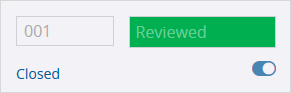
De wisseloptie wordt automatisch voor de/het Snippet-Item-Lower ingeschakeld wanneer u:
- de/het Snippet-Item-Lower opslaat met een vergrendelde status. Als u de/het Snippet-Item-Lower weer in een niet-vergrendelde status verandert, moet u de wisseloptie Gesloten handmatig uitschakelen.
- U selecteert het keuzevakje Gesloten voor het verzoek tot goedkeuring in een verzameling verzoek tot goedkeuring.
- De/het Snippet-Item-Lower maakt deel uit van een verzameling verzoek tot goedkeuring wanneer u een revisie van die verzameling verzoek tot goedkeuring aanmaakt.
De wisseloptie Gesloten aan of uit zetten
- Open de/het Snippet-Item-Lower op het volledige formulier.
- Als de/het Snippet-Item-Lower vergrendeld is, ontgrendelt u hem.
- In het Informatie paneel selecteert u de wisseloptie Gesloten.