Tips voor zoeken
- Om in een subset van onderwerpen te zoeken, selecteert u
 in het zoekveld en daarna selecteert u een filter.
 - To search for a specific word or phrase, add quotation marks around it (example: "budget column") in the search field.
- Om de markering van zoektermen in een onderwerp te verwijderen, selecteert u
 .
. - Om in een onderwerp te zoeken, selecteert u
 , drukt u op Ctrl+F en voert u de zoekterm in.
ProjectSight Mobile
Neem de ProjectSight cloudgebaseerde bouwproject beheersoftware mee naar het veld op uw smartphone of tablet.


Een overleg verslag wordt gebruikt voor het beheren van de vergaderpunten, uitnodigingen en notities voor uw overleg besprekingen. U kunt een reeks aanverwante overleggen aanmaken en openstaande vergaderpunten indien nodig naar het volgende overleg meenemen.
 Voorbeeld
U maakt een overleg voor coördinatie van onderaannemers aan en voegt een paar vergaderpunten aan de agenda toe. Daarna stuurt u een uitnodiging met de vergaderpunten naar de deelnemers. Later werkt u de status van elk vergaderpunt bij en neemt u onvoltooide vergaderpunten mee naar het volgende overleg.
Overleg deelnemers zijn geen record deelnemers, dus ontvangen ze geen meldingen voor overleg verslagen.
De module Overleg verslag openen
- In het project menu selecteert u Snippet-Module > Snippet-View.
Een overleg openen
- In de module Overleg verslag selecteert u het overleg.
- Op het tabblad Snippet-Label selecteert u
 (Openen) in de Snippet-Item-Lower rij om de details ervan te bekijken.
Tip
Om vanaf het open item naar het vorige of volgende item te navigeren, selecteert u  (Vorige) of
  (Volgende).
Een overleg aanmaken
U kunt een nieuw overleg met een nieuwe set vergaderpunten aanmaken. U kunt ook het volgende overleg in een reeks aanmaken en onvoltooide vergaderpunten daarnaar overbrengen.
Als een vergaderpunt meerdere keren is overgebracht, toont het veld Afkomstig van overleg altijd het oorspronkelijke overleg waaraan het vergaderpunt het eerst is toegevoegd.
Een nieuw overleg aanmaken
- Op de navigatie werkbalk selecteert u Toevoegen.
- In het veld Overleg naam selecteert u een overleg naam, of u voert een nieuwe in.
- Nieuwe Snippet-Item-Lower-Plural worden toegevoegd aan de opzoeklijst instellingen op portfolio en project niveau. Als deze instelling op het project niveau wordt ontgrendeld, wordt de/het nieuwe Snippet-Item-Lower alleen op het project niveau toegevoegd.
- De/het Snippet-Item-Lower kan alleen worden bewerkt in het dialoogvenster Aanmaken.
- In het veld Doel van overleg voert u een beschrijving in.
- In het veld Overleg locatie selecteert u een locatie, of u voert een nieuwe in.
- Nieuwe Snippet-Item-Lower-Plural worden toegevoegd aan de opzoeklijst instellingen op portfolio en project niveau. Als deze instelling op het project niveau wordt ontgrendeld, wordt de/het nieuwe Snippet-Item-Lower alleen op het project niveau toegevoegd.
- Als u de naam van de/het Snippet-Item-Lower in de record wijzigt, blijft de/het eerder genaamde Snippet-Item-Lower behouden als afzonderlijk opzoeklijst item.
- Voer de datum en tijden in en selecteer Aanmaken.
- In het Informatie paneel wijzigt u de overleg gegevens.
- Om de status te veranderen, selecteert u een optie in de lijst.
- Om een deelnemer toe te voegen, selecteert u Toevoegen in het gedeelte Deelnemers en daarna selecteert u de naam.
- Om een kopie aan toe te voegen, selecteert u Toevoegen in het gedeelte Kopieën aan en daarna selecteert u de naam.
- Op het tabblad Vergaderpunten voegt u de vergaderpunten en gekoppelde actiepunten toe.
- Op het tabblad Opmerkingen voert u een opmerking in, selecteert u
 (Koppelingen) om items te koppelen en daarna selecteert u
  (Verzenden).
 - Om in te stellen wie toegang heeft tot de/het Snippet-Item-Lower, selecteert u
 (Delen) en kiest u vervolgens een optie.
 - Om een item te koppelen aan de/het Snippet-Item-Lower, selecteert u (Koppelingen), selecteert u
 (Toevoegen) en daarna selecteert u het item type.
 - Verzend de overleg uitnodiging.
- Om de/het Snippet-Item-Lower geopend te houden, selecteert u
 (Opslaan).
Er wordt geen melding naar ontvangers van kopie aan in het Informatie paneel verzonden. Ze hebben echter wel toegang tot de record en kunnen worden toegevoegd aan de overleg uitnodiging.
—Of—
Om de/het Snippet-Item-Lower te sluiten, selecteert u  (Opslaan).
Het volgende overleg aanmaken
- In het Informatie paneel van het huidige overleg selecteert u Volgend overleg aanmaken.
- Wijzig de gegevens voor het volgende overleg.
- Selecteer de vergaderpunten die u naar het volgende overleg wilt meenemen.
- Selecteer Aanmaken.
- Actiepunten met een vergrendelde status worden niet gekopieerd.
- Gesloten vergaderpunten blijven gesloten.
De items met een niet-gesloten status worden automatisch geselecteerd.
De vergaderpunten, gekoppelde items, deelnemers en geselecteerde vergaderpunten met gekoppelde actiepunten worden naar het volgende overleg gekopieerd.
Overleg vergaderpunten wijzigen
Vergaderpunten en hun gekoppelde actiepunten, opmerkingen en koppelingen kunnen naar het volgende overleg worden meegenomen.
- Het veld Afkomstig van overleg voor het vergaderpunt toont het overleg waaraan het oorspronkelijk is toegevoegd.
- Alleen-lezen vergaderpunten, zoals die welke worden overgebracht, kunnen niet worden gewijzigd of verwijderd.
De details van een vergaderpunt bekijken
- Op het tabblad Vergaderpunten selecteert u (Openen) in de rij van het item.
Een vergaderpunt toevoegen
- Op het tabblad Vergaderpunten selecteert u Toevoegen.
- In de nieuwe rij selecteert u een vergaderpunt, of u voert er een nieuw in.
- Nieuwe Snippet-Item-Lower-Plural worden toegevoegd aan de opzoeklijst instellingen op portfolio en project niveau. Als deze instelling op het project niveau wordt ontgrendeld, wordt de/het nieuwe Snippet-Item-Lower alleen op het project niveau toegevoegd.
- Als u de naam van de/het Snippet-Item-Lower in de record wijzigt, blijft de/het eerder genaamde Snippet-Item-Lower behouden als afzonderlijk opzoeklijst item.
- Voer de gegevens van het vergaderpunt in.
- Om meer informatie zoals opmerkingen toe te voegen, selecteert u (Openen) in de rij van het item.
U kunt ook waarden omlaag in een kolom kopiëren.
Een notitie aan een vergaderpunt toevoegen
- Om het vergaderpunt in het raster uit te vouwen, selecteert u (Openen) aan de linkerkant van de rij.
- In het gedeelte Notities wijzigt u de Informatie.
- Om de opmaak van uw notities aan te passen, selecteert u de tekst en daarna een knop op de werkbalk.
- Een tekenstijl toepassen
- Een genummerde lijst of lijst met opsommingstekens invoegen
- De inspringing groter of kleiner maken.
- De lettergrootte selecteren.
- Een alineastijl toepassen
- De tekst- of achtergrondkleur veranderen
- Het lettertype selecteren.
- Alle toegepaste stijlen verwijderen.
- Geneste lijsten die kleine letters of romeinse cijfers in de record gebruiken, worden met opsommingstekens in het rapport weergegeven. De rest van de opmaak blijft behouden.
- Rapporten bevatten geen afbeeldingen die in het gedeelte Notities zijn geplakt.
—Of—
Om de vergaderpunt pop-up te openen, selecteert u (Openen) aan de rechterkant van de rij.
 De status van een vergaderpunt bijwerken
- Op het tabblad Vergaderpunten selecteert u in de cel Status van de vergaderpunt rij een status.
Een vergaderpunt verwijderen
- Op het tabblad Vergaderpunten selecteert u het vergaderpunt en daarna Verwijderen.
Deze optie is niet beschikbaar als u een mix van actiepunten en vergaderpunten hebt geselecteerd.
Gekoppelde actiepunten beheren
U kunt actiepunten aanmaken en die aan een vergaderpunt koppelen. De gekoppelde actiepunten worden weergegeven in het raster Vergaderpunten en niet in het Koppelingen paneel.
- Gekoppelde actiepunten worden aangemaakt met de eerste niet-concept status.
- Gekoppelde items zijn zichtbaar in het raster Vergaderpunten als u daar toegang toe hebt.
- Deelnemers voor gekoppelde actiepunten hebben niet automatisch toegang tot het overleg. Als ze toegang nodig hebben, voegt u ze toe als deelnemers aan het overleg of kopieën aan.
- Als een overleg of vergaderpunt verwijderd wordt, worden de daaraan gekoppelde items niet verwijderd.
Een gekoppeld actiepunt openen
- Op het tabblad Vergaderpunten selecteert u (Openen) aan de linkerkant van de vergaderpunt rij.
- In de rij van het actiepunt selecteert u
 (Openen).
 - Om meer details te zien, selecteert u
 (Uitvouwen) in het rechter paneel.
Een actiepunt bij een vergaderpunt maken en daaraan koppelen
- In de vergaderpunt rij selecteert u
 (Aanmaken).
 - In het rechter paneel kunt u de gegevens van het actiepunt invoeren.
- Selecteer Opslaan.
—Of—
Om nog een actiepunt toe te voegen en aan hetzelfde vergaderpunt te koppelen, selecteert u Opslaan + nog een toevoegen.
Een gekoppeld actiepunt wijzigen
- In de vergaderpunt rij selecteert u (Openen).
- In de actiepunt rij wijzigt u de gegevens in de bewerkbare kolommen, zoals Status.
—Of—
In de actiepunt rij selecteert u (Openen), selecteert u (Uitvouwen) in het rechter paneel en daarna wijzigt u de gegevens.
Een gekoppeld actiepunt verwijderen
- In de vergaderpunt rij selecteert u (Openen).
- Selecteer het keuzevakje van het actiepunt.
- Boven aan het raster Vergaderpunten selecteert u Verwijderen.
- Op de werkbalk selecteert u (Opslaan).
Deze optie is niet beschikbaar als u een mix van actiepunten en vergaderpunten hebt geselecteerd.
De koppeling wordt verwijderd en het actiepunt wordt verwijderd.
Deelnemers beheren
In het Informatie paneel kunnen deelnemer kaarten de volgende statussen tonen:
- Niets: er is geen uitnodiging verzonden naar de deelnemer.
- Uitgenodigd: er is een uitnodiging verzonden naar de deelnemer.
- Aanwezig: de deelnemer is aangemerkt als aanwezig voor het overleg.
- Afwezig: de deelnemer is aangemerkt als afwezig voor het overleg.
 De deelnemers bekijken
- In het Informatie paneel vouwt u het gedeelte Deelnemers uit.
Een deelnemer toevoegen
- In het Deelnemers gedeelte van het paneel selecteert u Toevoegen.
- Open de lijst van gebruikers, contacten, of distributielijsten.
- Om de lijst van ProjectSight gebruikers te openen, selecteert u Gebruikers.
- Om de lijst van bedrijfs- en project contacten te openen, selecteert u Contacten.
- Om de distributielijsten van contacten te openen, selecteert u Distributielijst.
- Selecteer het keuzevakje van een of meer namen of distributielijsten.
- Om een lid uit te nodigen, selecteert u Lid uitnodigen.
- In het veld E-mail voert u het e-mailadres in of u selecteert dat.
- In de lijst Beveiligingsrol selecteert u een beveiligingsrol om van het nieuwe teamlid een ProjectSight gebruiker te maken.
- In de velden Voornaam en Achternaam voert u de naam in.
- In het veld Bedrijf selecteert u het bedrijf.
- Selecteer Opslaan.
Tip
Om alle contacten in het portfolio te bekijken, selecteert u het keuzevakje Portfolio contacten opnemen.
De lijst toont alleen project contacten, of toont alle contacten en gebruikers, afhankelijk van de portfolio instelling voor bedrijf en contacten selectie.
Als u de keuzevakjes van sommige namen of distributielijsten selecteert en daarna een zoekterm invoert, blijven die gebruikers geselecteerd, ook al zijn ze niet zichtbaar in de gefilterde lijst.
Deze optie is beschikbaar als u het recht hebt om leden uit te nodigen.
Als u een bestaand e-mailadres selecteert, worden de naam, het bedrijf en de standaard beveiligingsrol van het contact automatisch ingevuld.
—Of—
Selecteer Geen (alleen contacten) om van het nieuwe teamlid een project contact te maken.
—Of—
Voer een nieuwe bedrijfsnaam in en selecteer daarna Toevoegen.
—Of—
Selecteer Opslaan en nog een toevoegen om nog een teamlid uit te nodigen.
Deelname aangeven
- Op de contact kaart selecteert u
 tot het juiste symbool wordt weergegeven.
Een deelnemer verwijderen
- Selecteer op het contact tabblad
 (Meer) > Verwijderen.
Deze persoon zal geen meldingen meer ontvangen.
Overleggen exporteren en importeren
U kunt Snippet-Item-Lower-Plural naar een Excel bestand exporteren, waarin u ze kunt wijzigen en nieuwe kunt maken. Daarna kunt u het bestand, dat maar eenmaal kan worden gebruikt, in ProjectSight terug importeren. Als er eventueel fouten zijn, kunt u die controleren en herstellen in een nieuw Excel bestand.
- Record rechten, veld rechten en status rechten worden gecontroleerd wanneer u Snippet-Item-Lower-Plural naar een Excel bestand exporteert en wanneer u het bestand in ProjectSight importeert.
- In het Excel bestand zijn vereiste velden lichtrood en alleen-lezen velden lichtblauw.
Wanneer u het Excel bestand terug in ProjectSight importeert:
- Worden blanco rijen en velden genegeerd.
- Als er nieuwe waarden zijn ingevoerd nadat dit werkblad is geëxporteerd, worden uw wijzigingen gemarkeerd.
- Als er in een nieuw(e) Snippet-Item-Lower een vereist veld ontbreekt en de fout is gemarkeerd, wordt de record mogelijk niet aangemaakt.
Snippet-Item-Lower-Plural wijzigen en aanmaken met behulp van het Excel importblad
- In de Snippet-View module filtert u de records die zullen worden geëxporteerd naar Excel.
- In het paneel Zoeken stelt u de filters in.
- Om specifieke Snippet-Item-Lower-Plural te exporteren, selecteert u de keuzevakjes ervan. Als er geen geselecteerd zijn, worden alle Snippet-Item-Lower-Plural geëxporteerd.
- In de lijstweergave kunt u kolommen toevoegen en herordenen en daarna het aangepaste venster opslaan.
- Op de navigatie werkbalk selecteert u
 (Importeren/exporteren > Exporteren naar Excel.
 - Open het Excel bestand.
- Op het tabblad Snippet-Tab voert u de gegevens van de/het Snippet-Item-Lower in een nieuwe rij in.
- Wijzig eventueel aanwezige Snippet-Item-Lower-Plural.
- Op het tabblad Snippet-Tab selecteert u een record in de kolom en daarna voert u de gegevens van de Snippet-Generic in de rij in.
- Op het tabblad Snippet-Tab selecteert u een record in de kolom en daarna voert u de gegevens van de Snippet-Generic in de rij in.
- Sla het Excel bestand op.
- In ProjectSight opent u de Snippet-View module.
- Op de navigatie werkbalk selecteert u (Importeren/exporteren) > Bijwerken vanuit Excel.
- Selecteer het Excel bestand om te importeren.
Het Excel bestand toont de kolommen voor de velden in de lijstweergave, gevolgd door de resterende velden.
Het Excel bestand bevat de vereiste velden en de velden waarvoor u het recht bekijken hebt.
Tip
U kunt ontgrendelde cellen kopiëren en plakken.
Overleggen worden herkend aan een combinatie van de Overleg naam, Datum en Starttijd. Om ervoor te zorgen dat de deelnemers en vergaderpunten aan het juiste overleg worden toegevoegd, verhelpt u eventuele dubbele combinaties voordat u er items aan gaat toevoegen in het bestand, of items toevoegt aan de overleggen in ProjectSight.
Importfouten controleren en herstellen
- In het importfout bericht selecteert u Fouten bekijken.
- Bekijk de kolom Feedback en herstel de desbetreffende fouten.
- Sla het Excel bestand op.
- In ProjectSight opent u de Snippet-View module.
- Op de navigatie werkbalk selecteert u (Importeren/exporteren) > Bijwerken vanuit Excel.
- Selecteer het Excel bestand om te importeren.
De Snippet-Item-Lower-Plural met fouten worden geëxporteerd naar een nieuw Excel bestand.
Overleg uitnodigingen verzenden
U kunt een overleg uitnodiging verzenden die automatisch de deelnemers bevat die nog geen uitnodiging hebben ontvangen, plus ontvangers van kopieën aan. De genodigden worden maar één keer automatisch toegevoegd, zelfs als een daaropvolgende uitnodiging bijgewerkte details zoals de starttijd bevat.
Als u contacten in de uitnodiging toevoegt, worden ze niet automatisch als deelnemers in het Informatie paneel toegevoegd.
Een overleg uitnodiging verzenden
- In het Informatie paneel selecteert u Uitnodiging verzenden.
- Wijzig de onderwerp regel.
- In het veld Naar selecteert u
 om een contact te kiezen, of selecteer
  om een contact te zoeken of aan te maken.
 - In het veld Hoofdtekst voert u een bericht in.
- Het lettertype selecteren.
- De lettergrootte selecteren.
- Een tekenstijl toepassen
- De tekst- of achtergrondkleur veranderen
- Een genummerde lijst of lijst met opsommingstekens invoegen
- De inspringing groter of kleiner maken.
- Alle toegepaste stijlen verwijderen.
- De inspringingen, tekstgrootte en het lettertype worden niet toegepast in e-mails.
- E-mails bevatten geen afbeeldingen die in het berichtgebied zijn geplakt.
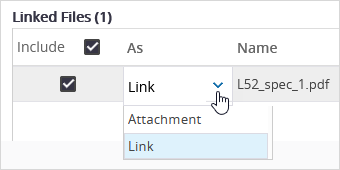
- Selecteer de gekoppelde bestanden en hoe die in de e-mail worden opgenomen.
- Selecteer Verzenden.
Om een kopie van de e-mail te ontvangen, selecteert u uw naam in het veld Naar, CC of BCC.
Tip
Om het bericht op te maken, selecteert u de tekst en daarna een knop op de werkbalk.