 Tips voor zoeken
- Om in een subset van onderwerpen te zoeken, selecteert u
 in het zoekveld en daarna selecteert u een filter.
 - To search for a specific word or phrase, add quotation marks around it (example: "budget column") in the search field.
- Om de markering van zoektermen in een onderwerp te verwijderen, selecteert u
 .
. - Om in een onderwerp te zoeken, selecteert u
 , drukt u op Ctrl+F en voert u de zoekterm in.
ProjectSight Mobile
Neem de ProjectSight cloudgebaseerde bouwproject beheersoftware mee naar het veld op uw smartphone of tablet.


Panelen
U kunt informatie bekijken en verschillende acties uitvoeren in de panelen aan de rechterkant. Het meest recent gebruikte paneel voor het item type is standaard geopend.
 Een paneel openen of sluiten
- Op de navigatie werkbalk selecteert u de gewenste knop.
De grootte van het paneel Maken, Informatie of Zoeken veranderen
- Selecteer en sleep de rand van het paneel.
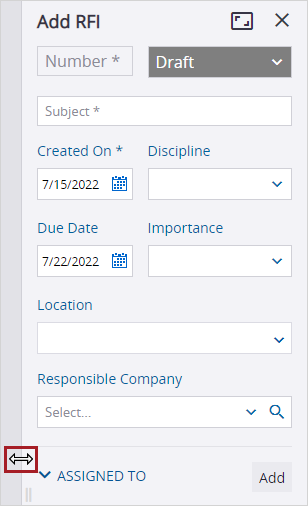
—Of—
Dubbel-selecteer op de rand van het paneel om het op de standaard breedte terug te zetten.
 (Toewijzingen)
Het Toewijzingen paneel toont de records, tekeningen en specificaties bij geopende toewijzingen die aan project contacten zijn toegewezen. Elke item wordt maar één keer weergegeven, ook als het meerdere toewijzingen heeft en toont de vroegste datum verwacht.
- Het paneel toont alleen de ontgrendelde items waar u toegang tot hebt.
- Als een toewijzing geen datum verwacht heeft, wordt de datum verwacht van de record gebruikt, indien beschikbaar.
Wanneer u een item vanuit het Toewijzingen paneel opent en de toewijzing bijwerkt, wordt het paneel alleen bijgewerkt voor het item dat direct vanaf het paneel is geopend.
Voorbeeld
- Op het Toewijzingen paneel opent u item A en werkt u de toewijzing bij.
- Vanuit item A opent u item B en werkt u de toewijzing bij.
- Wanneer u de items sluit, wordt het Toewijzingen paneel alleen bijgewerkt voor item A.
 (Kolommen)
Het Kolommen paneel is beschikbaar in verschillende lijstweergaven. U kunt de kolommen selecteren die worden weergegeven en in welke volgorde.
 (Aanmaken)
Het Maken paneel is beschikbaar voor samenwerking records. U kunt records maken en er toewijzingen, kopieën aan en opmerkingen aan toevoegen zonder de geselecteerde weergave te verlaten.
- Als het paneel aan de rechterkant open is wanneer u de knop selecteert, wordt het paneel Maken geopend.
- Als het paneel aan de rechterkant gesloten is wanneer u de knop selecteert, verschijnt er een lege concept record op het volledige formulier.
 (Informatie)
In het Informatie paneel kunt u de details van een record, tekening of bestand bekijken of wijzigen. Het Informatie paneel verschijnt ook voor diverse portfolio en project instellingen.
Voor samenwerking records kunt u toewijzingen, kopieën aan en opmerkingen toevoegen zonder de geselecteerde weergave te verlaten.
- Als het rechter paneel open is wanneer u een record selecteert, verschijnen de record details in het Informatie paneel.
- Als het rechter paneel gesloten is wanneer u een record selecteert, wordt de volledige record geopend.
U kunt samenwerking records ook wijzigen in het Batch wijzigen paneel.
Tip
Wijzigingen worden automatisch opgeslagen in het Informatie paneel wanneer u:
- Het paneel sluit of een ander paneel selecteert.
- Een ander vak of andere rij in het data venster selecteert.
- Weg navigeert van het huidige data venster.
Als u  (Uitvouwen) selecteert voordat u de wijzigingen hebt opgeslagen, worden die in de record weergegeven, maar zijn ze nog niet opgeslagen.
 (Lagen)
Het Lagen paneel, waarin u aantekeningen kunt filteren, is beschikbaar wanneer u een gepubliceerde tekening, een specificatie set, of gepubliceerde specificatie opent.
 (Koppelingen)
In het Koppelingen paneel kunt u gekoppelde items voor een record of tekening bekijken en toevoegen. Het Koppelingen paneel toont alleen items waar u toegang tot hebt.
De gekoppelde items zijn op de volgende tabbladen georganiseerd:
- Bestanden: gekoppelde bestanden (behalve tekeningen en model weergaven).
- Records: gekoppelde records en specificatie sets.
- Ontwerpen: gekoppelde tekeningen, specificaties en Trimble Connect model weergaven.
- Web: hyperlinks (URL's).
Eenrichtings- en tweerichtingskoppelingen
Afhankelijk van het gekoppelde item is de koppeling éénrichtings (verschijnt alleen in het oorspronkelijke item) of tweerichtings (verschijnt in het oorspronkelijke item en het gekoppelde item).
| Oorspronkelijk item | Gekoppeld item | Type koppeling |
|---|---|---|
| Tekening of record | File | Eenrichtings |
| Tekening of record | Connect model weergave | Eenrichtings |
| Tekening of record | Web Link | Eenrichtings |
| Drawing | Drawing | Eenrichtings |
| Tekening * | Record | Tweerichtings |
| Drawing | Specificatie set | Tweerichtings |
| Drawing | Specificatie | Eenrichtings |
| Record | Tekening - huidige versie | Tweerichtings |
| Record * | Tekening - specifieke revisie | Tweerichtings |
| Record | Record | Tweerichtings |
| Record | Specificatie set | Tweerichtings |
| Record | Specificatie | Tweerichtings |
| Specificatie set | Tekening - huidige versie | Tweerichtings |
| Specificatie set * | Tekening - specifieke revisie | Tweerichtings |
| Specificatie set | Record | Tweerichtings |
| Specificatie | Tekening - huidige versie | Eenrichtings |
| Specificatie * | Tekening - specifieke versie | Eenrichtings |
| Specificatie | Record | Tweerichtings |
| Specificatie | Specificatie | Eenrichtings |
* Als er een nieuwe tekening revisie is gepubliceerd, toont de nieuwe revisie de koppeling naar de record. De record toont echter geen koppeling naar de nieuwe revisie.
- In de bestanden bibliotheek toont het Koppelingen paneel alleen de tekeningen en records waaraan een bestand gekoppeld is.
- Als hetzelfde item meerdere keren gekoppeld is, wordt het maar eenmaal op het Koppelingen paneel weergegeven. Wanneer u echter bestanden met dezelfde naam uploadt en koppelt, wordt elk daarvan afzonderlijk weergegeven.
- Als een specifieke revisie en de huidige versie van dezelfde tekening serie beide gekoppeld zijn, wordt elk daarvan in het Koppelingen paneel weergegeven, ook al verwijzen ze naar dezelfde revisie.
Tip
Gekoppelde bestanden kunnen worden opgenomen in door het systeem gegenereerde meldingen en ingebed in rapporten.
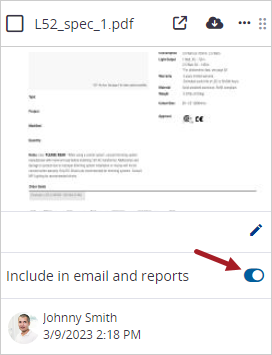
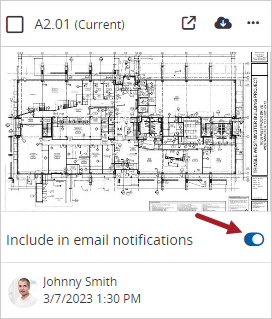
Gekoppelde tekeningen kunnen worden opgenomen in door het systeem gegenereerde meldingen en ingebed in rapporten.
 (Zoeken)
In het paneel Zoeken kunt u de items in de huidige weergave filteren. De filters blijven toegepast (maar de zoekresultaten worden niet vernieuwd) wanneer u:
- het paneel Zoeken sluit.
- een item van de resultaten opent en daarna naar de weergave teruggaat.
Als u naar een andere weergave gaat, blijven de filters niet behouden.
Nadat u een opzoeklijst item hebt verwijderd, blijft het aanwezig in het filter van het paneel Zoeken als het deel uitmaakt van een opgeslagen aangepast venster, of als het geselecteerd is voor een record.
De zoekfilters instellen
- Om het paneel Zoeken te openen, selecteert u (Zoeken) op de navigatie werkbalk.
- In het veld Zoeken voert u de zoektermen in.
- Stel de andere zoekfilters in, die verschillen afhankelijk van de weergave.
- Om de resultaten op een categorie te filteren, zet u de categorie wisseloptie aan.
- Om een datumbereik in te stellen, selecteert u
 (Datum) en daarna selecteert u de datums.
 - Om de resultaten op gekoppelde specificaties te filteren, selecteert u het veld Gekoppelde specificaties en daarna selecteert u een of meer specificaties.
- Om de resultaten op een veld te filteren, selecteert u het veld in het gedeelte Op. U kunt meerdere velden selecteren.
In de lijstweergave worden de zoektermen in de gevonden items gemarkeerd weergegeven.
Tip
Om de huidige datum in een datumveld in te voegen, selecteert u het veld en daarna drukt u op Ctrl+D.
Voorbeeld
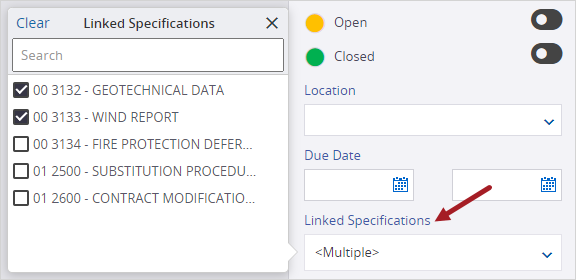
Gekoppelde specificaties veld in het paneel Zoeken
Alle opties in de beschikbare items worden weergegeven.
De zoekfilters wissen
- In het paneel Zoeken selecteert u Zoekopdracht resetten.
 (Delen)
In het paneel Delen kunt u bekijken en wijzigen wie er toegang heeft tot een record of een tekening set. U kunt ook een andere auteur selecteren in het Auteur gedeelte van het paneel.