 Astuces pour recherche
- Pour rechercher dans un sous-ensemble de thèmes, sélectionnez
 dans le champ de recherche et sélectionnez un filtre.
 - To search for a specific word or phrase, add quotation marks around it (example: "budget column") in the search field.
- Pour supprimer la mise en surbrillance des termes de recherche dans un thème, sélectionnez
 .
. - Pour rechercher dans un thème, sélectionnez
 , appuyez sur Ctrl+F, et entrez le terme de recherche.
ProjectSight Mobile
Emportez le logiciel de gestion de projets de construction basé sur le nuage ProjectSight avec vous sur le terrain, sur votre téléphone ou votre tablette.


Vous pouvez créer différents types d'enregistrements pour suivre les informations relatives au projet. Vous pouvez également créer des rapports pour les enregistrements.
- Les Les ensembles de dessins verrouillés, qui ont un statut verrouillé, ne peuvent pas être modifiés. Cependant, si vous disposez de l’autorisation connexe, vous pouvez déverrouiller l’enregistrement pour le modifier.
- Les champs d'un enregistrement peuvent être verrouillés si l'enregistrement est lié à un autre enregistrement ou utilisé pour en créer un nouveau.
- Plusieurs facteurs influencent l'accès d'un utilisateur aux enrgistrements spécifiques.
 Pour ouvrir un module d’enregistrement
- Dans le menu du projet, sélectionnez Nom du module > Type d’enregistrement.
Pour rechercher un enregistrement
- Si le volet Rechercher est fermé, sélectionnez
 (Rechercher) sur la barre d’outils de navigation.
 - Configurez les filtres.
- Les termes de recherche sont appliqués aux champs de texte, y compris les listes de recherche, les champs d’entreprise et de contact, et des champs personnalisés dans les Snippet-Item-Lower-Plural auquel vous disposez d’accès.
- Lorsque vous recherchez pour l’entreprise ou le contact attributaire, uniquement les attributions ouvertes sont recherchées.
Pour ouvrir un enregistrement
- Dans le module d’enregistrement, sélectionnez l’enregistrement.
- Sélectionnez
 (Développer) dans le volet Informations ou Créer.
 - Sélectionnez
 (Plus) > Ouvrir le formulaire complet sur l’enregistrement.
 - Sélectionnez (Plus) > Ouvrir dans un nouvel onglet sur l’enregistrement.
- Double-cliquez sur l’enregistrement.
- Dans le Snippet-Item-Lower complet, sélectionnez
 (Précédent) ou
  (Suivant) pour ouvrir le Snippet-Item-Lower précédent ou suivant basé sur la liste lors de l’ouverture du Snippet-Item-Lower actuel.
Astuce
Si vous souhaitez ouvrir l’enregistrement complet, vous pouvez :
(Précédent) et (Suivant) ne sont pas disponibles lorsque vous ouvrez le Snippet-Item-Lower dans un nouvel onglet.
Pour charger un enregistrement à nouveau
- Sur le barre d’outils de navigation de l’enregistrement, sélectionnez
 (Enregistrer et recharger).
L’enregistrement est enregistré et mis à jour avec les dernières informations de tous les utilisateurs.
Pour déverrouiller un Snippet-Item-Lower
- Dans le Snippet-Item-Lower, sur la barre d’outils de navigation, sélectionnez
 (Verrouillé).
 - Pour maintenir le Snippet-Item-Lower ouvert, sélectionnez
 (Enregistrer).
—Ou—
Pour fermer le Snippet-Item-Lower, sélectionnez  (Enregistrer).
Types d’enregistrement
Des types d'enregistrements collaboratifs et d’entrée de données sont disponibles pour le suivi des informations relatives à votre projet. Seulement les types d’enregistrement collaboratifs utilisent les volets Créer et Informations dans le module d’enregistrement, ainsi que d’autres types de commentaires.
| Type d’enregistrement | Module | Collaboratifs ou entrée de données |
|---|---|---|
| Éléments d’action | Enregistrements | Entrée des données |
| Applications de paiement (AP) | Finances | Collaboratives |
| Éléments du budget | Finances | Collaboratives |
| Demandes d’ordre de modification (DOM) | Finances | Collaboratives |
| Listes de contrôle | Enregistrements | Collaboratives |
| Factures du contrat | Finances | Collaboratives |
| Contrats | Finances | Collaboratives |
| Prévisions de coût | Finances | Collaboratives |
| Rapports journaliers | Enregistrements | Collaboratives |
| Directives sur le travail de terrain | Enregistrements | Entrée des données |
| Factures générales | Finances | Collaboratives |
| Enregistrements d’informations | Gestion des informations | N/A |
| Problèmes | Enregistrements | Entrée des données |
| Procès-verbal de la réunion | Enregistrements | Collaboratives |
| Mis en demeure | Enregistrements | Entrée des données |
| Ordres de modification potentiel (OMPs) | Finances | Collaboratives |
| Ordres de modification du contrat principal (OMCPs) | Finances | Collaboratives |
| Éléments de petits travaux | Enregistrements | Entrée des données |
| Bons de commande (BDCs) | Finances | Collaboratives |
| Demandes d’informations (DIs) | Enregistrements | Entrée des données |
| Notices de sécurité | Enregistrements | Entrée des données |
| Ordres de modification au sous-contrat (OMSCs) | Finances | Collaboratives |
| Lots de soumission | Enregistrements | Collaboratives |
| Soumissions | Enregistrements | Entrée des données |
| Transmissions | Enregistrements | Collaboratives |
Création des enregistrements
Vous pouvez créer un enregistrement.ou copier un enregistrement.et puis modifier les détails.
- Les champs obligatoires sont marqués d'un astérisque (*) mais ne sont pas obligatoires pour les enregistrements brouillon.
- Si la numérotation automatique est désactivée, le champ Numéro est modifiable jusqu’à ce que l’enregistrement soit enregistré avec un statut non brouillon. Si la numérotation automatique est activée, le numéro est attribué après avoir enregistré la liste de contrôle avec un statut non brouilon.
- Les prévision de coûts, les ordres de modification du contrat principal, et les ordres de modification au sous-contrat ne peuvent pas être copiés.
Pour créer un enregistrement
- Ouvrez la vue des enregistrements.
- Sur la barre d’outils de navigation, sélectionnez Ajouter.
- Entrez les détails de l’enregistrement.
Pour de plus amples information, consultez la rubrique de chaque type d’enregistrement.
Pour copier un enregistrement
- Ouvrez la vue des enregistrements.
- Dans la vue de liste ou de tuiles, sur le Snippet-Item-Lower, sélectionnez (Plus) > Copier.
Les ordres de modification ne peuvent pas être copiés.
—Ou—
Ouvrez le Snippet-Item-Lower, et puis sélectionnez  (Copier) sur la barre d’outils de navigation.
- Les modifications à l’enregistrement original sont enregistrés automatiquement lorsque vous copiez l’enregistrement.
- La description ou la question, les commentaires, les attributions, les copies de courtoisie, et les liens ne sont pas copiés vers le nouvel enregistrement.
- Vous pouvez copier une réunion en créant la prochaine réunion.
Modification par lots des enregistrements
Vous pouvez sélectionner plusieurs enregistrements et puis les mettre à jour avec les mêmes informations. La modification par lots n’est disponible que pour les types d’enregistrement collaboratifs.
- Les autorisations aux enregistrements sont appliquées dans le volet Modification par lots. Si vous ne disposez pas de l’autorisation Modifier pour tout champ dans le volet Modification par lots, le volet n'est pas affiché lorsque vous sélectionnez des enregistrements.
- Les autorisations au statut sont appliquées dans le volet Modification par lots. Si vous ne disposez pas de l’autorisation Éditeur, vos modifications ne sont pas appliquées.
- Certaines modifications peuvent ne pas être appliquées en raison du statut de l'enregistrement ou de l'absence d'informations requises.
- Vous sélectionnez les DI suivantes :
- Enregistrement A - Un enregistrement brouillon ayant toutes les informations requises.
- Enregistrement B - Un enregistrement brouillon qui manque la question, ce qui est requise.
- Enregistrement C - Un enregistrement avec un statut verrouillé.
- Vous modifiez le champ Discipline.
- Vous ajoutez un commentaire avec un fichier lié.
- Après avoir sélectionné Mettre à jour :
- Dans l’enregistrement A, toutes les modifications sont appliquées.
- Dans l’enregistrement B, le champ Discipline est mis à jour, et les fichier est lié à l’enregistrement. Cependant, le nouveau commentaire n’est pas ajouté car l’enregistrement n’a pas une question encore.
- Dans l’enregistrement C, aucune des modifications n'est appliquée car l’enregistrement est verrouillé.
Exemple
Pour modifier des enregistrements par lots
- Sélectionner les enregistrements.
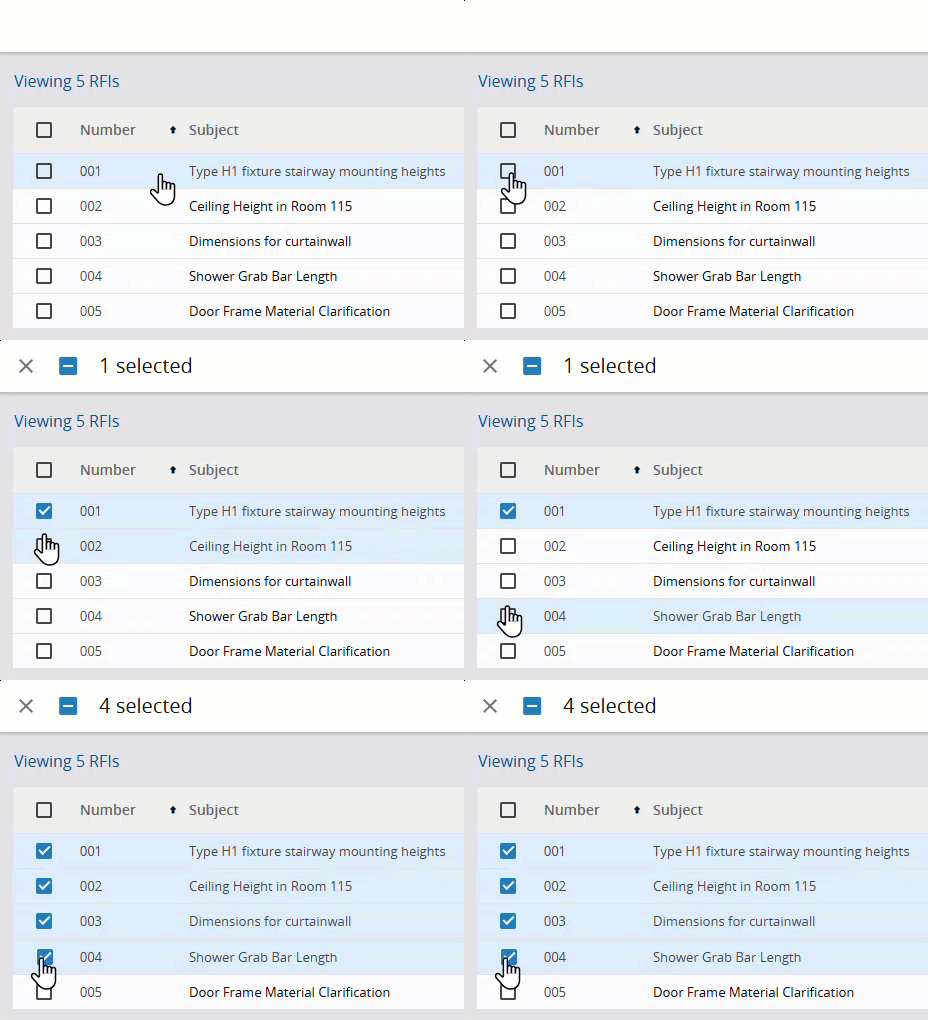
- Pour changer au mode Sélectionner, sélectionnez la case à cocher pour un Snippet-Item-Lower.
- Pour choisir plus Snippet-Item-Lower-Plural, sélectionnez chacun.
- Dans le volet Modification par lots panel, mettez à jour les informations.
- Pour modifier un champ, sélectionnez
 (Modifier), et puis sélectionnez une option.
 - Pour marquer vos attributions comme terminées, activez l’option Marquer mon attribution comme terminée.
- Pour ajouter une attribution ou une copie de courtoisie, sélectionnez Ajouter, et puis sélectionnez le nom.
- Ajouter un commentaire.
- Dans le champ Commentaires, entrez un commentaire.
- Pour lier un élément au commentaire, sélectionnez
 (Ajouter des liens), et puis sélectionnez un élément.
 - Pour enregistrer le commentaire en tant que réponse ou résolution, activez l’option Enregistrer en tant que réponse (DIs), Marquer en tant que docs approuvés (soumissions), ou Enregistrer en tant que résolution.
- Sélectionnez Mettre à jour.
—Ou—
Pour choisir tous les Snippet-Item-Lower-Plural,, sélectionnez la case à cocher sur la barre d’outils de navigation.
Si le champ est vide, il est effacé dans les enregistrements sélectionnés lorsque vous sélectionnez Mettre à jour. Pour annuler une modification, vous pouvez sélectionner  à côté du champ.
Une personne ne peut être ajoutée qu'une seule fois en tant qu’attributaire ou destinataire d'une copie de courtoisie, de sorte que les doublons sont ignorés lors de l'enregistrement des modifications.
Si vous ne disposez que de l'autorisation Modifier pour les attributions, le bouton Ajouter est disponible, mais les nouvelles attributions ne sont pas ajoutées aux enregistrements sélectionnés.
Astuce
Pour redimensionner le champ de commentaires, sélectionnez et faites glisser-déplacer le bord du champ.

Si vous sélectionnez l’option Charger le fichier, le fichier n’est lié qu’au premier enregistrement dans la liste. Pour lier un fichier à plusieurs enregistrements, en premier chargez le fichiers vers la Bibliothèque de fichiers, et puis sélectionnez (Ajouter des liens) > Bibliothèque de fichiers dans le volet Modification par lots.
Si un enregistrement comporte déjà une réponse ou une résolution, le nouvel enregistrement la remplace.
La boîte de dialogue de confirmation vous indique combien d’enregistrements sont mis à jour avec succès.
Pour réinitialiser le volet Modification par lots
- En bas du volet, sélectionnez Réinitialiser.
Enregistrer des enregistrements
Si vous modifiez un champ périmé, vos modifications remplacent les modifications précédentes lorsque vous enregistrez l'enregistrement. Les modifications précédentes sont enregistrées sur l’onglet Historique.
Vos modifications sont enregistrées automatiquement si vous naviguez vers le Snippet-Item-Lower précédent ou suivant.
Pour enregistrer l’enregistrement complet
- Pour maintenir le Snippet-Item-Lower ouvert, sélectionnez (Enregistrer).
—Ou—
Pour fermer le Snippet-Item-Lower, sélectionnez (Enregistrer).
Pour enregistrer un enregistrement collaboratif dans le volet Créer ou Informations
- Dans le volet Créer, sélectionnez Enregistrer ou Enregistrer + Ajouter un autre.
- Fermez le volet ou sélectionnez un autre volet.
- Sélectionnez une autre tuile ou rangée dans la vue des données.
- Naviguez hors de la vue des données actuelle.
—Ou—
Dans le volet Informations, sélectionnez (Enregistrer).
Astuce
Les modifications sont enregistrées automatiquement dans le volet Informations lorsque vous :
Si vous sélectionnez (Développer) avant d’enregistrer les modifications, elles sont affichées dans l’enregistrement mais ne sont pas enregistrées encore.
Suppression des enregistrements
Vous ne pouvez supprimer que des enregistrements déverrouillés.
Exemple
Pour supprimer un ordre de modification potentiel (OMP) avec deux éléments :
- Vous supprimez le premier élément OMP de l’ordre de modification au sous-contrat (OMSC).
- Vous supprimez l’autre OMSC qui est lié au deuxième élément OMP.
- Vous supprimez l’OMP.
Pour supprimer un enregistrement
- Ouvrez le module de type d’enregistrement.
- Pour changer au mode Sélectionner, sélectionnez la case à cocher pour un Snippet-Item-Lower.
- Pour choisir plus Snippet-Item-Lower-Plural, sélectionnez chacun.
- Sélectionnez (Plus) > Snippet-Label.
—Ou—
Pour choisir tous les Snippet-Item-Lower-Plural,, sélectionnez la case à cocher sur la barre d’outils de navigation.
Astuce
Pour supprimer un élément, vous pouvez également sélectionner :
- Sélectionnez (Plus) > Supprimer sur l’élément.
- Ouvrez l’élément, et puis sélectionnez (Plus) > Supprimer sur la barre d’outils de navigation.