 Astuces pour recherche
- Pour rechercher dans un sous-ensemble de thèmes, sélectionnez
 dans le champ de recherche et sélectionnez un filtre.
 - To search for a specific word or phrase, add quotation marks around it (example: "budget column") in the search field.
- Pour supprimer la mise en surbrillance des termes de recherche dans un thème, sélectionnez
 .
. - Pour rechercher dans un thème, sélectionnez
 , appuyez sur Ctrl+F, et entrez le terme de recherche.
ProjectSight Mobile
Emportez le logiciel de gestion de projets de construction basé sur le nuage ProjectSight avec vous sur le terrain, sur votre téléphone ou votre tablette.


Volets
Vous pouvez afficher des informations et effectuer différentes actions dans les volets de droite. Le volet le plus récemment utilisé pour le type d'élément est ouvert par défaut.
 Pour ouvrir ou fermer un volet
- Sur la barre d’outils de navigation, sélectionnez le bouton.
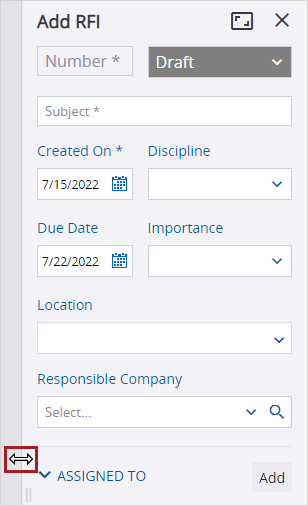
Pour redimensionner le volet Créer, Informations, ou Rechercher
- Sélectionnez et faites glisser-déplacer le bord du volet.
—Ou—
Double-sélectionnez le bord du volet pour rétablir la largeur par défaut.
 (Attributions)
Le volet Attributions affiche les enregistrements, les dessins, et les spécifications avec des attributions ouvertes qui sont attribuées aux contacts du projet. Chaque élément n'est affiché qu'une seule fois, même s'il comporte plusieurs attributions, et indique la date d'échéance la plus proche.
- Le volet n’affiche que les éléments déverrouillés auxquels vous disposez d'accès.
- Si une attribution n'a pas de date d'échéance, la date d'échéance de l'enregistrement, si elle est disponible, est utilisée.
Lorsque vous ouvrez un élément à partir du volet Attributions et que vous mettez à jour l'attribution, le volet n'est mis à jour que pour l'élément ouvert directement à partir du volet.
Exemple
- Dans le volet Attributions, vous ouvrez Élément A et mettez à jour l’attribution.
- Dans Élément A, vous ouvrez Élément B et mettez à jour l’attribution.
- Lorsque vous fermez les éléments, le volet Attributions n'est mis à jour que pour Élément A.
 (Colonnes)
Le volet Colonnes est disponibles dans plusieurs vues de liste. Vous pouvez sélectionner les colonnes qui sont affichées et dans quel ordre.
 (Créer)
Le volet Créer est disponible pour des enregistrements collaboratifs. Vous pouvez créer des enregistrements et y ajouter des attributions, des copies de courtoisie et des commentaires sans quitter la vue sélectionnée.
- Si le volet de droite est ouvert lorsque vous sélectionnez le bouton, le volet Créer s'ouvre.
- Si le volet de droite est fermé lorsque vous sélectionnez le bouton, un enregistrement brouillon vide s’ouvre dans le formulaire entier.
 (Informations)
Dans le volet Informations, vous pouvez afficher ou modifier les détails d’un enregistrement, un dessin, ou un fichier. Le volet Informations s’affiche également pour plusieurs paramètres de portefeuille et de projet.
Pour les enregistrements collaboratifs, vous pouvez ajouter des attributions, des copies de courtoisie et des commentaires dans le volet sans quitter la vue sélectionnée.
- Si le volet de droite est ouvert lorsque vous sélectionnez un enregistrement, les details de l’enregistrement s’affichent dans le volet Informations.
- Si le volet de droite est fermé lorsque vous sélectionnez un enregistrement, l’enregistrement entier s'ouvre.
Vous pouvez également modifier des enregistrements collaboratifs dans le volet Modification par lots.
Astuce
Les modifications sont enregistrées automatiquement dans le volet Informations lorsque vous :
- Fermez le volet ou sélectionnez un autre volet.
- Sélectionnez une autre tuile ou rangée dans la vue des données.
- Naviguez hors de la vue des données actuelle.
Si vous sélectionnez  (Développer) avant d’enregistrer les modifications, elles sont affichées dans l’enregistrement mais ne sont pas enregistrées encore.
 (Couches)
Le volet Couches, dans lequel vous pouvez filtrer des annotations, est disponible lorsque vous ouvrez un dessin publié, un ensemble de spécifications, ou une spécification. publiée.
 (Liens)
Dans le volet Liens, vous pouvez afficher et ajouter des éléments liés pour un enregistrement ou un dessin. Le volet Liens n'affiche que des éléments auxquels vous disposez d’accès.
Les éléments liés sont organisés sur les onglets suivants :
- Fichiers : Fichiers liés (à l'exclusion des dessins et des vues de modèles).
- Enregistrements : Enregistrements et ensembles de spécifications.
- Dessins : Dessins, spécifications, et vues de modèles Trimble Connect liés.
- Web : Hyperliens (URLs)
Liens unidirectionnels et bidirectionnels
En fonction de l’élément, le lien est unidirectionnel (il n'apparaît que dans l'élément d'origine) ou bidirectionnel (il apparaît dans l'élément d'origine et dans l'élément lié).
| Élément d'origine | Élément lié | Type de lien |
|---|---|---|
| Dessin ou enregistrement | Fichier | Unidirectionnel |
| Dessin ou enregistrement | Vue de modèles Trimble Connect | Unidirectionnel |
| Dessin ou enregistrement | Lien Web | Unidirectionnel |
| Dessin | Dessin | Unidirectionnel |
| Dessin * | Enregistrement | Bidirectionnel |
| Dessin | Ensemble de spécifications | Bidirectionnel |
| Dessin | Spécification | Unidirectionnel |
| Enregistrement | Dessin - version actuelle | Bidirectionnel |
| Enregistrement * | Dessin - révision spécifique | Bidirectionnel |
| Enregistrement | Enregistrement | Bidirectionnel |
| Enregistrement | Ensemble de spécifications | Bidirectionnel |
| Enregistrement | Spécification | Bidirectionnel |
| Ensemble de spécifications | Dessin - version actuelle | Bidirectionnel |
| Ensemble de spécifications * | Dessin - révision spécifique | Bidirectionnel |
| Ensemble de spécifications | Enregistrement | Bidirectionnel |
| Spécification | Dessin - version actuelle | Unidirectionnel |
| Spécification * | Dessin - version spécifique | Unidirectionnel |
| Spécification | Enregistrement | Bidirectionnel |
| Spécification | Spécification | Unidirectionnel |
* Si une nouvelle révision du dessin est publiée, la nouvelle révision affiche le lien vers l'enregistrement. Cependant, l’enregistrement n’affiche pas un lien vers la nouvelle révision.
- Dans la Bibliothèque de fichiers, le volet Liens n’affiche que les dessins et les enregistrement auxquels un fichier est lié.
- Si le même élément est lié plusieurs fois, il ne s’affiche qu’une fois dans le volet Liens. Cependant, si vous chargez et liez des fichiers ayant le même nom, chacun s’affiche séparément.
- Si une révision spécifique et la version actuelle à partir de la même série de dessins sont toutes les deux liées, chacune d’entre elles s’affiche dans le volet Liens, même si elles renvoient à la même révision
Astuce
Les fichiers liés peuvent être inclus dans des notifications générées par le système et intégrés dans les rapports.
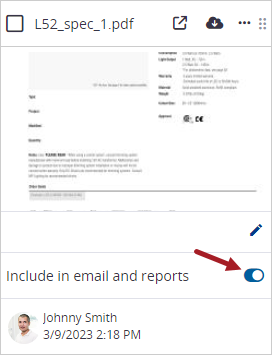
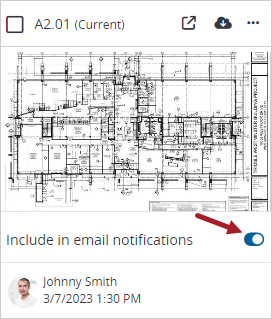
Les dessins liés peuvent être inclus dans des notifications générées par le système et intégrés dans les rapports.
 (Rechercher)
Dans le volet Rechercher, vous pouvez filtrer les éléments dans la vue actuelle. Les filtres restent appliqués (mais les résultats de recherche ne sont pas actualisés) si vous :
- Fermez l volet Rechercher.
- Ouvrez un élément à partir des résultats et puis revenez à la vue.
Lorsque vous passez à une autre vue, les filtres ne sont pas conservés.
Après avoir créé un élément de liste de recherche, il reste disponible dans le filtre du volet Rechercher s’il fait partie d’une vue personnalisée enregistrée ou s’il peut être sélectionné pour un enregistrement.
Pour définir les filtres de recherche
- Pour ouvrir le volet Rechercher, sélectionnez (Rechercher) dans la barre d’outils de navigation.
- Dans le champ Rechercher, entrez les termes de recherche.
- Définissez les autres filtres de recherche, qui varient en fonction de la vue.
- Pour filtrer les résultats par catégorie, activez l’option « catégorie ».
- Pour définir un intervalle de dates, sélectionnez
 (Date), et sélectionnez les dates.
 - Pour filtrer les résultats par spécifications liées, sélectionnez le champ Spécifications liées, et puis sélectionnez une ou plus spécifications.
- Pour filtrer les résultats par un champ, sélectionnez le champ dans la section Par. Vous pouvez sélectionner plusieurs champs.
Dans la vue de liste, les termes de recherche sont mises en surbrillance dans les éléments qui correspondent.
Astuce
Pour ajouter la date actuelle dans un champ de date, sélectionnez le champ, et puis appuyez sur Ctrl+D.
Exemple
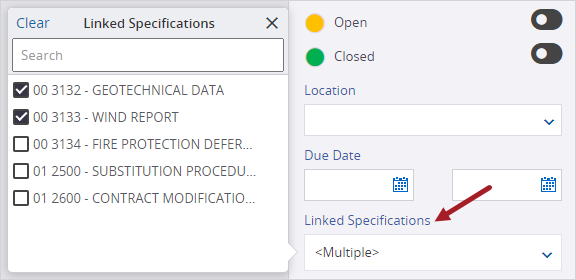
Champ Spécifications liées dans le volet Rechercher
Toutes les options dans les éléments disponibles s’affichent.
Pour effacer les filtres de recherche
- Dans le volet Rechercher, sélectionnez Réinitialiser la recherche.
 Partage
Dans le volet Partage, vous pouvez afficher et modifier qui a d’accès à un enregistrement ou à un ensemble de dessins. Vous pouvez également sélectionner un autre auteur dans la section Auteur du volet.