 Astuces pour recherche
- Pour rechercher dans un sous-ensemble de thèmes, sélectionnez
 dans le champ de recherche et sélectionnez un filtre.
 - To search for a specific word or phrase, add quotation marks around it (example: "budget column") in the search field.
- Pour supprimer la mise en surbrillance des termes de recherche dans un thème, sélectionnez
 .
. - Pour rechercher dans un thème, sélectionnez
 , appuyez sur Ctrl+F, et entrez le terme de recherche.
ProjectSight Mobile
Emportez le logiciel de gestion de projets de construction basé sur le nuage ProjectSight avec vous sur le terrain, sur votre téléphone ou votre tablette.


Vous pouvez utiliser les soumissions pour suivre les éléments qui doivent être approuvés avant d'être fabriqués et livrés à l'endroit désigné. L'entreprise responsable peut soumettre des informations sur l’élément sous différents formats, tels que des dessins d'atelier, des feuilles de coupe sur l'équipement et des échantillons de matériaux.
 Exemple
Vous créez une soumission pour un équipement. À la date d'échéance, l'entreprise responsable soumet à votre approbation un document contenant les détails de l'équipement. Une fois les détails revus et approuvés, vous renvoyez le document à l'entreprise responsable.
Ils livrent ensuite l’équipement sur le chantier trois jours après la date de livraison programmée. Après la livraison, vous mettez à jour la soumission avec les dates effectives.
Pour ouvrir le module Soumissions
- Dans le menu du projet, sélectionnez Snippet-Module > Snippet-View.
Création des soumissions
Créez un enregistrement de base dans le volet Créer, ou créez un enregistrement avec des informations détaillées dans le formulaire complet. Dans le formulaire complet, vous pouvez ajouter des informations de suivi telles que la date de début, les délais, la date d'échéance et la date de livraison programmée. Puis vous pouvez mettre à jour l’enregistrement avec les dates effectives plus tard.
- Les champs obligatoires sont marqués d'un astérisque (*) mais ne sont pas obligatoires pour les enregistrements brouillon.
- Si la numérotation automatique est désactivée, le champ Numéro est modifiable jusqu’à ce que l’enregistrement soit enregistré avec un statut non brouillon. Si la numérotation automatique est activée, le numéro est attribué après avoir enregistré la liste de contrôle avec un statut non brouilon.
Pour créer un enregistrement dans le volet Créer.
- Si le volet de droite est fermé dans le module Soumissions, sélectionnez
 (Informations) sur la barre d’outils de navigation.
 - Sur la barre d’outils de navigation, sélectionnez Ajouter > Création manuelle.
- Dans le volet Snippet-Panel, entrez les détails de l’enregistrement.
- Pour modifier le statut, sélectionnez une option de la liste.
- Dans le champ Sujet, entrez le nom de l’élément de soumission.
- Entrez le numéro de révision.
- Dans la liste Section de spéc., sélectionnez la section de spéc. Pour l’élément de soumission.
- Ajoutez la soumission à un lot de soumissions.
- Pour ajouter un emplacement, sélectionnez le champ Emplacement, sélectionnez un emplacement [parent ou enfant, et puis sélectionnez Appliquer.
- Dans le champ Enreprise responsable, sélectionnez le nom de l’entreprise.
- Pour ajouter une attribution, sélectionnez Ajouter dans la section Attribué à, sélectionnez le nom, et puis définissez une date d’échéance.
- Pour ajouter une copie de courtoisie, sélectionnez Ajouter dans la section Copies de courtoisie, et puis sélectionnez le nom.
- Dans le champ Commentaires, entrez un commentaire, et sélectionnez
 (Liens) pour lier les éléments.
 - Sélectionnez Enregistrer ou Enregistrer + Ajouter un autre.
Le champ Lot de soumission s’affiche dans le volet si le champ utilise la liste de recherche. Si le champ utilise les enregistrements de lot de soumission, vous pouvez sélectionner un lot de soumission dans le formulaire complet.
Les utilisateurs de l’entreprise sélectionnée ont accès à l’enregistrement.
Vous pouvez ouvrir l’enregsitrement complet pour entrer des détails supplémentaires, y lier des éléments, et le partager avec d’autres personnes.
Pour créer un enregistrement dans le formulaire complet.
- Sur la barre d’outils de navigation, sélectionnez Ajouter > Création manuelle.
- Si le nouvel enregistrement ne s’ouvre pas dans le formulaire complet, sélectionnez
 (Développer) dans le volet Créer.
 - Dans le champ Sujet en haut à gauche, entrez le sujet.
- Dans le volet Snippet-Panel, entrez les détails de l’enregistrement.
- Pour modifier le statut, sélectionnez une option de la liste.
- Entrez le numéro de révision.
- Dans la liste Section de spéc., sélectionnez la section de spéc. Pour l’élément de soumission.
- Ajoutez la soumission à un lot de soumissions.
- Pour ajouter un emplacement, sélectionnez le champ Emplacement, sélectionnez un emplacement [parent ou enfant, et puis sélectionnez Appliquer.
- Dans le champ Enreprise responsable, sélectionnez le nom de l’entreprise.
- Pour ajouter une attribution, sélectionnez Ajouter dans la section Attribué à, sélectionnez le nom, et puis définissez une date d’échéance.
- Pour ajouter une copie de courtoisie, sélectionnez Ajouter dans la section Copies de courtoisie, et puis sélectionnez le nom.
- Sur l’onglet Commentaires, entrez une description, sélectionnez (Liens) pour lier des éléments, et puis sélectionnez
 (Envoyer).
 - Dans la boîte Documents à revoir, chargez ou sélectionnez les fichiers ou les dessins nécessitant une revue.
- Sélectionnez pour joindre des fichiers ou dessins.
- Pour indique que cette soumission inclut des exemples physiques, activez l’option Soumission physique.
- Dans le volet Suivi, entrez les informations suivantes :
- Date de début : La date utilisée pour calculer la date d’échéance si des délais sont utilisés. Le délai total est soustrait de cette date.
- Délais : Le nombre de jours requis pour approuver, fabriquer, et livrer l’élément.
- Date d’échéance : La date à laquelle l'entreprise responsable fournira l’élément de soumission. La date d’échéance dans le volet Informations est mise à jour en même temps.
- Livraison programmé : La date à laquelle l'entreprise responsable va livrer l’élément à l’endroit désigné.
- Pour définir qui dispose d’accès au Snippet-Item-Lower., sélectionnez
 (Partage), et puis sélectionnez une option.
 - Pour lier un élément au Snippet-Item-Lower, sélectionnez (Liens), sélectionnez
 (Ajouter), et puis sélectionnez le type d’élément.
 - Pour enregistrer les modifications et maintenir le Snippet-Item-Lower ouvert, sélectionnez
 (Enregistrer).
L’option Fermé est activée automatiquement pour certains cas, tel que lorsque vous sélectionnez un statut verrouillé.
Les utilisateurs de l’entreprise sélectionnée ont accès à l’enregistrement.
Lorsque vous sélectionnez (Envoyer) pour ajouter la description, l’enregistrement est enregistré et la boîte Documents à revoir s’affiche.
Pour définir automatiquement la date d’échéance basée sur les délais, activez l’option Utiliser les délais pour définir la date d'échéance. Le champ Date d’échéance devient en lecture seule.
—Ou—
Pour enregistrer les modifications et fermer le Snippet-Item-Lower, sélectionnez  (Enregistrer).
Une fois que l'élément a été revu, renvoyé à l'entreprise responsable et livré à l'endroit désigné, vous pouvez entrer les dates effectives sur l’onglet Suivi.
Pour créer une révision
- Vérifiez que l’enregistrement de soumission soit enregistré avec un statut non-brouillon/
- Dans le volet Informations de l’enregistrement, sélectionnez Créer une révision.
- Modifiez les détails de l’enregistrement.
Le numéro d'enregistrement est copié dans la révision et le numéro de révision est incrémenté automatiquement.
La combinaison du numéro d'enregistrement et du numéro de révision doit être unique.
Génération des soumissions à partir des spécifications
Soumissions automatiques BETA est disponible uniquement en Amérique du Nord.
Vous pouvez utiliser Soumissions automatiques BETA pour générer des soumissions à partir de vos spécifications publiées. Une soumission est créée pour chaque partie dans la spécification sélectionnée qui contient le mot SOUMISSION ou SOUMISSIONS (pas sensible à la casse) dans le nom de la sous-section.
Exemple
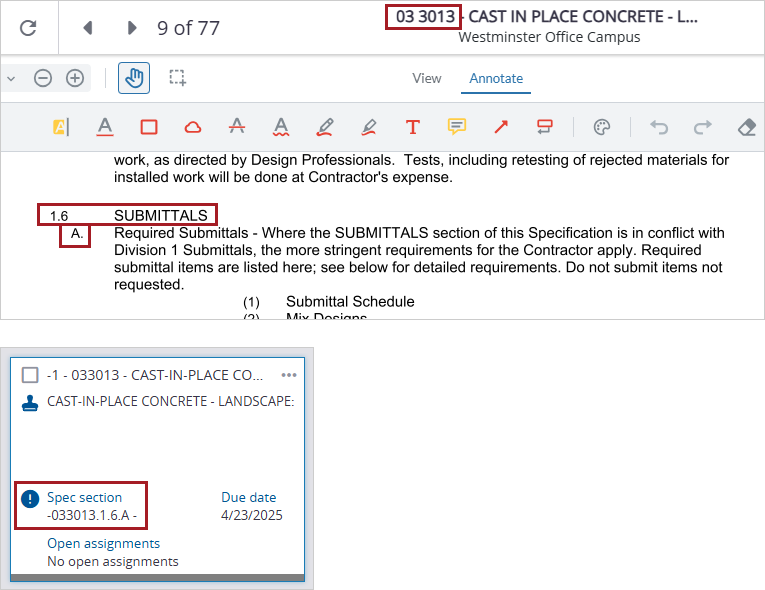
Soumission générée automatiquement à partir d’une spécification publiée
Lorsqu’une nouvelle soumission est créée :
- Si la soumission n’a pas d’attributaire, son statut est Brouillon.
- Si la soumission a des champs obligatoires vides, son statut est Brouillon.
- Si vous définissez un attributaire par défaut, sont statut est le statut non-brouillon suivant.
- La soumission est affiché comme un enregistrement lié dans le volet Liens de la spécification à partir de laquelle elle a été créée.
Vous pouvez utiliser Soumissions automatiques BETA si vous disposez de l’autorisation à créer des soumissions et afficher des spécifications.
Pour générer des soumissions à partir des spécifications
- Dans le module Ensembles de spécifications, chargez et publiez des spécifications.
- Naviguer au module Soumissions.
- Sur la barre d’outils de navigation, sélectionnez Ajouter > Soumissions automatiques BETA.
- Si vous générez des soumissions pour la première fois, lisez les informations dans chaque étape de la boîte de dialogue Soumissions automatiques BETA, et puis sélectionnez Allons-y.
- Dans la grille Sélectionner des spécifications, sélectionnez la case à cocher de chaque spécification pour laquelle vous souhaitez créer une soumission.
- Sélectionnez Générer.
- Revoyez et modifiez les nouvelles soumissions.
La boîte de dialogue Sélectionner des spécifications affiche les spécifications publiées qui ont le statut Actuel.
Vous ne pouvez utiliser une spécification qu’une seule fois pour créer une soumission. Si nécessaire, vous pouvez créer une révision pour la soumission.
Lorsque les nouvelles soumissions sont prêtes, elles s'affichent dans la vue des enregistrements/
Ajout des soumissions aux lots de soumission
Vous pouvez organiser vos soumissions en les regroupant dans des lots de soumission. En fonction de la disponibilité des enregistrements de lots de soumission dans les paramètres d’enregistrement, le champ Lot de soumission utilise des enregistrements de lots de soumission ou la liste de recherche Lot6 de soumission.
Astuce
Si des enregistrements de lots de soumission sont disponibles, vous pouvez également créer un lor de soumission et y ajouter des soumissions.
Pour ajouter une soumission à un lot de soumissions
- Dans l’enregistrement de soumission, ouvrez le volet Informations.
- Si le champ Lot de soumission utilises des enregistrements de lots de soumission, sélectionnez
 (Rechercher), et puis sélectionnez un enregistrement.
 - Les nouveaux Snippet-Item-Lower-Plural sont ajoutés aux paramètre de liste de recherche aux niveaux de portefeuille et du projet. Si ce paramètre est déverrouillé au niveau du projet, le nouveau Snippet-Item-Lower n’est ajouté qu’au niveau du projet.
- Si vous modifiez le nom du Snippet-Item-Lower dans l’enregistrement, le Snippet-Item-Lower nommé précédemment est retenu en tant qu’un élément de liste de recherche séparé.
—Ou—
Si le champ Lot de soumission utilise la liste de recherche, sélectionnez un nom de lot de soumission, ou entrez un nouveau nom dans le champ.
Mise à jour des soumissions
Dans une soumission, vous pouvez définir la date d'échéance et la date de livraison programmée pour un élément de soumission. Puis vous pouvez entrer les dates effectives pour l’élément de soumission.
Astuce
Vous pouvez également modifier des soumissions en utilisant la feuile d’importation Excel.
Pour entrer les dates effectives
- Sélectionnez l’onglet Suivi.
- Dans la section Suivi de la soumission, entrez les informations suivantes :
- Date effective : La date à laquelle l'entreprise responsable a fourni l’élément de soumission.
- Renvoyé : La date à laquelle l’élément a été renvoyé à l'entreprise responsable après avoir été revu.
- Livraison effectif : La date à laquelle l'entreprise responsable a livré l’élément à l’endroit désigné.
Le champ +/- affiche le nombre de jours entre la date d'échéance et la date effective.
Exemple
La date d'échéance était le 1 mars, mais l’élément a été soumis le 3 mars (avec deux jours de retard). Donc, ce champ affiche +2.
Le champ +/- affiche le nombre de jours entre la date date de livraison programmée et la date de livraison effective.
Exemple
La date de livraison programmée était le 1 mars, mais la date de livraison effective a été le 3 mars (avec deux jours de retard). Donc, ce champ affiche +2.
Pour joindre des documents importants à des fins de revue.
- Sélectionnez l’onglet Commentaires.
- Dans la boîte Documents à revoir, chargez ou sélectionnez les fichiers ou les dessins nécessitant une revue.
- Sélectionnez pour joindre des fichiers ou dessins.
- Pour indique que cette soumission inclut des exemples physiques, activez l’option Soumission physique.
Les documents qui sont listés dans la boîte Documents à revoir seront partagés avec les destinataires ProjectSight.
Exportation et importation des soumissions
Vous pouvez exporter Snippet-Item-Lower-Plural vers un fichier Excel où vous pouvez les modifier et en créer de nouveaux. Vous pouvez ensuite réimporter le fichier, qui ne peut être utilisé qu'une seule fois, dans ProjectSight. S’il y a des erreurs, vous pouvez les revoir et corriger dans un nouveau fichier Excel.
- Les autorisations aux enregistrements, autorisations de champs, et les autorisation du statut sont cochées lorsque vous exportez Snippet-Item-Lower-Plural vers un fichier Excel et lorsque vous importez le fichier dans ProjectSight.
- L’autorisation de modifier pour les soumissions
- L’autorisation de modifier pour le champ Section de spéc.
- Ajoutez une rangée et entrez les informations pour une nouvelle soumission.
- Modifiez le champ Section de spéc. pour chaque soumission.
- La nouvelle rangée sera ignorée parce que vous ne disposez pas d’autorisation de créer des soumissions.
- Le champ Section de spéc. est mis à jour pour chaque soumission.
- Des nouveaux lots de soumission ne peuvent pas être créés en utilisant le fichier Excel, et vous ne pouvez sélectionner qu’un lot de soumission existant.
- Pour éviter une erreur d'importation, veillez à entrer des informations dans le champ Résolution si les champs Date résolue et Résolu par contiennent des informations.
- Le fichier Excel ne peut être importé que vers le Snippet-Generic à partir duquel il a été exporté.
Exemple
Vous disposez des autorisations suivantes :
Dans le fichier Excel, vous :
Après avoir importé le fichier dans ProjectSight :
Dans le fichier Excel, les champs obligatoires sont en rouge clair, et les champs en lecture seule sont en bleu clair. Une rangée ou une cellule est en lecture seule si :
- L’enregistrement ou le champ est verrouillé au moment d'exportation. Les enregistrements et les champs ne peuvent pas être déverrouillés dans le fichier Excel.
- Vous ne disposez pas d’autorisation de modification ou d’affichage pour le champ. Si vous ne disposez pas d’autorisation d’affichage pour un champ obligatoire, le contenu est masqué pour les enregistrements non brouillon.
- Dans la première rangée, le champ Sujet est modifiable parce que l’enregistrement est un brouillon.
- Dans la deuxième rangée, le champ Sujet est en lecture seule avec son contenu masqué parce que l’enregistrement n’est pas un brouillon.
Exemple
Pour les soumission, vous ne disposez pas d’autorisation d’affichage pour le champ Sujet.

Lorsque vous importez le fichier Excel dans ProjectSight à nouveau :
- Si des nouvelles valeurs ont été entrées après l’exportation de ce tableur, vos modifications sont signalées.
- Les rangées et les champs vides sont ignorés.
- Si un statut non brouillon est sélectionné, et un champ obligatoire est non valide ou vide, le nouvel enregistrement reste en tant que brouillon.
- Si un enregistrement ou un champ est verrouillé, ou une option de liste est supprimée avant l’importation, les modifications à cet enregistrement ou ce champ sont ignorées.
- La résolution n’est ajoutée que si l’enregistrement a une description.
- Les champs Résolution, Date résolue, et Résolu par sont mis à jour dans l’enregistrement. Si les champs Date résolue et Résolu par sont vides dans le fichier Excel et dans l’enregistrement, l’utilisateur et l’horodatage actuels sont utilisés.
Pour les soumissions exportées :
- Si le statut Brouillon est sélectionné pour un enregistrement non brouillon, le statut de flux de travail original est retenu.
- Si le contenu du champ Description est supprimé mais pas remplacé, la description originale est retenue.
- Si un enregistrement est supprimé avant l’importation, cet enregistrement n’est pas restauré après l’importation.
Pour modifier et créer le Snippet-Item-Lower-Plural à l'aide de la feuille d’importation Excel
- Dans le module Snippet-View, filtrez les enregistrements qui seront exportés vers Excel.
- Dans le volet Rechercher, définissez les filtres.
- Pour exporter des Snippet-Item-Lower-Plural spécifiques, sélectionnez leurs cases à cocher. Si aucunes ne sont sélectionnées, tous les Snippet-Item-Lower-Plural sont exportés.
- Dans la vue de liste, ajoutez et réorganisez les colonnes, et puis enregistrez la vue personnalisée.
- Sur la barre d’outils de navigation, sélectionnez
 (Importer/Exporter) > Exporter vers Excel.
 - Ouvrez le fichier Excel.
- Sur l’onglet Snippet-Tab, entrez les détails du Snippet-Item-Lower dans une nouvelle rangée.
- Modifiez tout Snippet-Item-Lower-Plural existant.
- Enregistrez le fichier Excel.
- Dans ProjectSight, ouvrez le module Snippet-View.
- Sur la barre d’outils de navigation, sélectionnez (Importer/Exporter)Mettre à jour à partir d’Excel.
- Sélectionnez le fichier Excel à importer.
Le fichier Excel affichera les colonnes pour les champs dans la vue de liste suivies des champs restants.
Le fichier Excel contient les champs obligatoires et les champs que vous êtes autorisé à afficher.
Astuce
Vous pouvez copier et coller des cellules déverrouillées.
Pour revoir et corriger des erreurs d’importation
- Dans le message d’erreurs d’importation, sélectionnez Revoir les erreurs.
- Revoyez la colonne Retours d’information et corrigez les erreurs associées.
- Enregistrez le fichier Excel.
- Dans ProjectSight, ouvrez le module Snippet-View.
- Sur la barre d’outils de navigation, sélectionnez (Importer/Exporter)Mettre à jour à partir d’Excel.
- Sélectionnez le fichier Excel à importer.
Les Snippet-Item-Lower-Plural avec erreurs sont exportés vers un nouveau fichier Excel.
Fermeture des soumissions
Vous pouvez activer l’option Fermé dans le volet Informations pour indiquer que le Snippet-Item-Lower n’est plus sous revue.
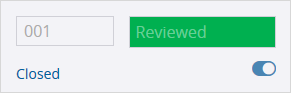
L’option est activée automatiquement pour le Snippet-Item-Lower lorsque :
- Vous enregistrez le Snippet-Item-Lower avec un statut verrouillé. Si vous changez le Snippet-Item-Lower au statut non verrouillé vous devez désactiver manuellement l’option Fermé.
- Vous sélectionnez la case à cocher Fermé pour la soumission dans un lot de soumission.
- Le Snippet-Item-Lower fait partie d’un lot de soumission lorsque vous créez une révision de ce lot de soumission.
Pour activer ou désactiver l’option Fermé
- Ouvrez le Snippet-Item-Lower dans le formulaire complet.
- Si le Snippet-Item-Lower est verrouillée, déverrouillez-le.
- Dans le volet Informations, sélectionnez l’option Fermé.