 Astuces pour recherche
- Pour rechercher dans un sous-ensemble de thèmes, sélectionnez
 dans le champ de recherche et sélectionnez un filtre.
 - To search for a specific word or phrase, add quotation marks around it (example: "budget column") in the search field.
- Pour supprimer la mise en surbrillance des termes de recherche dans un thème, sélectionnez
 .
. - Pour rechercher dans un thème, sélectionnez
 , appuyez sur Ctrl+F, et entrez le terme de recherche.
ProjectSight Mobile
Emportez le logiciel de gestion de projets de construction basé sur le nuage ProjectSight avec vous sur le terrain, sur votre téléphone ou votre tablette.


Vous pouvez utiliser les rapports journaliers pour suivre les équipements, l’activité journalière des équipes et les conditions météo sur le chantier.
Si vous ne disposez pas de l’aux fonctionnalités pour les futurs rapports journalierss, vous ne pouvez créer des rapports journaliers que pour la date du jour, en fonction du fuseau horaire indiqué dans votre profil, ou pour une date antérieure.
 Exemple
Dans le rapport journalier :
- Vous notez que de fortes pluies sur le chantier ont entraîné des retards dans les coulées de béton prévues dans les zones 1A à 1D.
- Vous enregistrez 40 heures de travail pour l'équipe de jour.
Pour ouvrir le module Rapports journaliers
- Dans le menu du projet, sélectionnez Snippet-Module > Snippet-View.
Pour rechercher un rapport journalier
- Si le volet Rechercher est fermé, sélectionnez
 (Rechercher) sur la barre d’outils de navigation.
 - Configurez les filtres.
- Les termes de recherche sont appliqués aux champs de texte, y compris les listes de recherche, les champs d’entreprise et de contact, et des champs personnalisés dans les Snippet-Item-Lower-Plural auquel vous disposez d’accès.
- Pour trouver le rapport journalier pour une date spécifique, sélectionnez la date dans le calendrier.
- Pour trouver des rapports journaliers avec des cartes de main-d'œuvre, de météo et de commentaires qui ont été ajoutés par un contact ou une entreprise spécifique, utilisez l'option Contacts contributeurs ou Entreprises contributrices.
- Le filtre Emplacement affiche les emplacement qui sont utilisés dans les cartes d’équipement et de main d'œuvre.
Pour naviguer vers un autre rapport journalier à partir du rapport actuel
- Si le volet Informations n’est pas ouvert, sélectionnez
 (Informations) sur la barre d’outils de navigation.
 - Sélectionnez une date dans le calendrier, qui indique les dates qui ont un rapport journalier.
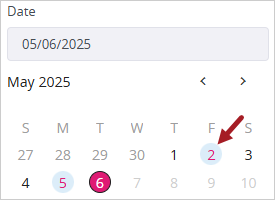
Si vous sélectionnez une date sans un rapport journalier, un nouveau rapport est créé.
Si vous avez ouvert le premier rapport à partir du module Rapports journaliers, vous pouvez sélectionner  (Précédent) et
  (Suivant) pour naviguer entre des rapports existants. Ces boutons ne sont pas disponibles si vous avez ouvert le rapport d’aujord’hui à partir de la tuile Rapports journaliers.
Création des rapports journaliers
Vous ne pouvez créer qu’un seul rapport journalier pour chaque jour. Si vous sélectionnez un jour qui en a déjà un, ce rapport journalier s'ouvre.
Pour créer un des rapport journalier
- Sur la barre d’outils de navigation, sélectionnez Ajouter.
- Sélectionnez la date.
- Dans le volet Informations, entrez détails du rapport journalier.
- Entrez la pluviosité et les chutes de neige totales pour le jour.
- Entrez le total de la perte de productivité, et puis sélectionnez l’unité de mesure à partir de la liste UDM.
- Pour ajouter une attribution, sélectionnez Ajouter dans la section Attribué à, sélectionnez le nom, et puis définissez une date d’échéance.
- Pour ajouter une copie de courtoisie, sélectionnez Ajouter dans la section Copies de courtoisie, et puis sélectionnez le nom.
- Dans la section Notes, entrez un commentaire et y lier des éléments.
- Ajoutez les détails d’équipement, de main d'œuvre et de météo.
- Pour lier un élément au Snippet-Item-Lower, sélectionnez
 (Liens), sélectionnez
  (Ajouter), et puis sélectionnez le type d’élément.
 - Pour enregistrer les modifications et maintenir le Snippet-Item-Lower ouvert, sélectionnez
 (Enregistrer).
—Ou—
Pour enregistrer les modifications et fermer le Snippet-Item-Lower, sélectionnez  (Enregistrer).
Filtrer par l’entreprise et l’emplacement
Vous pouvez filtrer des informations par entreprise et par emplacement dans la vue Rapports journaliers et à l’intérieur d’un rapport journalier. Les filtres sont appliqués aux sections suivants :
- Équipement
- La vue Rapports journaliers n’affiche que des rapports journaliers avec entrées d’équipement pour les entreprises et les emplacements sélectionnés.
- Un rapport journalier n’affiche que les entrées pour les entreprises et les emplacements sélectionnés dans la section Équipement.
- Main d'œuvre
- La vue Rapports journaliers n’affiche que des rapports journaliers avec entrées de main d'œuvre pour les entreprises et les emplacements sélectionnés.
- Un rapport journalier n’affiche que les entrées pour les entreprises et les emplacements sélectionnés dans la section Main d'œuvre.
- Notes
- Dans la vue Rapports journaliers, le filtre d’entreprise n’est pas appliqué à la section Notes.
- Un rapport journalier n’affiche que les commentaires créés par quelqu’un dans les entreprises sélectionnées dans la section Notes.
- Les filtres d'entreprise et d’emplacement dans la vue Rapports journaliers et les filtres d'entreprise et d’emplacement dans un rapport journalier ne sont pas affectés l'un par l'autre.
- Le filtre d’entreprise s'affiche si vous disposez de l’autorisation Affichage pour Main d'œuvre ou Équipement et il y a des données dans la section Équipement, Main d'œuvre ou Notes.
- Le filtre d’ Emplacement s'affiche si vous disposez de l’autorisation Affichage pour Main d'œuvre ou Équipement et il y a des données dans la section Équipement ou Main d'œuvre.
- Les filtres d'entreprise et d’emplacement sont appliqués ensemble dans le rapport journalier afin que seulement les entrées qui correspondent aux deux filtres s’affichent.
- Les filtres d'entreprise et d’emplacement sont appliqués indépendamment dans le rapport journalier afin que les entrées qui correspondent à l’un ou l'autre filtre s’affichent.
- Si vous ajoutez ou modifiez une entrée dans le rapport journalier que ne correspond pas au filtre en cours, le filtre est effacé dans le rapport journalier.
- Si vous naviguez au rapport journalier suivant ou précédent, les filtres sont effacés.
Pour filtrer les Rapports journaliers par entreprise ou par emplacement
- Dans le volet Rechercher de la vue Rapports journaliers, sélectionnez Entreprise ou Emplacement.
- Cochez la case d’une ou plus entreprises ou un ou plus emplacements.
Pour filtrer des informations dans un rapport journalier par entreprise ou par emplacement
- En haut du rapport journalier, sélectionnez la liste Par entreprise ou Par emplacement.
- Pour rechercher une entreprise ou un emplacement, commencez à entrer de texte dans le champ en haut de la liste.
- Sélectionnez une ou plus entreprises ou un ou plus emplacements.
- Sélectionnez Terminé.
Astuce
Pour afficher le nom complet, survolez l’entreprise ou l’emplacement.
Le filtre des entreprises est effacé lorsque vous naviguez vers un autre rapport journalier dans le calendrier du volet Informations ou en utilisant les boutons (Précédent) ou (Suivant).
Pour supprimer une entreprise ou un emplacement du filtre
- Dans le volet Rechercher de la vue Rapports journaliers, sélectionnez Entreprise ou Emplacement et puis effacez la case à cocher pour l’entreprise ou l’emplacement.
- Dans la liste Par entreprise ou Par emplacement
- En haut à gauche de l’onglet Rapport journalier.
—Ou—
Dans la liste Par entreprise ou Par emplacement du rapport journalier, effacez la case à cocher pour l’entreprise ou l’emplacement.
Astuce
Pour effacer toutes les entreprises ou tous les emplacements dans la liste Par entreprise ou Par emplacement, vous pouvez sélectionner Réinitialiser :
Gestion des notes
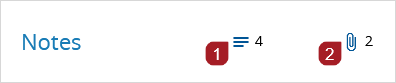
Dans la section Notes du rapport journalier, vous pouvez ajouter des commentaires et lier des éléments au rapport journalier. Le résumé affiche :
- Le nombre de commentaires
- Le nombre d’éléments liés
 Pour afficher les commentaires
- Au côté droit de la section, sélectionnez
 (Développer).
Pour ajouter un commentaire
- Au côté droit de la section , sélectionnez
 (Ajouter).
 - Dans le champ, entrez votre commentaire.
- Pour charger et lier un fichier, sélectionnez
 (Charger le fichier), et puis faites glisser-déplacer le fichier ou parcourez au fichier.
 - Pour lier à un dessin, sélectionnez
 (Dessin), et puis sélectionnez un dessin.
 - Pour lier aux autres types d’éléments, sélectionnez
 (Ajouter des liens), et puis sélectionnez le type d’élément et l’élément.
 - Sélectionnez
 (Envoyer).
Cependant, les éléments liés sont également affichés dans le volet Liens.
Pour modifier un commentaire
- Sur la carte de commentaires, sélectionnez
 (Plus) > Modifier.
 - Modifiez le commentaire.
- Pour enregistrer les modifications, sélectionnez (Envoyer).
—Ou—
Pour annuler les modifications, sélectionnez actualiser (Annuler).
Pour supprimer un commentaire
- Sur la carte de commentaires, sélectionnez (Plus) > Supprimer.
- Dans la boîte de dialogue de confirmation, sélectionnez OK.
- Vous ne pouvez supprimer que vos propres commentaires.
- Tout élément lié reste dans la section Notes et dans le volet Liens.