 Astuces pour recherche
- Pour rechercher dans un sous-ensemble de thèmes, sélectionnez
 dans le champ de recherche et sélectionnez un filtre.
 - To search for a specific word or phrase, add quotation marks around it (example: "budget column") in the search field.
- Pour supprimer la mise en surbrillance des termes de recherche dans un thème, sélectionnez
 .
. - Pour rechercher dans un thème, sélectionnez
 , appuyez sur Ctrl+F, et entrez le terme de recherche.
ProjectSight Mobile
Emportez le logiciel de gestion de projets de construction basé sur le nuage ProjectSight avec vous sur le terrain, sur votre téléphone ou votre tablette.


Vous pouvez utiliser les contrats pour suivre les accords entre deux parties. Une partie accepte d'effectuer un travail, de fournir de la main-d'œuvre ou des matériaux pour un prix convenu qui est payé par l'autre partie.
Le type de contrat détermine si le contrat est :
- Engageant : Le montant du contrat est appliqué à la colonne Engagements originaux du budget après le contrat est approuvé.
- Non-committing: The contract amount isn't applied to the budget.
Si un contrat non engageant comprend un élément du TDV qui est lié à un code de budget via l’API, vous ne pouvez pas supprimer l’élément du TDV ou le contrat.
Sur l’onglet Général, le bandeau affiche :
- Valeur originale : Le total du tableau de valeurs (TDV) sur l’onglet Montants.
- Modifications approuvées : Le coût total appliqué (contrats engageants) ou le montant des recettes (contrats non-engageants) provenant des ordres de modification exécuté.
- Valeur révisée : La somme de la valeur originale et le montant des recettes.
- Modifications potentielles : (Contrats engageants) Le coût total appliqué provenant des élément de l’ordre de modification potentiel (OMP) qui sont liés à ce contrat mais ne sont pas liés à un ordre de modification au sous-contrat (OMSC). Ces éléments sont affichés sur l’onglet Ordres de modification.
- Valeur potentielle :(Contrats engageants) La somme de la valeur originale, les modifications approuvées, et les modifications potentielles.
 Pour ouvrir le module Contrats
- Dans le menu du projet, sélectionnez Snippet-Module > Snippet-View.
Création des contrats
Lorsque vous créez un contrat, vous pouvez sélectionner le format pour les montants du TDV :
- MOnt6ant forfaitaire : Un seul montant pour chaque élément du TDV.
- Prix unitaire : Le montant par unité pour chaque élément du TDV.
- Les autorisations de champ ne sont pas obligatoires dans la bîte de dialogue Créer mais sont obligatoires dans l’enregistrement complet.
- Les champs obligatoires sont marqués d'un astérisque.
Pour créer un contrat
- Sur la barre d’outils de navigation, sélectionnez Ajouter.
- Si la numérotation automatique est désactivée, entrez le numéro d’enregistrement.
- Entrez une description pour le contrat.
- Dans le champ A l’entreprise, sélectionnez l’entreprise qui réalisera le travail.
- Dans la liste Type de contrat, sélectionnez le type de contrat.
- Dans la liste Règles, sélectionnez la règle de contrat.
- Pour utiliser des prix unitaires pour les éléments du TDV, activez l’option Prix unitaire.
- Sélectionnez Créer.
- Dans le contrat, ajoutez :
- Les détails du contrat et les contacts
- Les éléments du TDV
- Les alterné, les exlusions et les inclusions
- Sur l’onglet Commentaires, entrez un commentaire, sélectionnez
 (Liens) pour lier des éléments, et puis sélectionnez
  (Envoyer).
 - Pour définir qui dispose d’accès au Snippet-Item-Lower., sélectionnez
 (Partage), et puis sélectionnez une option.
 - Pour lier un élément au Snippet-Item-Lower, sélectionnez (Liens), sélectionnez
 (Ajouter), et puis sélectionnez le type d’élément.
 - Pour enregistrer les modifications et maintenir le Snippet-Item-Lower ouvert, sélectionnez
 (Enregistrer).
Une coche s'affiche à côté des type de contrat engageant.
Si cette option est désactivée, les montants forfaitaires sont utilisés.
—Ou—
Pour enregistrer les modifications et fermer le Snippet-Item-Lower, sélectionnez  (Enregistrer).
Pour copier un contrat
- Dans la vue de liste ou de tuiles, sur le Snippet-Item-Lower, sélectionnez
 (Plus) > Copier.
 - Dans la liste Contrat, sélectionnez le contrat auquel l’enregistrement s’applique.
- Modifiez la description et les informations requises.puis sélectionnez Copier.
- Cochez les cases pour les Informations que vous souhaitez copier.
- Sélectionnez Copier.
—Ou—
Ouvrez le Snippet-Item-Lower, et puis sélectionnez  (Copier) sur la barre d’outils de navigation.
En fonction du contrat original, la liste Type de contrat n’affiche que les types engageants ou non-engageants.
Le nouveau contrat comprend les détails sélectionnés, mais pas les commentaires et les liens, du contrat original.
Ajout des détails du contrat et les contacts
Ajoutez les détails et les informations du contrat dans le volet Informations, l’onglet Détail et l’onglet Infos de contact.
Pour ajouter des détails du contrat
- Dans le volet Snippet-Panel, entrez les détails de l’enregistrement.
- Pour modifier le statut, sélectionnez une option de la liste.
- Dans la liste Section de spéc., sélectionnez la section de spéc. qui s’applique à la majorité des travaux du contrat.
- Pour ajouter une attribution, sélectionnez Ajouter dans la section Attribué à, sélectionnez le nom, et puis définissez une date d’échéance.
- Pour ajouter une copie de courtoisie, sélectionnez Ajouter dans la section Copies de courtoisie, et puis sélectionnez le nom.
- Dans l'onglet Général, entrez l'étendue des travaux et les informations de référence telles que le dossier d'appel d'offres et les addenda.
- Dans l’onglet Détail, entrer les dates des contrats, les pourcentages et les montants des cautions.
- Dans la section Dates générales, entrez les dates clés.
- Dans le champ Substantiel original, sélectionnez la date à laquelle les travaux devraient être substantiellement achevés.
- Dans le champ Jours, entrez le nombre de jours après la date d'achèvement initiale dont dispose l'entrepreneur pour achever les éléments de la liste de petits travaux et les travaux décrits dans le contrat.
- Le champ Substantiel actuel est calculé en ajoutant le nombre total de jours supplémentaires approuvés au moyen des ordres de modification à la date Substantiel original..
- Le champ Final actuel est calculé en ajoutant le nombre total de jours supplémentaires approuvés au moyen des ordres de modification à la date Final original..
- Dans la sectione Pourcentages de contrat, entrez les pourcentages pour les types d’entreprise qui réalisent le travail :
- Dans la section Pourcentage de retenue par défaut, entrez les pourcentages de retenue.

| Pourcentages de contrat | |
|---|---|
| Champ | Description |
| % DBE | Le pourcentage du contrat attribué à une entreprise défavorisée. |
| % MBE | Le pourcentage du contrat attribué à une entreprise entreprise minoritaire. |
| % WBE | Le pourcentage du contrat attribué à une entreprise détenue par une femme. |
| % VBE | Le pourcentage du contrat attribué à une entreprise de vétérans. |
| % SBE | Le pourcentage du contrat attribué à une petite entreprise. |
Dans la section Retenue actuelle tenue, les montants proviennent des demandes de paiement pour les contrats non-engageants ou les factures du contrat pour les contrats engageants.
Les montants dans la section Montants des cautions sont de référence uniquement section are only for your reference et ne sont pas utilisés nulle part dans ProjectSight.
Pour ajouter des informations de contact
- Sélectionnez l’onglet Infos de contact.
- Dans les sections A l’entreprise et A partir de l’entreprise, modifiez les informations.
- Dans la section Témoins & Commentaires, entrez les noms des témoins et des commentaires.
Les entreprises sélectionnées sont ajoutées à certains enregistrements associés.
Pour ajouter les dates de substantiel et de final
- Sélectionnez l’onglet Détail.
- Dans le champ Substantiel actuel, entrez ou sélectionnez la date à laquelle les travaux du contrat ont été substantiellement achevés.
- Dans le champ Final actuel, entrez ou sélectionnez la date à laquelle les travaux du contrat ont été achevés.
Gestion des éléments du TDV
Un TDV est la ventilation des coûts des éléments de construction d'un contrat et constitue la base des paiements périodiques. La somme totale des éléments du TDV est la valeur originale du contrat.
- La règle du contrat détermine quant la valeur de contrat originale est verrouillée et comment la valeur du contrat peut être modifiée.
- Lorsqu’un élément du TDV est ajouté à une factures du contrat, la case à cocher est sélectionnée dans la grille TDV.
Pour ajouter un élément du TDV à un contrat engageant
- Sélectionnez l’onglet Montants.
- Sélectionnez Ajouter.
- Entrez une description.
- Si le contrat utilise des montants forfaitaires, entrez le montant dans la cellule Valeur programmée.
- Dans la cellule Code de budget, sélectionnez
 , et puis sélectionnez le code de budget.
 - Entrez des informations supplèmentaires :
- Dans la cellule Notes, sélectionnez , et puis entrez des notes concernant le élément.
- Dans la grille TDV, entrez les informations de prévision de coût dans les colonnes Date de début prévue, Date de fin prévue, et Type d’allocation prévu.
—Ou—
Pour insérer une rangée au-dessus de la rangée actuelle, sélectionnez Insérer.
Si cette cellule est vide, la description du code de budget sélectionné est ajoutée automatiquement.
—Ou—
Si le contrat utilise des prix unitaires, entrez les détails de l’élément.
| Nom | Description |
|---|---|
| Code de matériau | Le code de matériau pour l’élément du TDV. |
| Heures programmées | Le nombre d’heures requis pour achever le travil sur l’élément du TDV. |
| Section de spéc. | La section de spéc. pour l’élément du TDV. |
Ces informations sont utilisées lors de la création d’une prévision de coût pour le contrat.
Pour ajouter un élément du TDV à un contrat non engageant
- Sélectionnez l’onglet Montants.
- Sélectionnez Ajouter.
- Entrez une description.
- Si le contrat utilise des montants forfaitaires, entrez le montant dans la cellule Valeur programmée.
- Entrez des informations supplèmentaires :
- Dans la cellule Notes, sélectionnez , et puis entrez des notes concernant le élément.
- Dans la grille TDV, entrez les informations de prévision de coût dans les colonnes Date de début prévue, Date de fin prévue, et Type d’allocation prévu.
- Dans la grille du SOV, sélectionnez un code de recettes dans la colonne Code de recettes.
—Ou—
Pour insérer une rangée au-dessus de la rangée actuelle, sélectionnez Insérer.
Si cette cellule est vide, la description du code de budget sélectionné est ajoutée automatiquement.
—Ou—
Si le contrat utilise des prix unitaires, entrez les détails de l’élément.
| Nom | Description |
|---|---|
| Code de matériau | Le code de matériau pour l’élément du TDV. |
| Heures programmées | Le nombre d’heures requis pour achever le travil sur l’élément du TDV. |
| Section de spéc. | La section de spéc. pour l’élément du TDV. |
Ces informations sont utilisées lors de la création d’une prévision de coût pour le contrat.
Vous pouvez également ajouter le code de recettes en tant qu’un élément du TDV séparé.
Pour ajouter un poste du code de recettes à un contrat non engageant
- Dans l’onglet Montants, sélectionnez Ajouter des codes de recettes.
- Cochez la case d’un ou plus codes de recettes..
- Sélectionnez Sélectionner.
- Dans la grille TDV, modifiez les détails.
Astuce
Seulement les codes de recettes qui sont ajoutés aux éléments du budget approuvés peuvent être ajoutés en tant que postes séparés dans la grille TDV.
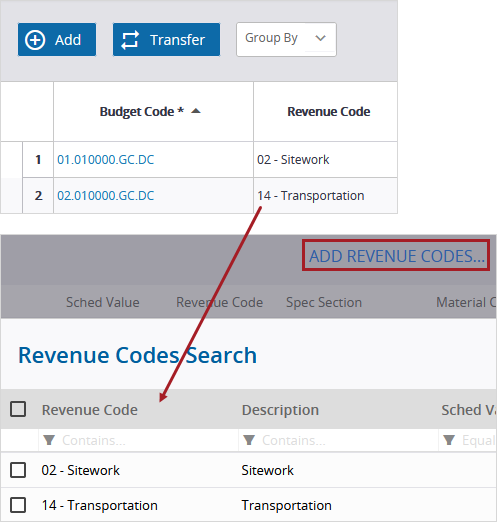
Par défaut, la colonne Valeur programmée est la somme de la colonne Budget original pour tous les éléments du budget avec ce code de recettes.
Pour modifier l’ordre des éléments du TDV
- Sélectionnez un élément, et puis sélectionnez Vers le haut ou Vers le bas.
Gestion des clarifications
Dans l’onglet Clarifications du contrat, vous pouvez spécifier :
- Alternés : Des méthodes, des matériaux ou des étendues de travaux différents qui augmentent ou diminuent la valeur de base du contrat.
- Exclusions : Des éléments ou des étendues de travaux qui sont spécifiquement exclus du contrat.
- Inclusions : Des éléments ou des étendues de travaux qui sont spécifiquement inclus dans le contrat.
Des types de clarification supplémentaires peuvent être ajoutés dans les paramètres de liste de recherche.
Pour ajouter une clarification
- Sélectionnez l’onglet Clarifications.
- Sélectionnez Ajouter.
- Dans la cellule Type, sélectionnez le type d’élément.
- Dans la cellule Élément n., modifiez le numéro d’élément.
- Dans la cellule Description, entrez une description de l’élément.
- Dans la cellule Notes, sélectionnez , et puis entrez des notes concernant l’élément.
- Dans la cellule Référence, entrez le numéro ou le nom de tou ddcoument ou fichier de référence.
L’élément est déplace automatiquement vers le groupe correct.
Le numéro d’élément doit être unique à travers les différents types.
Pour supprimer une clarification
- Cochez la case pour l’élément, et puis sélectionnez Supprimer.
Approbation des contrats pour le budget
Après avoir approuvé un contrat engageant :
- Pour le code de budget de chaque élément du TDV, le montant est soustrait de la colonne Coûts non-enagés et ajouté à la colonne Engagements originaux.
- Des OMSC peuvent être créés pour le contrat
L’option Approuvés pour le budget est verrouillée pour les contrats engageants avec des OMSC liés et pour le contrats non-engageants.
Pour approuver un contrat pour le budget
- Dans le volet Informations, activez l’option Approuvé pour le budget.
Gestion des ordres de modification
Dans l’onglet Ordres de modification du contrat, vous pouvez gérer les ordres de modification associés. L’onglet comprend un résumé qui affiche :
- Coût - Original : La valeur originale du contrat.
- Coût - Modifications : Le coût total appliqué ou le budget appliqué de tous les ordres de modification pour le contrat.
- Coût - Révisé : La valeur du contrat original plus le coût total appliqué ou le budget appliqué de tous les ordres de modification pour le contrat.
- Heure - Originale : La date d'achèvement initiale du contrat.
- Heure - Modifications : Le nombre total de jours approuvés de tous les ordres de modification pour le contrat.
- Heure - Révisé : La date d'achèvement initiale plus nombre total de jours approuvés de tous les ordres de modification pour le contrat.
Pour les contrats engageants, l’onglet Ordres de modification également affiche les éléments d’OMP qui sont liés à ce contrat mais qui ne sont pas lié à un OMSC. Vous pouvez ajouter ces éléments à un nouvel ordre de modification pour le contrat.
Après avoir ajouté un ordre de modification au contrat :
- Dans le volet Informations, l’option Approuvés pour le budget (contrats engageants), le champ A l’entreprise et le champ Règles sont verrouillés.
- Sur l’onglet Montants, la valeur originale du contrat est verrouillée, en conséquence le coût total des éléments du TDV ne peut pas être modifié.
- Sur l’onglet Détail, les champs Substantiel original et Jours sont verrouillés.
- Le contrat ne peut pas être supprimé.
Pour ajouter un ordre de modification
- (Contrats engageants) Vérifiez que l’option Approuvé pour le budget soit activée.
- Pour ajouter un ordre de modification pour le contrat actuel, effectuez l’une des choses suivantes sur le onglet Ordres de modification :
- Dans la section Ordres de modification, sélectionnez Ajouter.
- (Contrats engageants) Dans la section Éléments d’ordre de modification potentiel, sélectionnez les éléments d’OMP, et puis sélectionnez Créer un OMSC.
- Entrez une description pour l’ordre de modification et puis sélectionnez Créer.
- Entrez les détails dans l’ordre de modification.
- Sélectionnez (Enregistrer).
Dans l’ordre de modification, vous pouvez ajouter des éléments d’OMP (contrats engageants) ou des OMP (contrats non-engageants), y compris ceux qui ne sont pas liés au contrat actuel.
Après la création de l’ordre de modification, les éléments d’OMP sélectionnés sont déplacés de la section Éléments d’ordre de modification potentiel vers la section Ordres de modification.
Pour de plus amples informations, voir Ordres de modification au sous-contrat (contrats engageants) ou Ordres de modification du contrat principal (contrats non-engageants).
Vous ne pouvez pas créer ou lier d’autres enregistrements à l’ordre de modification lorsqu’il est ouvert à partir du contrat. Vous pouvez l’ouvrir à partir du module Ordres de modification au sous-contrat ou Ordres de modification du contrat principal, et puis créer et lier les enregistrements.
Pour modifier un ordre de modification
- Dans la rangée de l’ordre de modification, sélectionnez
 (Ouvrir).
 - Modifiez les détails de l’ordre de modification.
Vous pouvez gérer les OMP et modifier les jours approuvés uniquement pour l’ordre de modification avec le numéro de séquence le plus haut.
Exportation et importation des contrats
Vous pouvez exporter Snippet-Item-Lower-Plural vers un fichier Excel où vous pouvez les modifier et en créer de nouveaux. Vous pouvez ensuite réimporter le fichier, qui ne peut être utilisé qu'une seule fois, dans ProjectSight. S’il y a des erreurs, vous pouvez les revoir et corriger dans un nouveau fichier Excel.
- Les autorisations aux enregistrements, autorisations de champs, et les autorisation du statut sont cochées lorsque vous exportez Snippet-Item-Lower-Plural vers un fichier Excel et lorsque vous importez le fichier dans ProjectSight.
- Dans le fichier Excel, les champs obligatoires sont en rouge clai, et les champs en lecture seule sont en bleu clair.
- Le fichier Excel contient toutes les colonnes du contrat, mais seulement les colonnes pertinentes sont mises à jour pour chaque contrat dans ProjectSight.
Lorsque vous importez le fichier Excel dans ProjectSight :
- Les rangées et les champs vides sont ignorés.
- Si des nouvelles valeurs ont été entrées après l’exportation de ce tableur, vos modifications sont signalées.
- Si un nouveau Snippet-Item-Lower manque un champ obligatoire et que l'erreur est signalée, il se eput que l’enregistrement ne soit pas créé.
Pour modifier et créer le Snippet-Item-Lower-Plural à l'aide de la feuille d’importation Excel
- Dans le module Snippet-View, filtrez les enregistrements qui seront exportés vers Excel.
- Dans le volet Rechercher, définissez les filtres.
- Pour exporter des Snippet-Item-Lower-Plural spécifiques, sélectionnez leurs cases à cocher. Si aucunes ne sont sélectionnées, tous les Snippet-Item-Lower-Plural sont exportés.
- Dans la vue de liste, ajoutez et réorganisez les colonnes, et puis enregistrez la vue personnalisée.
- Sur la barre d’outils de navigation, sélectionnez
 (Importer/Exporter) > Exporter vers Excel.
 - Ouvrez le fichier Excel.
- Sur l’onglet Snippet-Tab, entrez les détails du Snippet-Item-Lower dans une nouvelle rangée.
- Si la numérotation automatique est activée, un numéro temporaire est attribué au nouvel enregistrement.
- Si la numérotation automatique est désactivée, corrigez tout numéro en double sur l’onglet Snippet-Tab avant que vous ajoutez le Snippet-Generic au nouvel enregistrement.
- Modifiez tout Snippet-Item-Lower-Plural existant.
- Sur l’onglet Snippet-Tab , sélectionnez un enregistrement dans la colonne Snippet-Label, et puis entrez les détails du Snippet-Generic dans la rangée.
- Sur l’onglet Snippet-Tab , sélectionnez un enregistrement dans la colonne Snippet-Label, et puis entrez les détails du Snippet-Generic dans la rangée.
- Enregistrez le fichier Excel.
- Dans ProjectSight, ouvrez le module Snippet-View.
- Sur la barre d’outils de navigation, sélectionnez (Importer/Exporter)Mettre à jour à partir d’Excel.
- Sélectionnez le fichier Excel à importer.
Le fichier Excel affichera les colonnes pour les champs dans la vue de liste suivies des champs restants.
Le fichier Excel contient les champs obligatoires et les champs que vous êtes autorisé à afficher.
Astuce
Vous pouvez copier et coller des cellules déverrouillées.
Pour revoir et corriger des erreurs d’importation
- Dans le message d’erreurs d’importation, sélectionnez Revoir les erreurs.
- Revoyez la colonne Retours d’information et corrigez les erreurs associées.
- Enregistrez le fichier Excel.
- Dans ProjectSight, ouvrez le module Snippet-View.
- Sur la barre d’outils de navigation, sélectionnez (Importer/Exporter)Mettre à jour à partir d’Excel.
- Sélectionnez le fichier Excel à importer.
Les Snippet-Item-Lower-Plural avec erreurs sont exportés vers un nouveau fichier Excel.