Astuces pour recherche
- Pour rechercher dans un sous-ensemble de thèmes, sélectionnez
 dans le champ de recherche et sélectionnez un filtre.
 - To search for a specific word or phrase, add quotation marks around it (example: "budget column") in the search field.
- Pour supprimer la mise en surbrillance des termes de recherche dans un thème, sélectionnez
 .
. - Pour rechercher dans un thème, sélectionnez
 , appuyez sur Ctrl+F, et entrez le terme de recherche.
ProjectSight Mobile
Emportez le logiciel de gestion de projets de construction basé sur le nuage ProjectSight avec vous sur le terrain, sur votre téléphone ou votre tablette.


Les OMP peuvent résulter de directives du propriétaire, de bulletins, de clarifications ou de modifications des plans initiaux. Ces modifications peuvent nécessiter des modifications de votre contrat avec le propriétaire et éventuellement des contrats avec vos sous-traitants. Les OMP sont parfois appelés numéros de contrôle des coûts (NCC), estimations des modifications, numéros de coûts anticipés, ordres de modification proposés et demandes de proposition de modification.
Un OMP est le point de départ du processus d'ordre de modification. Vous pouvez utiliser les éléments de l’OMP pour suivre les modifications possibles et réelles, ainsi que leur impact sur le budget et les coûts. Lorsqu'un OMP passe du statut de coût possible à celui d'élément d'un ordre de modification, vous pouvez mettre à jour l’OMP pour suivre l'impact des modifications.
L’OMP comprend un bandeau pour des informations de la grille OMP, qui comprend les informations suivantes concernant le budget et les coûts :
- Estimation : Le montant estimé, généralement entré par le chef de projet, l'ingénieur de projet ou l'entrepreneur général concerné.
- Proposed: The proposed amount provided by the trade contractor.
- Approved: The approved amount that is agreed upon.
- Applied: The amount that is applied to the budget or resulting subcontract change order (SCO). Ce montant est automatiquement fixé à la même valeur que la colonne de droite la plus proche et peut être modifié manuellement si nécessaire.
- Pour afficher et modifier les éléments d’OMP pour des entreprises autres que la vôtre, il vous faut l’autorisation Peut accéder à tous les éléments d’ordre de modification potentiel pour toutes les entreprises.
- Le module Ordres de de modification potentiels affiche les montants estimés pour les enregistrements déverrouillés et les montants approuvés pour les enregistrements verrouillés.
- Le volet Liens affiche les demandes d’ordre de modification (DOM) et les ordres de modification du contrat principal (OMCP) auxquels l’OMP est lié.
- Dans le volet Informations, le champ Numéro OMCP est en lecture seule. Si vous liez un OMCP à l’OMP, le numéro est ajouté au champ, et si vous supprimez l’OMCP lié, le champ est effacé.
 Pour ouvrir le module Ordres de modification potentiels
- Dans le menu du projet, sélectionnez Snippet-Module > Snippet-View.
Pour ouvrir un OMP
- Dans le module Ordres de modification potentiels, sélectionnez l’OMP.
- Sur l’onglet Snippet-Label, sélectionnez
 (Ouvrir) sur la rangée Snippet-Item-Lower pour afficher ses détails.
Astuce
Pour naviguer vers l’élément précédent ou suivant à partir de l’élément ouvert, sélectionnez  (Précédent) ou
  (Suivant).
Création des ordres de modification potentiels
Vous pouvez créer des OMP pour suivre des modifications éventuelles et actuelles.
- Les autorisations de champ ne sont pas obligatoires dans la bîte de dialogue Créer mais sont obligatoires dans l’enregistrement complet.
- Les champs obligatoires sont marqués d'un astérisque.
Pour crée un ordre de modification potentiel
- Sur la barre d’outils de navigation, sélectionnez Ajouter.
- Si la numérotation automatique est désactivée, entrez le numéro d’enregistrement.
- Dans le champ Date de création, entrez ou sélectionnez une date.
- Entrez une description pour l’OMP.
- Sélectionnez Créer.
- Dans le volet Snippet-Panel, entrez les détails de l’enregistrement.
- Pour modifier le statut, sélectionnez une option de la liste.
- Dans le champ Jours demandés, entrez le nombre de jour requis pour terminer le travail dans l’ordre de modification.
- Pour ajouter une attribution, sélectionnez Ajouter dans la section Attribué à, sélectionnez le nom, et puis définissez une date d’échéance.
- Pour ajouter une copie de courtoisie, sélectionnez Ajouter dans la section Copies de courtoisie, et puis sélectionnez le nom.
- Dans l’onglet Ordre de modification, ajoutez des éléments d’OMP et les majorations par défaut.
- Sur l’onglet Commentaires, entrez un commentaire, sélectionnez
 (Liens) pour lier des éléments, et puis sélectionnez
  (Envoyer).
 - Pour définir qui dispose d’accès au Snippet-Item-Lower., sélectionnez
 (Partage), et puis sélectionnez une option.
 - Pour lier un élément au Snippet-Item-Lower, sélectionnez (Liens), sélectionnez
 (Ajouter), et puis sélectionnez le type d’élément.
 - Pour enregistrer les modifications et maintenir le Snippet-Item-Lower ouvert, sélectionnez
 (Enregistrer).

Quel que soit les paramètre de partage, tous les OMP et les éléments d’OMP sont disponibles à lier aux DOM, OMCP, et OMSC. Les OMP et les éléments liés sont visibles à tous les utilisateurs dans ces enregistrements.
—Ou—
Pour enregistrer les modifications et fermer le Snippet-Item-Lower, sélectionnez  (Enregistrer).
Pour copier un ordre de modification potentiel
- Dans la vue de liste ou de tuiles, sur le Snippet-Item-Lower, sélectionnez
 (Plus) > Copier.
 - Dans la liste Contrat, sélectionnez le contrat auquel l’enregistrement s’applique.
- Modifier la description.
- Sélectionnez Copier.
—Ou—
Ouvrez le Snippet-Item-Lower, et puis sélectionnez  (Copier) sur la barre d’outils de navigation.
Le nouvel OMP comprend les détails et les éléments d’OMP, mais pas les commentaires et les liens, de l’OMP original.
Gestion des éléments d’un OMP
Une attribution de budget et des coûts doit être sélectionnée pour chaque OMP. Au fur et à mesure que l’OMP passe à traver le processus d’ordre de modification, vous pouvez mettre à jour les attributions et les montants proposés et approuvés pour chaque élément. Les montants sont appliqués au budget is l’OMP est approuvé.
- Uniquement des contrats engageants peuvent être sélectionnés dans la colonne Numéro du contrat de la grille Éléments d’ordre de modification potentiel.
- Un élément d’OMP peut être lié à un OMSC à la fois. Puis les cellules (Coût) Montant appliqué et (Coût) Attribution sont verrouillées, et la case à cocher Verrouillé est sélectionnée dans la grille
- Lorsqu’un élément d’OMP fait partie d’un OMSC approuvé, l’attribution des coûts est configurée automatiquement sur Engagement approuvé.
- Si un OMP est lié à un enregistrement financier, l’OMP est visible dans l'enregistrement à tous les utilisateurs quelle que soir l’entreprise associée aux éléments d’OMP.
- La colonne Appliqué est mise à jour si sa valeur est 0 et qu'une valeur est ensuite introduite dans la colonne Proposé ou si une valeur, y compris 0, est introduite dans la colonne Approuvé.
- Les colonnes (Budget) Montant appliqué, Inclure dans DOM/OMCP, % de majoration, Montant de la majoration et Montant des recettes sont verrouillées si :
- L’OMP est associé à un OMCP, et il y a des DP dans la période associée à la date de l’OMCP.
- L’OMP est associé à un OMCP, et cet OMCP a été verrouillé par un OMCP ultérieur.
Astuce
Chaque rangée contient des icônes qui indiquent s’il y a des attributions ( ) et des commentaires ou des fichiers joints qui sont des chargements rapides ou sélectionnés à partir du système de gestion des fichiers(
 ).
).
Si vous ne disposez pas d'autorisation pour les fichiers joints, l’icône de commentaires () reste bleue, mais les fichiers joints ne sont pas disponibles lorsque vous ouvrez l’élément .
Pour afficher les éléments de l’OMP
- Dans le OMP, sélectionnez l’onglet Ordre de modification potentiel.
- Pour afficher des détails supplémentaires pour un élément, sélectionnez (Ouvrir) sur la rangée.
- Pour naviguer vers l’él(ment d’OMP précédent ou suivant dans l’OMP, sélectionnez (Précédent) ou (Suivant).
Astuce
Si un élément a une attribution ou un commentaire, l’icône associée dans la rangée est une couleur différente.
 Pour ajouter un élément de l’OMP
- Dans l’onglet Ordre de modification potentiel, sélectionnez Ajouter.
- Modifiez les détails de l’OMP dans le volet Informations.
- Entrez une description.
- Dans le champ UDM, entrez une unité de mesure.
- Pour ajouter une attribution, sélectionnez Ajouter dans la section Attribué à, sélectionnez le nom, et puis définissez une date d’échéance.
- Pour ajouter une copie de courtoisie, sélectionnez Ajouter dans la section Copies de courtoisie, et puis sélectionnez le nom.
- Entrez les informations de budget et des coûts dans les sections Budget et Coût.
- Dans la cellule (Budget) Estimation, entrez l'estimation approximative ou l'ordre de grandeur dont vous aurez besoin (de la part du propriétaire) pour payer l’élément.
- Dans la cellule (Budget) Estimation, entrez le montant estimé pour que le sous-traitant effectue la modification.
- Modifiez les cellules (Budget) Montant appliqué et (Coût) Montant appliqué.
- Modifiez les cellules (Budget) Heures appliquées et (Coût) Heures appliquées.
- Dans les cellules (Budget) Attribution et (Coût) Attribution, sélectionnez les attributions.
- Dans la cellule Code de budget, sélectionnez
 , et puis sélectionnez le code de budget auquel le coût sera appliqué.
 - Dans la cellule Numéro du contrat, sélectionnez , et puis sélectionnez un contrat.
- Entrez les informations de recettes dans la section Impacts sur les recettes.
- Pour rendre les cellules de majoration et de recettes modifiables, sélectionnez la case à cocher Inclure dans DOM/OMCP.
- Dans la cellule % de majoration, entrez un pourcentage pour calculer la cellule Montant de la majoration à 4 décimales.
- Dans la cellule Montant des recettes, entrez un montant.
- Si vous ajustez la cellule % de majoration, Montant de la majoration, ou Montant des recettes, les autres cellules dans la section Impacts sur les recettes sont recalculées automatiquement, mais la cellule (Budget) Montant appliqué n’est pas ajustée. Cependant, si vous modifiez la cellule (Budget) Montant appliqué, le Montant de la majoration et le Montant des recettes sont recalculés automatiquement basés sur la cellule % de majoration et la cellule (Budget) Montant appliqué mise à jour.
- Si vous entrez un pourcentage négatif dans la cellule % de majoration, la valeur dans la cellule Montant de la majoration est cell is négative.
- La cellule Élément du contrat est un champ en lecture seule qui affiche l’élément du contract associé au code de budget. Cette valeur est ajoutée automatiquement au moyen de l’intégration ERP si elle est configurée dans votre projet.
- Dans le volet Informations de l’OMP, le champ Montant des recettes affiche la somme des montants des recettes pour les élements d’OMP. Si vous modifiez la cellule (Budget) Montant appliqué, modifiez un élément d’OMP, ou supprimez un élément d’OMP, le champ Montant des recettes est ajusté.
- Sur l’onglet Commentaires, entrez un commentaire, et sélectionnez (Liens) pour lier les éléments.
- Pour définir qui dispose d’accès au Snippet-Item-Lower., sélectionnez (Partage), et puis sélectionnez une option.
- Sélectionnez (Enregistrer).
Si ce champ est vide, la description du code de budget sélectionné est ajoutée automatiquement.
Astuce
Pour modifier la description de l’élément, vous pouvez également sélectionner dans la grille.
L’UDM est copiée aux informations de prix unitaire pour chaque colonne tel que Estimation.
Les montants appliqués affectent les colonnes de budget et de coûts dans le budget, ainsi que tout OMSC résultant.
Astuce
Si vous ne disposez pas de l’autorisation Peut accéder aux éléments d’OMP pour toutes les entreprises, la liste n’affiche que les contrats dans lequels A l’entreprise correspond à votre entreprise.
Dans le contrat sélectionné, le montant de l’élément d’OMP est ajouté au bandeau. Lorsque vous créez OMSC, la boîte de dialogue Rechercher inclut les éléments d’OMP qui sont liés au contrat. Si le contrat est supprimé, il est également supprimé de l’élément d’OMP.
Si cette case à cocher n’est pas sélectionnée, la valeur dans les cellules % de majoration, Montant de la majoration, et Montant des recettes est 0.
La cellule Montant de la majoration est calculé en multipliant la cellule (Budget) Montant appliqué par la cellule % de majoration.
—Ou—
Dans la cellule Montant de la majoration, entrez un montant.
Par défaut, la valeur dans la cellule Montant des recettes est la somme de la cellule (Budget) Montant appliqué et la cellule Montant de la majoration.
Vous pouvez mettre à jour l’élément d’OMP plus tard avec les montants proposés et approuvés.
Pour ajouter des prix unitaires pour un élément d’OMP
- Dans la cellule de budget ou de coût, sélectionnez
 (Modifier).
 - Dans le champ Prix unitaire, entrez le prix unitaire avec 2 à 4 décimales.
- Dans le champ UDM, entrez l’unité de mesure.
- Dans le champ Quantité, entrez la quantité avec 2 à 7 décimales.
- Dans le champ Montant, entrez le montant qui est arrondi à 2 décimales.
- Pour copier la valeur du champ Quantité aux autres colonnes de budget pour cet élément d’OMP, activez l’option Reporter la qté dans les colonnes de budget.
- Pour copier la valeur du champ Quantité aux autres colonnes de coûts pour cet élément d’OMP, activez l’option Reporter la qté dans les colonnes de coût.
- Sélectionnez Enregistrer.
- Dans les champs Prix unitaire, Quantité, et Montant, vous pouvez entrer des numéros positifs ou négatifs.
- Si vous modifiez le champ Prix unitaire, le champ Montant est mis à jour en multipliant la quantité par le nouveau prix unitaire.
- Si vous modifiez le champ Quantité, le champ Montant est mis à jour en multipliant le prix unitaire par la quantité.
- Si vous modifiez le Montant, le champ Prix unitaire est mis à jour en divisant le montant par la quantité.
Pour mettre à jour les montants pour un élément d’OMP
- Entrez le montant dans la colonne de budget ou de coût appropriée.
- Modifiez les cellules (Budget) Montant appliqué et (Coût) Montant appliqué.
- Modifiez les cellules (Budget) Heures appliquées et (Coût) Heures appliquées.
- Dans les cellules (Budget) Attribution et (Coût) Attribution, sélectionnez une autre attribution.
Astuce pour la mise à jour des montants proposés et approuvés
Pour copier tous les montants de budget ou de coût de la colonne Estimation vers la colonne Proposé ou de la colonne Proposé vers la colonne Approuvé, sélectionnez la flèche dans l'en-tête de la colonne, puis sélectionnez Pousser vers Proposé ou Pousser vers Approuvé. Les montants, les quantités, et les prix unitaires sont copiés vers la colonne appropriée de chaque lément d’OMP déverrouillé.
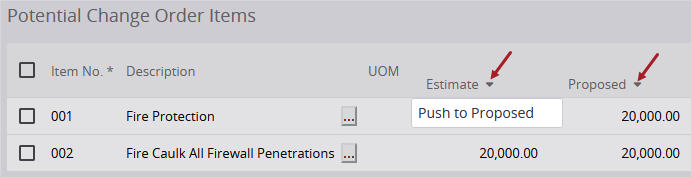
Copie des montants de la colonne Estimation vers la colonne Proposé
Les montants appliqués affectent les colonnes de budget et de coûts dans le budget, ainsi que tout OMSC résultant.
Pour annuler un élément de l’OMP
- Dans les cellules (Budget) Attribution et (Coût) Attribution, sélectionnez Annulé.
Les montants sont supprimés du budget et du bandeau du contrat associé.
Pour supprimer un élément d’OMP
- Si l’élément d’OMP est verrouillé, supprimez l’élément de l’OMSC.
- Ouvrez l’OMP.
- Sélectionnez la case à cocher pour l’élément d’OMP.
- Sélectionnez Supprimer.
Gestion des majorations verticales
Les majorations verticales par défaut sont des pourcentages que vous pouvez appliquer aux éléments d’OMP afin de couvrir les coûts tels que les frais généraux ou de calculer votre bénéfice pour un OMP. Vous pouvez appliquer des majorations verticales à partir des paramètres ou en ajouter des nouvelles pour cet OMP.
Chaque majoration dans un groupe de cumul est calculée basée sur le sous-total du groupe de cumul précédent.
Exemple du calcul
Dans les paramètres de majoration verticale par défaut, les majorations verticales suivantes sont ajoutées :
- Compounding group 1
- Assurance 5%
- Frais 3%
- Compounding group 2
- Subcontractors 10%
- Administration fee 7%
Pour un poste d’OMP avec une valeur de $100, les majorations sont calculées comme suit :
- Compounding group 1
- Assurance (5%) = $100 * 5% = $5
- Sous-total = $105
- Frais (3%) = $100 * 3% = $3
- Sous-total = 108$ (105$ + 3$)
- Compounding group 2
- Sous-traitants (10%) = $108 * 10% = $10.80
- Sous-total = 118,80$ (108$ + 10,80$)
- Frais d’administration (7%) = $108 * 7% = $7.56
- Sous-total = 126,36$ (118,80$ + 7,56$)
- Le bouton Majorations verticales est disponible si l’enregistrement contient des éléments d’OMP.
- Toutes les majorations par défaut préexistantes avant la sortie de la fonctionnalité de majorations verticales sont attribuées de manière incrémentielle aux groupes de cumul.
- Frais généraux 10%
- Bénéfice 5%
- Assurance 1%
- Bond 1%
- Frais généraux 10% : Groupe de cumul 1
- Bénéfice 5% : Groupe de cumul 2
- Assurance 1% : Groupe de cumul 3
- Obligation 1% : Groupe de cumul 4
- Si vous ajoutez, modifiez ou supprimez des majorations par défaut, les modifications ne sont pas appliquées aux ordres de modification potentiels (OMP) existants, sauf si vous sélectionnez Restaurer les valeurs par défaut dans la boîte de dialogue Modifier les majorations verticales..
- Si vous ajoutez des majorations verticales dans l'OMP, elles ne sont pas ajoutées aux majorations verticales par défaut dans les paramètres.
- Les majorations ne sont pas recalculées automatiquement si le total des éléments d’OMP est modifié.
Exemple
Prior to the release of the vertical markups feature, you had the following default markups:
Après la sortie de la fonctionnalité de majorations verticales, ces majorations par défaut sont attribuées aux groupes de cumul suivants :
Exemple
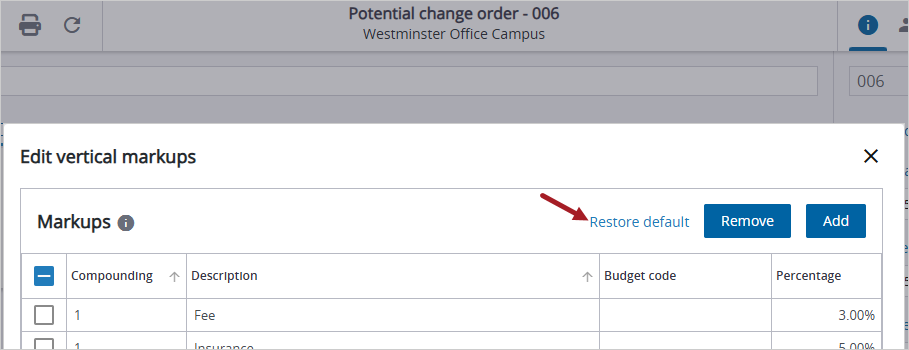
Restaurer le lien par défaut dans la boîte de dialogue
Pour ajouter des majorations verticales
- Dans l’onglet Ordre de modification potentiel, sélectionnez Majorations verticales.
- Ajustez les majorations verticales par défaut, qui sont spécifiques à cet OMP et n’affectent pas les paramètres.
- Pour ajouter une majoration verticale, sélectionnez Ajouter, et puis définissez les valeurs dans la nouvelle rangée.
- Pour supprimer une majoration verticale, sélectionnez la case à cocher pour la rangée, et puis sélectionnez Supprimer.
- Sélectionnez Appliquer.
Les majorations verticales par défaut à partir des paramètres sont affichées dans la boîte de dialogue.
Par défaut, Sans attrib est sélectionné pour les attributions du budget et coûts afin que la majoration n'affecte pas le budget. Le cas échéant, vous pouvez sélectionner une autre attribution.
Pour supprimer une majoration verticale de l’OMP
- Dans la grille Éléments d’ordre de modification potentiel, sélectionnez la case à cocher pour la majoration verticale.
- Sélectionnez Supprimer.
Pour restaurer les majorations verticales par défaut
- Dans l’onglet Ordre de modification potentiel, sélectionnez Majorations verticales.
- Dans la boîte de dialogue, sélectionnez Restaurer la valeur par défaut.
Le majorations verticales précédentes sont supprimées. Sans attrib est sélectionné pour les attributions du budget et coûts afin que la majoration n'affecte pas le budget.
Pour appliquer les majorations verticales après avoir modifié le total de l’OMP
- Dans l’onglet Ordre de modification potentiel, sélectionnez Majorations verticales.
- Dans la boîte de dialogue, sélectionnez Appliquer.
Pour mettre à jour les majorations verticales par défaut dans les paramètres du projet
- Dans l’onglet Ordre de modification potentiel, sélectionnez Majorations verticales.
- Dans la boîte de dialogue, sélectionnez Gérér les majorations par défaut.
- Si les paramètres de majorations verticale par défaut sont verrouillés dans les paramètres du projet, sélectionnez
 (Verrouillé) pour les déverrouiller.
 - Modifiez les majorations verticales par défaut.
- Pour appliquer les modifications dans un OMP, restaurez les majorations verticales par défaut dans l’OMP.
Cette option est disponible si vous êtes autorisé à gérer les paramètres du projet.
Gestion des jours demandés et approuvés
Les jours demandés dans l’OMP s’affichent dans les OMPC et DOM auxquels il est lié. Pour les DOM, les jours demandés dans le volet Informations sont entrés séparément et ne sont pas basés sur ses OMP liés.
Les jours approuvés dans l’OMP s’affichent dans les OMPC et DOM auxquels il est lié. Pour les DOM, les jours approuvés sont entrés séparément.
Pour modifier le nombre de jours demandés
- Dans le volet Informations, entrez le nombre dans le champ Jours demandés.
Pour modifier le nombre de jours approuvés
- Dans le volet Informations, entrez le nombre dans le champ Jours approuvés.
Approbation des OMP pour le budget
Vous pouvez approuver un OMP afin que les montants de budget et de coût soient appliqués au budget.
- Appliqué si l’élément ne fait partie d’un OMSC
- Appliqué si l’élément fait partie d’un OMSC approuvé
- Pas appliqué si l’élément fait partie d’un OMSC non approuvé.
Les colonnes affectées dépendent des attributions du budget et coûts pour chaque élément d’OMP.
Pour approuver un PCO pour le budget
- Dans le volet Informations, activez l’option Approuvé pour le budget.
Exportation et importation des OMP
Vous pouvez exporter Snippet-Item-Lower-Plural vers un fichier Excel où vous pouvez les modifier et en créer de nouveaux. Vous pouvez ensuite réimporter le fichier, qui ne peut être utilisé qu'une seule fois, dans ProjectSight. S’il y a des erreurs, vous pouvez les revoir et corriger dans un nouveau fichier Excel.
Les champs de recettes suivants sont inclus dans le fichier Excel :
- Recettes incluses : Champ modifiable
- % de majoration : Champ modifiable
- Montant de la majoration : Champ calculé
- Montant des recettes (volet Informations) : Un champ en lecture seule qui s’affiche sur la feuille Ordres de modification potentiels
- Montant des recettes (colonne de grille) : Un champ calculé qui s’affiche sur la feuille Éléments d’ordre de modification potentiel
- Élément du contrat : Champ en lecture seule
- Les autorisations aux enregistrements, autorisations de champs, et les autorisation du statut sont cochées lorsque vous exportez Snippet-Item-Lower-Plural vers un fichier Excel et lorsque vous importez le fichier dans ProjectSight.
- Dans le fichier Excel, les champs obligatoires sont en rouge clai, et les champs en lecture seule sont en bleu clair.
Lorsque vous importez le fichier Excel dans ProjectSight à nouveau :
- Les rangées et les champs vides sont ignorés.
- Si des nouvelles valeurs ont été entrées après l’exportation de ce tableur, vos modifications sont signalées.
- Si un nouveau Snippet-Item-Lower manque un champ obligatoire et que l'erreur est signalée, il se eput que l’enregistrement ne soit pas créé.
Pour modifier et créer le Snippet-Item-Lower-Plural à l'aide de la feuille d’importation Excel
- Dans le module Snippet-View, filtrez les enregistrements qui seront exportés vers Excel.
- Dans le volet Rechercher, définissez les filtres.
- Pour exporter des Snippet-Item-Lower-Plural spécifiques, sélectionnez leurs cases à cocher. Si aucunes ne sont sélectionnées, tous les Snippet-Item-Lower-Plural sont exportés.
- Dans la vue de liste, ajoutez et réorganisez les colonnes, et puis enregistrez la vue personnalisée.
- Sur la barre d’outils de navigation, sélectionnez
 (Importer/Exporter) > Exporter vers Excel.
 - Ouvrez le fichier Excel.
- Sur l’onglet Snippet-Tab, entrez les détails du Snippet-Item-Lower dans une nouvelle rangée.
- Si la numérotation automatique est activée, un numéro temporaire est attribué au nouvel enregistrement.
- Si la numérotation automatique est désactivée, corrigez tout numéro en double sur l’onglet Snippet-Tab avant que vous ajoutez le Snippet-Generic au nouvel enregistrement.
- Modifiez tout Snippet-Item-Lower-Plural existant.
- Sur l’onglet Snippet-Tab , sélectionnez un enregistrement dans la colonne Snippet-Label, et puis entrez les détails du Snippet-Generic dans la rangée.
- Enregistrez le fichier Excel.
- Dans ProjectSight, ouvrez le module Snippet-View.
- Sur la barre d’outils de navigation, sélectionnez (Importer/Exporter)Mettre à jour à partir d’Excel.
- Sélectionnez le fichier Excel à importer.
Le fichier Excel affichera les colonnes pour les champs dans la vue de liste suivies des champs restants.
Le fichier Excel contient les champs obligatoires et les champs que vous êtes autorisé à afficher.
Astuce
Vous pouvez copier et coller des cellules déverrouillées.
Pour revoir et corriger des erreurs d’importation
- Dans le message d’erreurs d’importation, sélectionnez Revoir les erreurs.
- Revoyez la colonne Retours d’information et corrigez les erreurs associées.
- Enregistrez le fichier Excel.
- Dans ProjectSight, ouvrez le module Snippet-View.
- Sur la barre d’outils de navigation, sélectionnez (Importer/Exporter)Mettre à jour à partir d’Excel.
- Sélectionnez le fichier Excel à importer.
Les Snippet-Item-Lower-Plural avec erreurs sont exportés vers un nouveau fichier Excel.
Envoi des OMP à Estimation MEP
Vous pouvez créer un OMP dans ProjectSight et puis l’envoyer à Estimation MEP, dans lequel vous pouvez créer une estimation du coût de l’ordre de modification. A la suite vous pouvez entrer le coût manuellement dans l’OMP dans ProjectSight.
Cette fonction est disponible si le portefeuille fait partie d’un compte MEP de projet et si vous avez l’autorisation Créer ou Modifier pour les OMP.
Pour envoyer un OMP à Estimation MEP
- Vérifiez que le projet ProjectSight soit lié à Trimble Connect.
- Créer et enregistrer l’OMP.
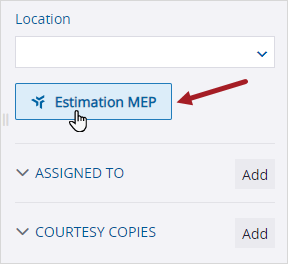
- Dans le volet Informations, sélectionnez Estimation MEP.
- Dans la boîte de dialogue Créer une estimation, entrez les informations d’estimation et puis sélectionnez Créer.
- La description de l’OMP est entrée automatiquement dans le champ Nom, et le numéro d’OMP est entré automatiquement dans le champ ID d’estimation.
- Après avoir créé l’estimation, vous pouvez sélectionner Estimation MEP pour l’ouvrir à nouveau.