 Astuces pour recherche
- Pour rechercher dans un sous-ensemble de thèmes, sélectionnez
 dans le champ de recherche et sélectionnez un filtre.
 - To search for a specific word or phrase, add quotation marks around it (example: "budget column") in the search field.
- Pour supprimer la mise en surbrillance des termes de recherche dans un thème, sélectionnez
 .
. - Pour rechercher dans un thème, sélectionnez
 , appuyez sur Ctrl+F, et entrez le terme de recherche.
ProjectSight Mobile
Emportez le logiciel de gestion de projets de construction basé sur le nuage ProjectSight avec vous sur le terrain, sur votre téléphone ou votre tablette.


Éléments d’action
 Exemple
Une pièce nécessite une deuxième couche d'apprêt avant que la peinture puisse être terminée. Vous créez un élément d'action et attribuez le travail à quelqu'un. Ensuite, vous assurez le suivi et enregistrez l'avancement des travaux jusqu'à ce qu'ils soient terminés.
Dans les réunions vous pouvez également créer des éléments d'action et les lier aux thèmes de réunion. Si la réunion ou le thème de réunion est supprimé, ses éléments d’action liés ne sont pas supprimés.
Pour ouvrir le module Éléments d’action
- Dans le menu du projet, sélectionnez Snippet-Module > Snippet-View.
Pour rechercher des éléments d’action liés à une réunion
- Dans la section Par du volet Rechercher, sélectionnez Issu de la réunion ou Issu du thème.
- Pour afficher les éléments d'action liés, sélectionnez la réunion ou le thème.
Exemple
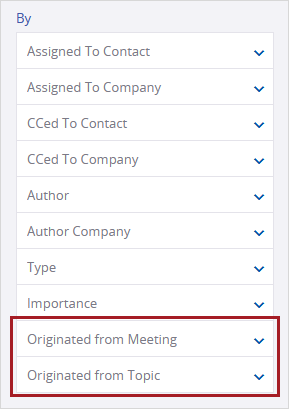
Filtres pour les réunions et les thèmes liés
Ces filtres ne sont disponibles que si les éléments d’action sont liés aux procès-verbaux de réunion
Pour ouvrir une réunion qui est liée à un élément d'action
- Ouvrez l’élément d'action dans le formulaire complet.
- Dans le champ Issu de la réunion ou Issu du thème du volet Informations, sélectionnez
 (Ouvrir).
Exemple
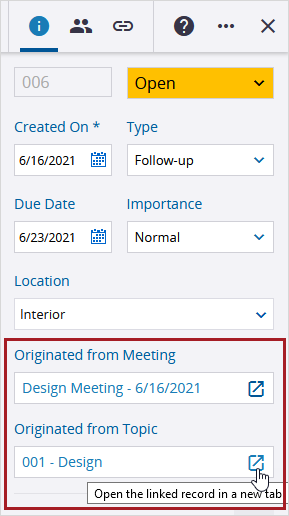
Réunion et thème de réunion liés
Création des éléments d'action
Créez un enregistrement de base dans le volet Créer, ou créez un enregistrement avec des informations détaillées dans le formulaire complet.
- Les champs obligatoires sont marqués d'un astérisque (*) mais ne sont pas obligatoires pour les enregistrements brouillon.
- Si la numérotation automatique est désactivée, le champ Numéro est modifiable jusqu’à ce que l’enregistrement soit enregistré avec un statut non brouillon. Si la numérotation automatique est activée, le numéro est attribué après avoir enregistré la liste de contrôle avec un statut non brouilon.
Pour créer un enregistrement dans le volet Créer.
- Si le volet de droite est fermé dans le module, sélectionnez
 (Informations) sur la barre d’outils de navigation.
 - Sur la barre d’outils de navigation, sélectionnez Ajouter.
- Dans le volet Snippet-Panel, entrez les détails de l’enregistrement.
- Pour modifier le statut, sélectionnez une option de la liste.
- Pour ajouter un emplacement, sélectionnez le champ Emplacement, sélectionnez un emplacement [parent ou enfant, et puis sélectionnez Appliquer.
- Pour ajouter une attribution, sélectionnez Ajouter dans la section Attribué à, sélectionnez le nom, et puis définissez une date d’échéance.
- Pour ajouter une copie de courtoisie, sélectionnez Ajouter dans la section Copies de courtoisie, et puis sélectionnez le nom.
- Dans le champ Commentaires, entrez un commentaire, et sélectionnez
 (Liens) pour lier les éléments.
 - Sélectionnez Enregistrer ou Enregistrer + Ajouter un autre.
Vous pouvez ouvrir l’enregsitrement complet pour entrer des détails supplémentaires, y lier des éléments, et le partager avec d’autres personnes.
Pour créer un enregistrement dans le formulaire complet.
- Sur la barre d’outils de navigation, sélectionnez Ajouter.
- Si le nouvel enregistrement ne s’ouvre pas dans le formulaire complet, sélectionnez
 (Développer) dans le volet Créer.
 - Dans le champ Sujet en haut à gauche, entrez le sujet.
- Dans le volet Snippet-Panel, entrez les détails de l’enregistrement.
- Pour modifier le statut, sélectionnez une option de la liste.
- Pour ajouter un emplacement, sélectionnez le champ Emplacement, sélectionnez un emplacement [parent ou enfant, et puis sélectionnez Appliquer.
- Pour ajouter une attribution, sélectionnez Ajouter dans la section Attribué à, sélectionnez le nom, et puis définissez une date d’échéance.
- Pour ajouter une copie de courtoisie, sélectionnez Ajouter dans la section Copies de courtoisie, et puis sélectionnez le nom.
- Sur l’onglet Commentaires, entrez un commentaire, sélectionnez (Liens) pour lier des éléments, et puis sélectionnez
 (Envoyer).
 - Pour définir qui dispose d’accès au Snippet-Item-Lower., sélectionnez
 (Partage), et puis sélectionnez une option.
 - Pour lier un élément au Snippet-Item-Lower, sélectionnez (Liens), sélectionnez
 (Ajouter), et puis sélectionnez le type d’élément.
 - Pour enregistrer les modifications et maintenir le Snippet-Item-Lower ouvert, sélectionnez
 (Enregistrer).
Lorsque vous sélectionnez (Envoyer) pour ajouter le commentaire à un nouvel enregistrement, l’enregistrement est enregistré.
—Ou—
Pour enregistrer les modifications et fermer le Snippet-Item-Lower, sélectionnez  (Enregistrer).
Exportation et importation des éléments d’action
Vous pouvez exporter Snippet-Item-Lower-Plural vers un fichier Excel où vous pouvez les modifier et en créer de nouveaux. Vous pouvez ensuite réimporter le fichier, qui ne peut être utilisé qu'une seule fois, dans ProjectSight. S’il y a des erreurs, vous pouvez les revoir et corriger dans un nouveau fichier Excel.
- Les autorisations aux enregistrements, autorisations de champs, et les autorisation du statut sont cochées lorsque vous exportez Snippet-Item-Lower-Plural vers un fichier Excel et lorsque vous importez le fichier dans ProjectSight.
- Dans le fichier Excel, les champs obligatoires sont en rouge clai, et les champs en lecture seule sont en bleu clair.
- Pour éviter une erreur d'importation, veillez à entrer des informations dans le champ Résolution si les champs Date résolue et Résolu par contiennent des informations.
- Le fichier Excel ne peut être importé que vers le Snippet-Generic à partir duquel il a été exporté.
Lorsque vous importez le fichier Excel dans ProjectSight à nouveau :
- Si des nouvelles valeurs ont été entrées après l’exportation de ce tableur, vos modifications sont signalées.
- Les rangées et les champs vides sont ignorés.
- Si un statut non brouillon est sélectionné, et un champ obligatoire est non valide ou vide, le nouvel enregistrement reste en tant que brouillon.
- Les champs Résolution, Date résolue, et Résolu par sont mis à jour dans l’enregistrement. Si les champs Date résolue et Résolu par sont vides dans le fichier Excel et dans l’enregistrement, l’utilisateur et l’horodatage actuels sont utilisés.
Pour modifier et créer le Snippet-Item-Lower-Plural à l'aide de la feuille d’importation Excel
- Dans le module Snippet-View, filtrez les enregistrements qui seront exportés vers Excel.
- Dans le volet Rechercher, définissez les filtres.
- Pour exporter des Snippet-Item-Lower-Plural spécifiques, sélectionnez leurs cases à cocher. Si aucunes ne sont sélectionnées, tous les Snippet-Item-Lower-Plural sont exportés.
- Dans la vue de liste, ajoutez et réorganisez les colonnes, et puis enregistrez la vue personnalisée.
- Sur la barre d’outils de navigation, sélectionnez
 (Importer/Exporter) > Exporter vers Excel.
 - Ouvrez le fichier Excel.
- Sur l’onglet Snippet-Tab, entrez les détails du Snippet-Item-Lower dans une nouvelle rangée.
- Modifiez tout Snippet-Item-Lower-Plural existant.
- Enregistrez le fichier Excel.
- Dans ProjectSight, ouvrez le module Snippet-View.
- Sur la barre d’outils de navigation, sélectionnez (Importer/Exporter)Mettre à jour à partir d’Excel.
- Sélectionnez le fichier Excel à importer.
Le fichier Excel affichera les colonnes pour les champs dans la vue de liste suivies des champs restants.
Le fichier Excel contient les champs obligatoires et les champs que vous êtes autorisé à afficher.
Astuce
Vous pouvez copier et coller des cellules déverrouillées.
Pour revoir et corriger des erreurs d’importation
- Dans le message d’erreurs d’importation, sélectionnez Revoir les erreurs.
- Revoyez la colonne Retours d’information et corrigez les erreurs associées.
- Enregistrez le fichier Excel.
- Dans ProjectSight, ouvrez le module Snippet-View.
- Sur la barre d’outils de navigation, sélectionnez (Importer/Exporter)Mettre à jour à partir d’Excel.
- Sélectionnez le fichier Excel à importer.
Les Snippet-Item-Lower-Plural avec erreurs sont exportés vers un nouveau fichier Excel.