 Astuces pour recherche
- Pour rechercher dans un sous-ensemble de thèmes, sélectionnez
 dans le champ de recherche et sélectionnez un filtre.
 - To search for a specific word or phrase, add quotation marks around it (example: "budget column") in the search field.
- Pour supprimer la mise en surbrillance des termes de recherche dans un thème, sélectionnez
 .
. - Pour rechercher dans un thème, sélectionnez
 , appuyez sur Ctrl+F, et entrez le terme de recherche.
ProjectSight Mobile
Emportez le logiciel de gestion de projets de construction basé sur le nuage ProjectSight avec vous sur le terrain, sur votre téléphone ou votre tablette.


Lots de soumission
 Exemple
Plusieurs mélanges de béton ont besoin de revue et ont un fichier .pdf commun. Vous créez un lot de soumission et ajoutez un soumission pour chaque mélange. Puis vous chargez et liez le fichier .pdf au lot de soumission.
Pour ouvrir le module Lots de soumission
- Dans le menu du projet, sélectionnez Snippet-Module > Snippet-View.
Pour ouvrir une soumission dans à un lot de soumission
- Dans le module Lots de soumission, sélectionnez le lot de soumission.
- Pour ouvrir la soumission dans le même onglet, sélectionnez
 (Ouvrir) sur la rangée de soumission.
—Ou—
Pour ouvrir la soumission dans un nouvel onglet, sélectionnez  (Ouvrir) sur la rangée de soumission.
Création des lots de soumission
Vous pouvez créer un lot de soumission et y ajouter des soumissions.
La combinaison de Numéro, Section de spéc. et Révision doit être unique.
Pour créer un lot de soumission
- Sur la barre d’outils de navigation, sélectionnez Ajouter.
- Sélectionnez la section de spéc.
- Entrez le numéro de révision.
- Sélectionnez Créer.
- Dans le champ Sujet en haut à gauche, entrez le sujet.
- Dans le volet Snippet-Panel, entrez les détails de l’enregistrement.
- Pour modifier le statut, sélectionnez une option de la liste.
- Pour ajouter un emplacement, sélectionnez le champ Emplacement, sélectionnez un emplacement [parent ou enfant, et puis sélectionnez Appliquer.
- Pour ajouter une attribution, sélectionnez Ajouter dans la section Attribué à, sélectionnez le nom, et puis définissez une date d’échéance.
- Pour ajouter une copie de courtoisie, sélectionnez Ajouter dans la section Copies de courtoisie, et puis sélectionnez le nom.
- Sur l’onglet Soumissions, ajouter des soumissions.
- Sur l’onglet Commentaires, entrez une description, sélectionnez
 (Liens) pour lier des éléments, et puis sélectionnez
  (Envoyer).
 - Pour définir qui dispose d’accès au Snippet-Item-Lower., sélectionnez
 (Partage), et puis sélectionnez une option.
 - Pour lier un élément au Snippet-Item-Lower, sélectionnez (Liens), sélectionnez
 (Ajouter), et puis sélectionnez le type d’élément.
 - Pour enregistrer les modifications et maintenir le Snippet-Item-Lower ouvert, sélectionnez
 (Enregistrer).
—Ou—
Pour enregistrer les modifications et fermer le Snippet-Item-Lower, sélectionnez  (Enregistrer).
Ajout des soumissions aux lots de soumission
Vous pouvez ajouter des enregistrements de soumission au lot de soumission ou les créer et les ajouter au lot de soumission. Vous ne pouvez ajouter qu’aux soumissions non brouillon ou en créer dans les lots de soumission.
- Si vous supprimez la soumission de la grille dans le lot de soumission, l’enregistrement de soumission reste dans la base de données.
- Si vous supprimez le lot de soumission, ses enregistrements de soumission restent dans la base de données.
Astuce
Chaque rangée contient des icônes qui indiquent s’il y a des documents à revoir ( ), des attributions (
 ) et des commentaires ou des fichiers joints qui sont des chargements rapides ou sélectionnés à partir du système de gestion des fichiers
 ).
).
Si vous ne disposez pas d'autorisation pour les fichiers joints, l’icône de commentaires () reste bleue, mais les fichiers joints ne sont pas disponibles lorsque vous ouvrez l’élément .
Pour ajouter un enregistrement de soumission exitant
- Sur l’onglet Soumissions, sélectionnez Ajouter des soumissions.
- Dans la boîte de dialogue Rechercher soumission, sélectionnez la soumission, et puis sélectionnez Sélectionner.
- Sur la barre d’outils de navigation, sélectionnez (Enregistrer).
Pour créer et ajouter un enregistrement de soumission
- Sur l’onglet Soumissions, sélectionnez Ajouter.
- Dans la nouvelle rangée, entrez les informations de soumission.
- Si la numérotation automatique est désactivée pour les soumissions, entrez le numéro d’enregistrement dans la cellule Numéro.
- Dans la cellule Description, sélectionnez
 ou entrez de texte directement dans la cellule. Pour ajouter une autre ligne dans la cellule, appuyez sur Alt + Entrer.
 - Dans la cellule Entreprise responsable, sélectionnez une entreprise.
- Sur la barre d’outils de navigation, sélectionnez (Enregistrer).
Création des révisions de lots de soumission
Lorsque vous créez une révision d'un lot de soumission, vous pouvez sélectionner les soumissions qui seront reportées dans la nouvelle révision. Les soumissions sélectionnées sont fermées, et une nouvelle révision est créée automatiquement pour elles.
Astuce
Vous pouvez créer une révision de tout lot de soumission dans une série. Le numéro de révision suivant est attribué à la nouvelle révision.
Exemple
Un lot de soumission a trois révisions. Vous ouvrez la deuxième révision (02) et créez une nouvelle révision, ce qui devient la quatrième révision (04) dans la série.
Pour créer une révision
- Dans le volet Informations de l’enregistrement, sélectionnez Créer une révision du lot.
- Dans la boîte de dialogue Créer une révision du lot, sélectionnez les soumissions que vous souhaitez inclure dans la révision.
- Sélectionnez Créer.
- Modifiez les détails du lot de soumission.
Les soumissions non fermées sont sélectionnées automatiquement.
Téléchargement des fichiers liés
Dans le lot de soumission, vous pouvez télécharger un dossier ZIP qui contient :
- Les fichiers qui sont liés aux soumissions dans le lot de soumission.
- Les fichiers qui sont liés directement au lot de soumission dans les commentaires ou le volet Liens.
Les PDF ne sont inclus que s’ils ont été chargés dans le système de gestion des fichiers ou le volet Liens.
Pour télécharger des fichiers liés
- Enregistrez le lot de soumission.
- Sur l’onglet Soumissions, sélectionnez Obtenir des fichiers.
Fermeture des lots de soumission
Vous pouvez activer l’option Fermé dans le volet Informations pour indiquer que le Snippet-Item-Lower n’est plus sous revue.
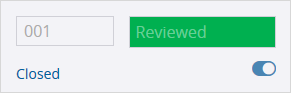
L’option est activé automatiquement lorsque vous enregistrez le Snippet-Item-Lower avec un statut verrouillé. Si vous changez le Snippet-Item-Lower au statut non verrouillé vous devez désactiver manuellement l’option Fermé.
Pour activer ou désactiver l’option Fermé
- Ouvrez le Snippet-Item-Lower dans le formulaire complet.
- Si le Snippet-Item-Lower est verrouillée, déverrouillez-le.
- Dans le volet Informations, sélectionnez l’option Fermé.
Exportation et importation des llots de soumission
Vous pouvez exporter Snippet-Item-Lower-Plural vers un fichier Excel où vous pouvez les modifier et en créer de nouveaux. Vous pouvez ensuite réimporter le fichier, qui ne peut être utilisé qu'une seule fois, dans ProjectSight. S’il y a des erreurs, vous pouvez les revoir et corriger dans un nouveau fichier Excel.
- Les autorisations aux enregistrements, autorisations de champs, et les autorisation du statut sont cochées lorsque vous exportez Snippet-Item-Lower-Plural vers un fichier Excel et lorsque vous importez le fichier dans ProjectSight.
- Dans le fichier Excel, les champs obligatoires sont en rouge clai, et les champs en lecture seule sont en bleu clair.
Lorsque vous importez le fichier Excel dans ProjectSight :
- Les rangées et les champs vides sont ignorés.
- Si des nouvelles valeurs ont été entrées après l’exportation de ce tableur, vos modifications sont signalées.
- Si un nouveau Snippet-Item-Lower manque un champ obligatoire et que l'erreur est signalée, il se eput que l’enregistrement ne soit pas créé.
Pour modifier et créer le Snippet-Item-Lower-Plural à l'aide de la feuille d’importation Excel
- Dans le module Snippet-View, filtrez les enregistrements qui seront exportés vers Excel.
- Dans le volet Rechercher, définissez les filtres.
- Pour exporter des Snippet-Item-Lower-Plural spécifiques, sélectionnez leurs cases à cocher. Si aucunes ne sont sélectionnées, tous les Snippet-Item-Lower-Plural sont exportés.
- Dans la vue de liste, ajoutez et réorganisez les colonnes, et puis enregistrez la vue personnalisée.
- Sur la barre d’outils de navigation, sélectionnez
 (Importer/Exporter) > Exporter vers Excel.
 - Ouvrez le fichier Excel.
- Sur l’onglet Snippet-Tab, entrez les détails du Snippet-Item-Lower dans une nouvelle rangée.
- Si la numérotation automatique est activée, un numéro temporaire est attribué au nouvel enregistrement.
- Si la numérotation automatique est désactivée, corrigez tout numéro en double sur l’onglet Snippet-Tab avant que vous ajoutez le Snippet-Generic au nouvel enregistrement.
- Modifiez tout Snippet-Item-Lower-Plural existant.
- Sur l’onglet Snippet-Tab , sélectionnez un enregistrement dans la colonne Snippet-Label, et puis entrez les détails du Snippet-Generic dans la rangée.
- Enregistrez le fichier Excel.
- Dans ProjectSight, ouvrez le module Snippet-View.
- Sur la barre d’outils de navigation, sélectionnez (Importer/Exporter)Mettre à jour à partir d’Excel.
- Sélectionnez le fichier Excel à importer.
Le fichier Excel affichera les colonnes pour les champs dans la vue de liste suivies des champs restants.
Le fichier Excel contient les champs obligatoires et les champs que vous êtes autorisé à afficher.
Astuce
Vous pouvez copier et coller des cellules déverrouillées.
Le nouvel enregistrement de soumission est créé dans ProjectSight lorsque le fichier Excel est importé. Si la numérotation automatique est désactivée pour les soumissions, un numéro d'enregistrement lui est automatiquement attribué.
Pour revoir et corriger des erreurs d’importation
- Dans le message d’erreurs d’importation, sélectionnez Revoir les erreurs.
- Revoyez la colonne Retours d’information et corrigez les erreurs associées.
- Enregistrez le fichier Excel.
- Dans ProjectSight, ouvrez le module Snippet-View.
- Sur la barre d’outils de navigation, sélectionnez (Importer/Exporter)Mettre à jour à partir d’Excel.
- Sélectionnez le fichier Excel à importer.
Les Snippet-Item-Lower-Plural avec erreurs sont exportés vers un nouveau fichier Excel.