 Astuces pour recherche
- Pour rechercher dans un sous-ensemble de thèmes, sélectionnez
 dans le champ de recherche et sélectionnez un filtre.
 - To search for a specific word or phrase, add quotation marks around it (example: "budget column") in the search field.
- Pour supprimer la mise en surbrillance des termes de recherche dans un thème, sélectionnez
 .
. - Pour rechercher dans un thème, sélectionnez
 , appuyez sur Ctrl+F, et entrez le terme de recherche.
ProjectSight Mobile
Emportez le logiciel de gestion de projets de construction basé sur le nuage ProjectSight avec vous sur le terrain, sur votre téléphone ou votre tablette.


Vous pouvez générer des prévisions de coût détaillées par mois ou par période pour un budget de projet, un contrat individuel ou pour tous les projets dans un portefeuille. Chaque prévision de coût comprend :
- Une grille avec les informations disponibles au moment de création de la prévision de coût.
- Un graphique qui est mis à jour basé sur les dernières informations provenant des prévisions de coût associées.
Les Prévision de coût du budget et du contrat incluent des éléments de budget, en conséquence vous ne pouvez pas supprimer un élément de budget à moins que vous ne supprimiez d'abord les prévisions de coûts qui lui sont liées.
 Pour ouvrir le module Prévisions de coût
- Dans le menu du projet, sélectionnez Snippet-Module > Snippet-View.
Types de prévision de coûts
Le type de prévision de coûts détermine quels éléments sont inclus dans la grille Prévision.
| Type | Description |
|---|---|
|
Budget |
La prévision de coût inclut tous les éléments du budget, quel que soit l'accès ou le statut, du projet en cours. Dans la grille Prévision, la colonne Coût actuel à ce jour de chaque élément du budget est la somme des colonnes Valeur complète nette pour les factures du contrat et les colonnes Sous-total pour les factures générales. Les factures du contrat et générales sont incluses si :
Exemple
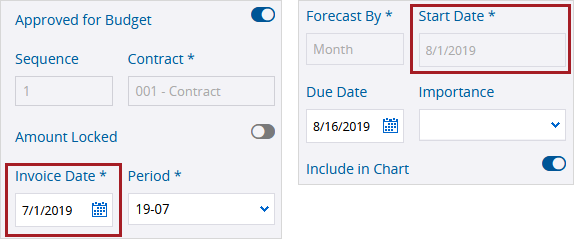
La Date de la facture dans la facture du contrat est antérieure à la Date de début dans la prévision des coût. |
|
Contrat |
La prévision de coût inclut les éléments du tableau de valeur (TDV), ainsi que les éléments de l’ordre de modification au sous-contrat (OMSC) pour les contrats engageants et les éléments de l’ordre de modification du contrat principal pour les contrats non-engageants, pour le contrat sélectionné. Dans la grille Prévision, la colonne Coût actuel à ce jour est calculée selon le type d’élément :
Le montant Valeur complète nette est inclus si la Date de la facture pour les factures de coût or la Date d’application pour les DP est antérieure à la Date de début ou la première date de la Période de coûts dans la prévision de coûts.
ExempleLa Date de la facture dans la facture du contrat est antérieure à la Date de début dans la prévision des coût. |
|
Projet |
La prévision de coût inclut chaque projet, quel que soit le statut, auquel vous disposez d’accès. Dans la grille Prévision, la colonne Coût actuel à ce jour de chaque projet est la somme des colonnes Valeur complète nette pour les factures du contrat et les colonnes Sous-total pour les factures générales. Les factures du contrat et générales sont incluses si :
Exemple
La Date de la facture dans la facture du contrat est antérieure à la Date de début dans la prévision des coût. |
Si fournies, les informations suivantes sont également ajoutées à la grille Prévision àpartir du budget, du contrat ou du projet :
- Coût prévu des éléments du budget (si la colonne Coût prévu est sélectionnée)
- Date de début prévue
- Date de fin prévue
- Types d'attribution
Vous pouvez également ajouter ou modifier ces informations dans la prévision de coût.
Types d'attribution
Le type d’attribution détermine comment le montant Valeur restante est distribué à travers les colonnes de valeur de coût.
| Type | Description |
|---|---|
| Chargement à rebord | Distribue automatiquement le montant de la valeur restante à l'aide d'un modèle de chargement à rebours qui commence à un niveau bas et atteint un pic à la fin. |
| Courbe en cloche | Distribue automatiquement le montant de la valeur restante à l'aide d'un modèle de courbe en cloche qui commence à un niveau bas, atteint un pic au point médian et se termine à un niveau bas. |
| Chargement frontal | Distribue automatiquement le montant de la valeur restante à l'aide d'un modèle à chargement frontal qui atteint un maximum au début et un minimum à la fin. |
| Linéaire | Distribue automatiquement le montant de la Valeur restante de manière égale dans les colonnes de la valeur du coût. |
| Entrée | Rend chaque colonne de valeur de coût modifiable afin que vous puissiez entrer le montant. Les valeurs négatives sont permises dans la colonne Valeur de l’entrée restante. |
Création des prévisions de coût
Lorsque vous crées une prévision de coût, la Date de début ou la Période de coûts est configurée automatiquement :
- Pour les prévisions de coût par mois, la Date de début est configurée sur le premier jour du mois en cours. Si cette date est utilisée pour la première colonne de valeur de coût dans la grille Prévision, sa valeur reflète le coût pour le mois entier.
- Pour les prévisions de coût par période, la Période de coûts est configurée automatiquement sur la période qui comprend la date actuelle.
Dans la grille Prévision, le montant Valeur restante est distribué selon le type d’attribution à travers les colonnes de valeur de coût. Une colonne de valeur de coût est générée automatiquement pour chaque mois ou période de coûts de la date de début à la date de fin.
- La première colonne de valeur de coût est basée sur la date la plus tardive : la Date de début ou la Période de coûts dans le volet Informations ou la première Date de début dans la grille.
- La dernière colonne de valeur de coût est basée sur la dernière Date de fin dans la grille.
Exemple
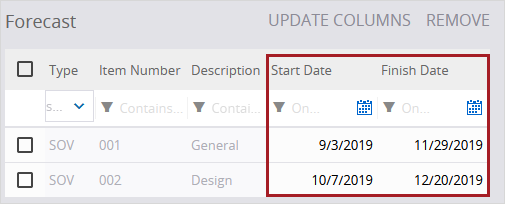
| Emplacement | Champ / Colonne | Date |
|---|---|---|
| Le volet Informations | Date de début —Ou— Période de coûts |
jeudi 1 août 2019 —Ou— 08-19 |
| Grille de Prévision - Premier élément | Date de début | 3 septembre 2019 |
| Grille de Prévision - Deuxième élément | Date de début | 7 octobre 2019 |
| Grille de Prévision - Premier élément | Date de fin | 29 novembre 2019 |
| Grille de Prévision - Deuxième élément | Date de fin | 20 décembre 2019 |
Si la prévision de coût est par mois :
- La première colonne de valeur est septembre 2019.
- La dernière colonne de valeur est décembre 2019.
Si la prévision de coût est par période :
- La première colonne de valeur est 09-19.
- La dernière colonne de valeur est 12-19.
Pour générer les colonnes de valeur de coût, au moins une rangée de la grille doit avoir une date de début et une date de fin. De plus, le montant Valeur restante n'est distribué que dans les rangées qui ont une date de début et une date de fin.
Pour créer une prévision de coût
- Sur la barre d’outils de navigation, sélectionnez Ajouter.
- Si la numérotation automatique est désactivée, entrez le numéro d’enregistrement.
- Entrez la description.
- Dans la liste Type, sélectionnez le type de prévision de coûts.
- Si vous sélectionnez Budget, sélectionnez une colonne de budget dans la liste Colonne financière.
- Si vous sélectionnez Contrat, sélectionnez un contrat dans la liste Contrat.
- Si vous sélectionnez Projet, sélectionnez une colonne de budget dans la liste Colonne financière. La valeur pour chaque projet est la somme de toutes les valeurs de budget dans le projet.
- Dans la liste Prévu par, sélectionnez une option.
- Mois : Les colonnes de valeur de coût sont générées pour chaque mois de la date de début la date de fin.
- Période : Les colonnes de valeur de coût sont générées pour chaque période de coûts de la date de début la date de fin. Les périodes de coûts proviennent des paramètres du projet.
- Sélectionnez Créer.
- Dans le volet Snippet-Panel, entrez les détails de l’enregistrement.
- Pour modifier le statut, sélectionnez une option de la liste.
- Pour exclure la prévision de coût de tous les graphiques, désactivez l’option Inclure dans le graphique.
- Pour ajouter une attribution, sélectionnez Ajouter dans la section Attribué à, sélectionnez le nom, et puis définissez une date d’échéance.
- Pour ajouter une copie de courtoisie, sélectionnez Ajouter dans la section Copies de courtoisie, et puis sélectionnez le nom.
- Sur l’onglet Commentaires, entrez un commentaire, sélectionnez
 (Liens) pour lier des éléments, et puis sélectionnez
  (Envoyer).
 - Pour définir qui dispose d’accès au Snippet-Item-Lower., sélectionnez
 (Partage), et puis sélectionnez une option.
 - Pour lier un élément au Snippet-Item-Lower, sélectionnez (Liens), sélectionnez
 (Ajouter), et puis sélectionnez le type d’élément.
 - Pour enregistrer les modifications et maintenir le Snippet-Item-Lower ouvert, sélectionnez
 (Enregistrer).
Astuce
S'il n'y a pas assez de périodes de coûts pour couvrir la plage de dates de début et de fin, vous pouvez ajouter d'autres périodes de coûts et puis sélectionnez Mettre à jour les colonnes dans la prévision de coût.
Les champs Type, Colonne financière, Contrat, Prévu par, et Date de début deviennent en lecture seule dans la prévision de coût.

—Ou—
Pour enregistrer les modifications et fermer le Snippet-Item-Lower, sélectionnez  (Enregistrer).
Modification des montants dans les prévisions de coût
Si les montants générés automatiquement dans les colonnes de valeur de coût ne sont pas corrects, vous pouvez modifier les montants en utilisant l’une des options suivantes :
- Type Entrer l’attribution : Modifiez toutes les colonnes de valeur de coût dans la rangée de grille. La colonne Valeur de l’entrée restante est ajoutée à la grille Prévision afin que vous puissiez voir le montant qui n'est pas encore distribué.
- Colonne Entrer à la période : Modifiez les colonnes de valeur de coût à partir de la première colonne jusqu’à et comprise la colonne sélectionnée dans la rangée de grille. Le montant Valeur restante est redistribué automatiquement selon le type d’attribution à travers les colonnes non modifiables.
La colonne Entrer à la période n’est pas disponible si vous sélectionnez le type Entrer l’attribution.
Pour modifier les montants dans les colonnes de valeur de coût
- Dans la colonne Attribution, sélectionnez Entrer.
- Sélectionnez (Enregistrer).
- Modifiez le montant dans chaque colonne de valeur de coût.
—Ou—
Dans la colonne Entrer à la période, sélectionnez une colonne de valeur de coût.
Les colonnes de valeur de coût impliquées deviennent modifiables
Astuce
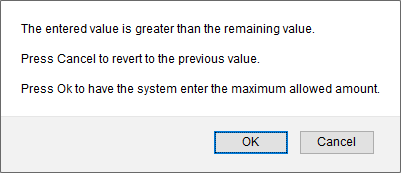
Si le montant dépasse la valeur restante, vous pouvez sélectionner OK dans le message pour entrer le montant maximal permis.
 Mise à jour des grilles dans les prévisions de coût
Vous êtes invité de mettre à jour les colonnes de grille si vous effectuez une modification qui a une incidence sur quelles colonnes de valeur de coût sont générées.
Exemple
Vous supprimez la rangée qui contient la dernière date de fin et en conséquence la dernière colonne de valeur de coût n’est plus correcte.
Pour modifier la date de début ou de fin
- Dans la colonne Date de début ou Date de fin, sélectionnez une date.
Pour supprimer une rangée
- Dans l’onglet Prévision, sélectionnez la case à cocher pour la rangée, et puis sélectionnez Supprimer.
La suppression d’une rangée affecte le graphique et ne peut pas être annulée.
Pour mettre à jour les colonnes de grille
- Sur l’onglet Prévision, sélectionnez Mettre à jour les colonnes.
Cette option n’est disponible que lorsqu’il faut régénérer les colonnes de valeur de coût.
Affichage des graphiques dans les prévisions de coût
Le graphique comprend les informations historiques des prévisions de coût précédentes lorsque toutes les conditions suivantes sont remplies :
- Le type de prévision de coût est le même.
- La colonne financière ou le contrat est le même
- La valeur Prévu par (mois ou période) est la même.
- L’option Inclure dans le graphique est activée dans les prévisions précédentes.
Sur la base de cet ensemble de prévisions de coûts connexes, le graphique commence par le mois ou la période la plus ancienne et se termine par le mois ou la période la plus récente.
Coûts réels
Les coûts réels dans le graphique proviennent des DP, des factures du contrat, et des factures générales pour les éléments de la grille Prévision dans la prévision actuelle. Le graphique affiche les coûts réels correspondant à chaque mois ou période, en conséquence ils se peut que les coûts réels dans le graphique ne correspondent pas à la colonne Coût actuel à ce jour dans la grille.
Coûts prévus
Le graphique comprend les coûts prévus suivants :
- Pour les mois ou les périodes précédant le début de la prévision actuelle, les coûts prévus correspondent aux dernières informations de la prévision précédente.
- Si un élément de la grille est supprimé dans la prévision précédente, le graphique utilise le coût prévu pour tous les éléments qui existent dans la prévision précédente.
- Si un élément de la grille est supprimé dans la prévision actuelle, le graphique utilise le coût prévu uniquement pour les éléments qui existent dans la prévision actuelle.
- Pour les mois ou périodes à partir de la prévision actuelle, les coûts prévus sont ceux de la prévision actuelle.
Exemple
Pour un contrat avec deux éléments du TDV, les enregistrements suivants sont créés dans l’ordre suivant :
- Prévision de coût - Août
- Facture du contrat - Août
- Prévision de coût - Septembre
- Facture du contrat - Septembre
- Prévision de coût - Octobre
Grille de Prévision - Coûts prévus et réels
| Prévision de coût | Type de coût | 01/08/2019 | 01/09/2019 | 01/10/2019 | 01/11/2019 | 01/12/2019 |
|---|---|---|---|---|---|---|
| Août | Élément #1 Élément #2 Coût prévu |
800 790 1590 |
1300 1290 2590 |
2100 2090 4190 |
2600 2590 5190 |
3200 3240 6440 |
| Élément #1 Élément #2 Coût réel |
0 0 0 |
0 0 0 |
0 0 0 |
0 0 0 |
0 0 0 |
|
| Septembre | Élément #1 Élément #2 Coût prévu |
-- | 1400 1390 2790 |
2200 2190 4390 |
2500 2490 4990 |
2900 2980 5880 |
| Élément #1 Élément #2 Coût réel |
1000 950 1950 |
0 0 0 |
0 0 0 |
0 0 0 |
0 0 0 |
|
| Octobre | Élément #1 Élément #2 Coût prévu |
-- | -- | 2000 1990 3990 |
2700 2690 5390 |
3100 3220 6320 |
| Élément #1 Élément #2 Coût réel |
1000 950 1950 |
1200 1150 2350 |
0 0 0 |
0 0 0 |
0 0 0 |
Le graphique dans chaque prévision de coût comprend les informations provenant des prévisions de coût précédents.
Graphique - Coûts prévus et réels
| Prévision de coût | Type de coût | 01/08/2019 | 01/09/2019 | 01/10/2019 | 01/11/2019 | 01/12/2019 |
|---|---|---|---|---|---|---|
| Août | Coût prévu | 1590 | 2590 | 4190 | 5190 | 6440 |
| Coût réel | 1950 | 2350 | 0 | 0 | 0 | |
| Septembre | Coût prévu | 1590 | 2790 | 4390 | 4990 | 5880 |
| Coût réel | 1950 | 2350 | 0 | 0 | 0 | |
| Octobre | Coût prévu | 1590 | 2790 | 3990 | 5390 | 6320 |
| Coût réel | 1950 | 2350 | 0 | 0 | 0 |
Coût prévu s’agit des dernières informations provenant d’une prévision de coûts précédente.
Coût prévu provient du coût prévu actuel.
Si vous supprimez l’élément #2 dans la prévision de septembre, le graphique est mis à jour et ne comprend plus que les coûts prévus et réels de l’élément #1. Cependant, dans le graphique de prévision d’octobre :
- Les coûts prévus et réels sont inchangés pour le mois d'août car les coûts proviennent de la prévision du mois d'août.
- Le coût prévu pour le mois de septembre ne concerne que l’élément #1, car il provient de la prévision du mois de septembre.
- Le coût réel pour le mois de septembre est inchangé car la grille Prévision du mois d'octobre contient toujours les deux éléments.
Graphique - Coûts prévus et réels mis à jour
| Prévision de coût | Type de coût | 01/08/2019 | 01/09/2019 | 01/10/2019 | 01/11/2019 | 01/12/2019 |
|---|---|---|---|---|---|---|
| Août | Coût prévu | 1590 | 2590 | 4190 | 5190 | 6440 |
| Coût réel | 1950 | 2350 | 0 | 0 | 0 | |
| Septembre | Coût prévu | 800 | 1400 | 2200 | 2500 | 2900 |
| Coût réel | 1000 | 1200 | 0 | 0 | 0 | |
| Octobre | Coût prévu | 1590 | 1400 | 3990 | 5390 | 6320 |
| Coût réel | 1950 | 2350 | 0 | 0 | 0 |
Coût prévu s’agit des dernières informations provenant d’une prévision de coûts précédente.
Coût prévu provient du coût prévu actuel.
Coû est affecté par l’élément du TDV supprimé.
Pour ouvrir le graphique dans une prévision de coût
- Dans la prévision de coût, sélectionnez l’onglet Graphique.
Le graphique s’affiche avec les dernières informations provenant des prévisions de coût connexes.