 Tipps zur Suche
- Um in einer Untergruppe von Themen zu suchen, wählen Sie im Suchfeld
 und dann einen Filter aus.
 - Um nach einem bestimmten Wort oder Ausdruck zu suchen, setzen Sie das Wort oder den Ausdruck im Suchfeld in Anführungszeichen (Beispiel: "Budgetspalte").
- Um die Hervorhebung der Suchbegriffe in einem Thema zu entfernen, wählen Sie .

- Um innerhalb eines Themas zu suchen, wählen Sie
 , drücken Sie Strg+F und geben Sie den Suchbegriff ein.
ProjectSight Mobile
Nehmen Sie die cloudbasierte ProjectSight Projektmanagementsoftware für das Bauwesen auf Ihrem Telefon oder Tablet mit zu Ihren Außeneinsätzen.


Sie können verschiedene Typen von Datensätzen erstellen, um die Projektinformationen zu verfolgen. Sie können außerdem Berichte für die Datensätze erstellen.
- Gesperrte Datensätze, die einen gesperrten Status haben, können nicht geändert werden. Wenn Sie jedoch über die entsprechende Berechtigung verfügen, können Sie den Datensatz für die Bearbeitung freischalten.
- Felder in einem Datensatz können gesperrt werden, wenn der Datensatz mit einem anderen Datensatz verknüpft ist oder zum Erstellen eines neuen Datensatzes verwendet wird.
- Mehrere Faktoren beeinflussen den Benutzerzugriff auf bestimmte Datensätze.
 Datensatzmodul öffnen
- Wählen Sie im Projektmenü Modulname > Datensatztyp.
Nach einem Datensatz suchen
- Wenn der Bereich Suche geschlossen ist, wählen Sie in der Navigationssymbolleiste
 (Suche).
 - Legen Sie die Filter fest.
- Die Suchbegriffe werden auf Textfelder, einschließlich Auswahllisten, Firmen- und Kontaktfelder sowie benutzerdefinierte Felder in den Snippet-Item-Lower-Plural angewendet, auf die Sie Zugriff haben.
- Bei der Suche nach der Firma oder dem Kontakt des Empfängers werden nur offene Zuweisungen durchsucht.
Datensatz öffnen
- Wählen Sie im Datensatzmodul den Datensatz aus.
- Wählen Sie im Bereich Informationen oder Erstellen das Symbol
 (Erweitern).
 - Wählen Sie beim Datensatz das Symbol
 (Mehr) > Vollständiges Formular öffnen.
 - Wählen Sie beim Datensatz das Symbol (Mehr) > In neuer Registerkarte öffnen.
- Doppelklicken Sie auf den Datensatz.
- Wählen Sie im vollständigen Snippet-Item-Lower das Symbol
 (Zurück) oder
  (Weiter), um den/die/das vorherige(n) oder nächste(n) Snippet-Item-Lower auf der Basis der Liste zu öffnen, als der/die/das aktuelle Snippet-Item-Lower geöffnet wurde.
Tipp
Wenn Sie den vollständigen Datensatz öffnen möchten, können Sie Folgendes tun:
(Zurück) und (Weiter) sind nicht verfügbar, wenn Sie den Snippet-Item-Lower in einer neuen Registerkarte öffnen.
Datensatz neu laden
- Wählen Sie in der Navigationssymbolleiste des Datensatzes das Symbol
 (Speichern und neu laden).
Der Datensatz wird gespeichert und mit den neuesten Informationen von allen Benutzern aktualisiert.
Snippet-Item-Lower entsperren
- Wählen Sie im Snippet-Item-Lower in der Navigationssymbolleiste das Symbol
 (Gesperrt).
 - Wählen Sie das Symbol
 (Speichern), um den/die Snippet-Item-Lower geöffnet zu lassen.
—Oder—
Um den/die Snippet-Item-Lower zu schließen, wählen Sie das Symbol  (Speichern).
Datensatztypen
Für die Nachverfolgung Ihrer Projektinformationen stehen gemeinschaftliche Datensatztypen und Datensatztypen zur Dateneingabe zur Verfügung. Nur gemeinschaftliche Datensatztypen verwenden die Bereiche Erstellen und Informationen im Datensatzmodul sowie verschiedene Kommentartypen.
| Datensatztyp | Modul | Gemeinschaftlich oder Dateneingabe |
|---|---|---|
| Aktionspunkte | Datensätze | Gemeinschaftlich |
| Zahlungsanträge (ZAs) | Finanzen | Dateneingabe |
| Budgetpositionen | Finanzen | Dateneingabe |
| Änderungswünsche (ÄWs) | Finanzen | Dateneingabe |
| Checklisten | Datensätze | Dateneingabe |
| Auftragsrechnungen | Finanzen | Dateneingabe |
| Aufträge | Finanzen | Dateneingabe |
| Kostenprognosen | Finanzen | Dateneingabe |
| Tagesberichte | Datensätze | Dateneingabe |
| Arbeitsanweisungen | Datensätze | Gemeinschaftlich |
| Allgemeine Rechnungen | Finanzen | Dateneingabe |
| Informationsdatensätze | Informationsmanagement | n. a. |
| Probleme | Datensätze | Gemeinschaftlich |
| Meetingprotokoll | Datensätze | Dateneingabe |
| Compliance-Aufforderungen | Datensätze | Gemeinschaftlich |
| Potenzielle Änderungsaufträge (PÄA) | Finanzen | Dateneingabe |
| Primärvertrag-Änderungsaufträge (PVÄA) | Finanzen | Dateneingabe |
| Mängelpunkte | Datensätze | Gemeinschaftlich |
| Bestellungen (Best.) | Finanzen | Dateneingabe |
| Informationsanfragen (IAs) | Datensätze | Gemeinschaftlich |
| Sicherheitsmitteilungen | Datensätze | Gemeinschaftlich |
| Subänderungsaufträge (SÄA) | Finanzen | Dateneingabe |
| Einreichungspakete | Datensätze | Dateneingabe |
| Einreichungen | Datensätze | Gemeinschaftlich |
| Übermittlungen | Datensätze | Dateneingabe |
Datensätze erstellen
Sie können einen Datensatz erstellen oder einen Datensatz kopieren und dann die Details bearbeiten.
- Pflichtfelder sind mit einem Sternchen (*) gekennzeichnet, werden aber für Datensatzentwürfe nicht zwingend benötigt.
- Wenn die automatische Nummerierung deaktiviert ist, kann das Feld „Nummer“ so lange bearbeitet werden, bis der Datensatz mit einem Nicht-Entwurfsstatus gespeichert wird. Wenn die automatische Nummerierung eingeschaltet ist, wird die Nummer zugewiesen, nachdem der Datensatz mit einem Nicht-Entwurfsstatus gespeichert wurde.
- Kostenprognosen, Primärvertrag-Änderungsaufträge und Subänderungsaufträge können nicht kopiert werden.
Datensatz erstellen
- Öffnen Sie die Datensatzansicht.
- Wählen Sie in der Navigationssymbolleiste das Symbol Hinzufügen.
- Geben Sie die Details für den Datensatz ein.
Weitere Informationen finden Sie im Thema für jeden Datensatztyp.
Datensatz kopieren
- Öffnen Sie die Datensatzansicht.
- Wählen Sie in der Kachel- oder Listenansicht für den/die Snippet-Item-Lower (Mehr) > Kopieren.
Änderungsaufträge können nicht kopiert werden.
—Oder—
Öffnen Sie den/die Snippet-Item-Lower, und wählen Sie dann in der Navigationssymbolleiste das Symbol  (Kopieren).
- Änderungen am ursprünglichen Datensatz werden automatisch gespeichert, wenn Sie den Datensatz kopieren.
- Die Beschreibung oder Frage, Kommentare, Zuweisungen, Informationskopien und Verknüpfungen werden nicht in den neuen Datensatz kopiert.
- Sie können ein Meeting kopieren, indem Sie das nächste Meeting erstellen.
Datensätze im Stapel bearbeiten
Sie können mehrere Datensätze auswählen und diese dann mit denselben Informationen aktualisieren. Die Stapelbearbeitung ist nur für gemeinschaftliche Datensatztypen verfügbar.
- Datensatzberechtigungen werden im Bedienfeld „Stapelbearbeitung“ angewendet. Wenn Sie nicht über die Berechtigung zum Ändern von Feldern im Bereich „Stapelbearbeitung“ verfügen, wird der Bereich nicht angezeigt, wenn Sie Datensätze auswählen.
- Statusberechtigungen werden im Bedienfeld „Stapelbearbeitung“ angewendet. Wenn Sie nicht über die Berechtigung Bearbeiter verfügen, werden Ihre Änderungen nicht übernommen.
- Einige Änderungen können aufgrund des Status des Datensatzes oder wegen fehlender erforderlicher Informationen nicht übernommen werden.
- Sie wählen die folgenden Informationsanfragen aus:
- Datensatz A – Datensatzentwurf, der alle erforderlichen Informationen enthält.
- Datensatz B – Datensatzentwurf, in dem die Frage fehlt, die erforderlich ist.
- Datensatz C – Datensatz, der einen gesperrten Status hat.
- Sie ändern das Feld „Fachrichtung“.
- Sie fügen einen Kommentar mit einer verknüpften Datei hinzu.
- Nachdem Sie „Aktualisieren“ gewählt haben, geschieht Folgendes:
- In Datensatz A werden alle Änderungen übernommen.
- In Datensatz B wird das Feld „Fachrichtung“ aktualisiert, und die Datei wird mit dem Datensatz verknüpft. Der neue Kommentar wird jedoch nicht hinzugefügt, da der Datensatz noch keine Frage enthält.
- In Datensatz C wird keine der Änderungen übernommen, da der Datensatz gesperrt ist.
Beispiel
Datensätze im Stapel bearbeiten
- Wählen Sie die Datensätze.
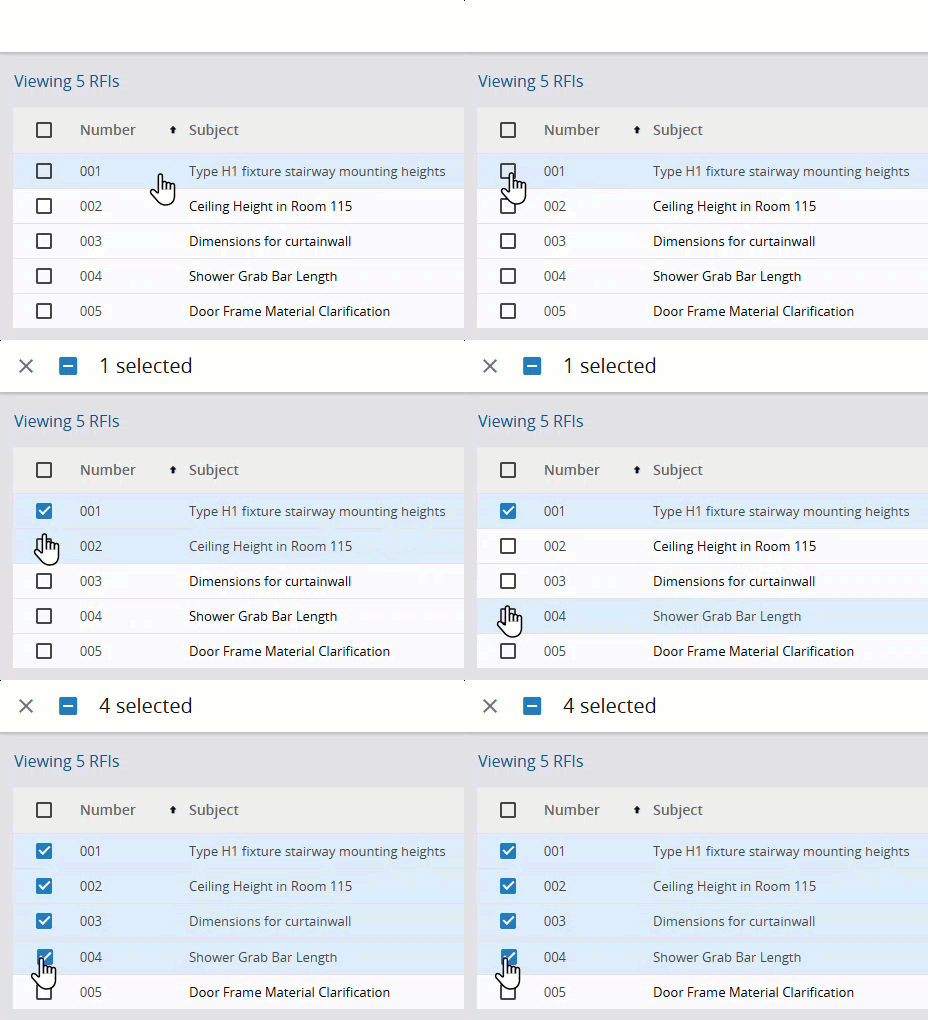
- Um in den Auswahl-Modus zu wechseln, aktivieren Sie das Kontrollkästchen für eine/n Snippet-Item-Lower.
- Um mehrere Snippet-Item-Lower-Plural auszuwählen, wählen Sie diese aus.
- Aktualisieren Sie die Informationen im Fensterbereich Stapelbearbeitung.
- Um ein Feld zu bearbeiten, wählen Sie das Symbol
 (Bearbeiten), und wählen Sie dann eine Option.
 - Um Ihre Zuweisungen als erledigt zu markieren, aktivieren Sie den Schalter Meine Zuweisung als erledigt markieren.
- Um eine Zuweisung oder eine Informationskopie hinzuzufügen, wählen Sie Hinzufügen und dann den Namen aus.
- Fügen Sie einen Kommentar hinzu.
- Geben Sie im Kommentarfeld einen Kommentar ein.
- Um ein Element mit dem Kommentar zu verknüpfen, wählen Sie das Symbol
 (Verknüpfungen hinzufügen) und dann ein Element aus.
 - Um den Kommentar als Antwort oder Lösung zu speichern, aktivieren Sie den Schalter Als Antwort erfassen (IAs), Als genehmigte Dokumente kennzeichnen (Einreichungen) oder Als Lösung erfassen.
- Wählen Sie Aktualisieren.
—Oder—
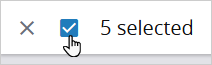
Um alle Snippet-Item-Lower-Plural auszuwählen, aktivieren Sie in der Symbolleiste das Kontrollkästchen.
Wenn das Feld leer ist, wird es in den ausgewählten Datensätzen gelöscht, wenn Sie Aktualisieren wählen. Um eine Änderung rückgängig zu machen, können Sie beim Feld  auswählen.
Eine Person kann nur einmal als Zuweisungsempfänger bzw. Empfänger der Informationskopie hinzugefügt werden, so dass Duplikate beim Speichern der Änderungen ignoriert werden.
Wenn Sie nur die Berechtigung zum Ändern von Zuweisungen haben, ist die Schaltfläche Hinzufügen verfügbar, aber neue Zuweisungen werden den ausgewählten Datensätzen nicht hinzugefügt.
Tipp
Um die Größe des Feldes für Kommentare zu ändern, wählen Sie den Rand des Feldes aus ziehen das Feld in die gewünschte Größe.

Wenn Sie die Option Datei hochladen wählen, wird die Datei nur mit dem ersten Datensatz in der Liste verknüpft. Um eine Datei mit mehreren Datensätzen zu verknüpfen, laden Sie die Datei zunächst in die Dateibibliothek hoch und wählen dann im Bereich Stapelbearbeitung das Symbol (Verknüpfungen hinzufügen) > Dateibibliothek.
Wenn ein Datensatz bereits eine Antwort oder Lösung hat, wird diese durch die neue ersetzt.
Im Bestätigungsdialogfeld erfahren Sie, wie viele Datensätze erfolgreich aktualisiert wurden.
Fensterbereich „Stapelbearbeitung“ zurücksetzen
- Wählen Sie unten im Fensterbereich Zurücksetzen.
Datensätze speichern
Wenn Sie ein veraltetes Feld bearbeiten, überschreiben Ihre Änderungen die vorherigen Änderungen, wenn Sie den Datensatz speichern. Die vorherigen Änderungen werden auf der Registerkarte „Verlauf“ erfasst.
Ihre Änderungen werden automatisch gespeichert, wenn Sie zum/zur vorherigen oder nächsten Snippet-Item-Lower navigieren.
Vollständigen Datensatz speichern
- Wählen Sie das Symbol (Speichern), um den/die Snippet-Item-Lower geöffnet zu lassen.
—Oder—
Um den/die Snippet-Item-Lower zu schließen, wählen Sie das Symbol (Speichern).
Gemeinschaftlichen Datensatz im Bereich „Erstellen“ oder „Informationen“ speichern
- Wählen Sie im Bereich Erstellen die Option Speichern oder Speichern + weiteren hinzufügen.
- Sie schließen Sie den Bereich oder wählen einen anderen Bereich.
- Sie wählen Sie eine andere Kachel oder Zeile in der Datenansicht aus.
- Sie navigieren Sie von der aktuellen Datenansicht weg.
—Oder—
Wählen Sie im Bereich Informationen das Symbol (Speichern).
Tipp
Änderungen werden automatisch im Bereich „Informationen“ gespeichert, wenn Sie Folgendes tun:
Wenn Sie das Symbol (Erweitern) wählen, bevor Sie die Änderungen speichern, werden sie zwar im Datensatz angezeigt, aber noch nicht gespeichert.
Datensätze löschen
Sie können nur nicht gesperrte Datensätze löschen.
Beispiel
Potenziellen Änderungsauftrag (PÄA) mit zwei Positionen löschen:
- Sie entfernen die erste PÄA-Position aus einer Subänderungsauftrag (SÄA).
- Sie löschen den anderen SÄA, der mit der zweiten PÄA-Position verknüpft ist.
- Sie löschen den PÄA.
Datensatz löschen
- Öffnen Sie das Datensatztypmodul.
- Um in den Auswahl-Modus zu wechseln, aktivieren Sie das Kontrollkästchen für eine/n Snippet-Item-Lower.
- Um mehrere Snippet-Item-Lower-Plural auszuwählen, wählen Sie diese aus.
- Wählen Sie (Mehr) > Snippet-Label.
—Oder—
Um alle Snippet-Item-Lower-Plural auszuwählen, aktivieren Sie in der Symbolleiste das Kontrollkästchen.
Tipp
Um ein einziges Element zu löschen, können Sie auch wie folgt vorgehen:
- Wählen Sie beim Element (Mehr) > Entfernen.
- Öffnen Sie das Element, und wählen Sie in der Navigationssymbolleiste (Mehr) > Löschen.