 Tipps zur Suche
- Um in einer Untergruppe von Themen zu suchen, wählen Sie im Suchfeld
 und dann einen Filter aus.
 - Um nach einem bestimmten Wort oder Ausdruck zu suchen, setzen Sie das Wort oder den Ausdruck im Suchfeld in Anführungszeichen (Beispiel: "Budgetspalte").
- Um die Hervorhebung der Suchbegriffe in einem Thema zu entfernen, wählen Sie .

- Um innerhalb eines Themas zu suchen, wählen Sie
 , drücken Sie Strg+F und geben Sie den Suchbegriff ein.
ProjectSight Mobile
Nehmen Sie die cloudbasierte ProjectSight Projektmanagementsoftware für das Bauwesen auf Ihrem Telefon oder Tablet mit zu Ihren Außeneinsätzen.


Mit Hilfe von Einreichungen können Sie Gegenstände verfolgen, die genehmigt werden müssen, bevor sie hergestellt und an den vorgesehenen Ort geliefert werden. Die verantwortliche Firma kann Informationen über den Gegenstand in verschiedenen Formaten einreichen, z. B. Werkstattzeichnungen, Datenblätter zu Ausrüstung und Geräten und Materialproben.
 Beispiel
Sie erstellen eine Einreichung für eine Ausrüstung. Am Fälligkeitstag legt die zuständige Firma ein Dokument mit den Ausrüstungsdetails zu Ihrer Genehmigung vor. Nachdem die Angaben geprüft und genehmigt wurden, senden Sie das Dokument an die zuständige Firma zurück.
Dann liefern sie die Ausrüstung drei Tage nach dem geplanten Liefertermin an die Baustelle. Nach der Lieferung aktualisieren Sie die Einreichung mit den tatsächlichen Daten.
Modul für Einreichungen öffnen
- Wählen Sie im Projektmenü Snippet-Module > Snippet-View.
Einreichungen erstellen
Erstellen Sie einen einfachen Datensatz im Bereich „Erstellen“ oder einen Datensatz mit detaillierten Informationen im vollständigen Formular. Im vollständigen Formular können Sie Informationen zur Nachverfolgung hinzufügen, z. B. das Startdatum, die Vorlaufzeiten, das Fälligkeitsdatum und das geplante Lieferdatum. Dann können Sie den Datensatz später mit den Ist-Datumsangaben aktualisieren.
- Pflichtfelder sind mit einem Sternchen (*) gekennzeichnet, werden aber für Datensatzentwürfe nicht zwingend benötigt.
- Wenn die automatische Nummerierung deaktiviert ist, kann das Feld „Nummer“ so lange bearbeitet werden, bis der Datensatz mit einem Nicht-Entwurfsstatus gespeichert wird. Wenn die automatische Nummerierung eingeschaltet ist, wird die Nummer zugewiesen, nachdem der Datensatz mit einem Nicht-Entwurfsstatus gespeichert wurde.
Datensatz im Bereich „Erstellen“ erstellen
- Wenn der rechte Fensterbereich des Moduls Einreichungen geschlossen ist, wählen Sie in der Navigationssymbolleiste das Symbol
 (Informationen).
 - Wählen Sie in der Navigationssymbolleiste Hinzufügen > Manuelle Erstellung.
- Geben Sie im Bereich Snippet-Panel die Datensatzdetails ein.
- Um den Status zu ändern, wählen Sie eine Option aus der Liste.
- Geben Sie in das Feld Betreff den Namen der Einreichung ein.
- Geben Sie die Revisionsnummer ein.
- Wählen Sie aus der Liste Leistungsabschnitt den Leistungsabschnitt für die Einreichungsposition aus.
- Fügen Sie die Einreichung zu einem Einreichungspaket hinzu.
- Um einen Standort hinzuzufügen, markieren Sie das Feld Standort, wählen Sie einen über- oder untergeordneten Standort aus und wählen Sie dann Anwenden.
- Wählen Sie im Feld Verantwortliche Firma den Namen der Firma aus.
- Um eine Zuweisung hinzuzufügen, wählen Sie im Abschnitt Zugewiesen für die Option Hinzufügen, wählen Sie den Namen und legen Sie dann ein Fälligkeitsdatum fest.
- Um eine Informationskopie hinzuzufügen, wählen Sie im Abschnitt Informationskopien die Option Hinzufügen und dann den Namen.
- Geben Sie Feld „Kommentare“ einen Kommentar ein, und wählen Sie das Symbol
 (Verknüpfungen), um Positionen zu verknüpfen.
 - Wählen Sie Speichern oder Speichern + weiteren hinzufügen.
Das Feld Einreichungspaket wird im Fensterbereich angezeigt, wenn das Feld die Auswahlliste verwendet. Wenn das Feld Datensätze für Einreichungspakete verwendet, können Sie ein Einreichungspaket im vollständigen Formular auswählen.
Die Benutzer der ausgewählten Firma haben Zugriff auf den Datensatz.
Sie können den vollständigen Datensatz öffnen, um zusätzliche Details einzugeben, Elemente mit ihm zu verknüpfen und ihn für andere Personen freizugeben.
Datensatz im vollständigen Formular erstellen
- Wählen Sie in der Navigationssymbolleiste Hinzufügen > Manuelle Erstellung.
- Wenn der neue Datensatz nicht im vollständigen Formular geöffnet wird, wählen Sie im Bereich Erstellen das Symbol
 (Erweitern).
 - Geben Sie in das Feld Betreff oben links den Betreff ein.
- Geben Sie im Bereich Snippet-Panel die Datensatzdetails ein.
- Um den Status zu ändern, wählen Sie eine Option aus der Liste.
- Geben Sie die Revisionsnummer ein.
- Wählen Sie aus der Liste Leistungsabschnitt den Leistungsabschnitt für die Einreichungsposition aus.
- Fügen Sie die Einreichung zu einem Einreichungspaket hinzu.
- Um einen Standort hinzuzufügen, markieren Sie das Feld Standort, wählen Sie einen über- oder untergeordneten Standort aus und wählen Sie dann Anwenden.
- Wählen Sie im Feld Verantwortliche Firma den Namen der Firma aus.
- Um eine Zuweisung hinzuzufügen, wählen Sie im Abschnitt Zugewiesen für die Option Hinzufügen, wählen Sie den Namen und legen Sie dann ein Fälligkeitsdatum fest.
- Um eine Informationskopie hinzuzufügen, wählen Sie im Abschnitt Informationskopien die Option Hinzufügen und dann den Namen.
- Geben Sie auf der Registerkarte Kommentare eine Beschreibung ein, wählen Sie das Symbol (Verknüpfungen), um Elemente zu verknüpfen, und wählen Sie dann das Symbol
 (Senden).
 - Laden Sie im Feld Dokumente zur Überprüfung die zu prüfenden Dateien oder Zeichnungen hoch oder wählen Sie sie aus.
- Wählen Sie das Symbol , um Dateien oder Zeichnungen anzuhängen.
- Wenn Sie angeben möchten, dass diese Einreichung physische Muster, Proben usw. enthält, aktivieren Sie den Schalter Physische Einreichung.
- Geben Sie auf der Registerkarte Verfolgung die folgenden Informationen ein:
- Startdatum: Das Datum, das zum Berechnen des Fälligkeitsdatums verwendet wird, wenn Vorlaufzeiten verwendet werden. Die Gesamtvorlaufzeit wird von diesem Datum abgezogen.
- Vorlaufzeiten: Die Anzahl der Tage, die für die Genehmigung, Herstellung und Lieferung des Gegenstands benötigt werden.
- Fälligkeitsdatum: Das Datum, an dem die verantwortliche Firma den Gegenstand der Einreichung bereitstellt. Das Fälligkeitsdatum im Bereich Informationen wird gleichzeitig aktualisiert.
- Gepl. Lieferung: Das Datum, an dem die beauftragte Firma den Gegenstand an den angegebenen Ort liefern soll.
- Um festzulegen, wer Zugriff auf den/die Snippet-Item-Lower hat, wählen Sie das Symbol
 (Freigabe) und dann eine Option.
 - Um ein Element mit dem/der Snippet-Item-Lower zu verknüpfen, wählen Sie das Symbol (Verknüpfungen), wählen Sie
 (Hinzufügen) und wählen Sie dann den Elementtyp.
 - Um die Änderungen zu speichern und den Snippet-Item-Lower geöffnet zu lassen, wählen Sie das Symbol
 (Speichern).
In bestimmten Fällen wird der Schalter Geschlossen automatisch aktiviert, z. B. wenn Sie einen gesperrten Status auswählen.
Die Benutzer der ausgewählten Firma haben Zugriff auf den Datensatz.
Wenn Sie das Symbol (Senden) wählen, um die Beschreibung hinzuzufügen, wird der Datensatz gespeichert und das Feld Dokumente zur Überprüfung angezeigt.
Um das Fälligkeitsdatum automatisch auf der Grundlage der Vorlaufzeiten festzulegen, aktivieren Sie den Schalter Vorlaufzeiten zum Festlegen des Fälligkeitsdatums verwenden. Das Feld Fälligkeitsdatum ist dann schreibgeschützt.
—Oder—
Um die Änderungen zu speichern und den Snippet-Item-Lower zu schließen, wählen Sie das Symbol  (Speichern).
Nachdem der Gegenstand geprüft, an die zuständige Firma zurückgeschickt und an den vorgesehenen Ort geliefert wurde, können Sie auf der Registerkarte Verfolgung die Ist-Datumsangaben eingeben.
Revision erstellen
- Stellen Sie sicher, dass der Einreichungsdatensatz mit einem Nicht-Entwurfsstatus gespeichert wird.
- Wählen Sie im Bereich Informationen des Datensatzes Revision erstellen.
- Bearbeiten Sie die Datensatzdetails.
Die Datensatznummer wird in die Revision übernommen, und die Revisionsnummer wird automatisch erhöht.
Die Kombination aus Datensatznummer und Revisionsnummer muss eindeutig sein.
Einreichungen aus Leistungsbeschreibungen erzeugen
„Automatische Einreichungen BETA“ (Auto Submittals BETA) ist nur in Nordamerika verfügbar.
Sie können „Automatische Einreichungen BETA“ verwenden, um Einreichungen aus Ihren veröffentlichten Leistungsbeschreibungen zu erzeugen. Für jeden Teil der ausgewählten Leistungsbeschreibung, der das Wort EINREICHUNG oder EINREICHUNGEN (Groß- und Kleinschreibung wird nicht unterschieden) im Namen des Unterabschnitts enthält, wird eine Einreichung erstellt.
Beispiel
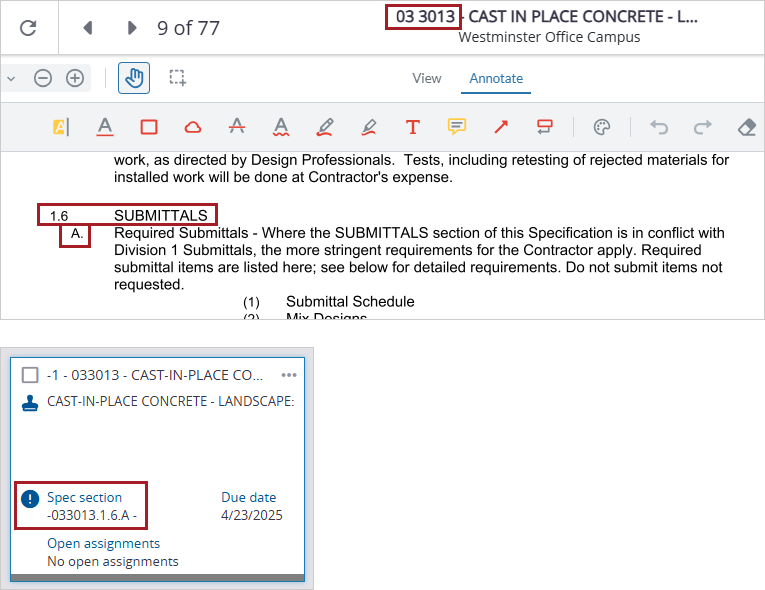
Automatisch aus einer veröffentlichten Leistungsbeschreibung erstellte Einreichung
Wenn eine neue Einreichung erstellt wird, gilt Folgendes:
- Wenn die Einreichung keinen Empfänger hat, ist ihr Status „Entwurf“.
- Wenn die Einreichung leere Pflichtfelder enthält, hat sie den Status „Entwurf“.
- Wenn Sie einen Standardempfänger festlegen, ist dessen Status der nächste Nicht-Entwurfsstatus.
- Die Einreichung wird als verknüpfter Datensatz im Bereich „Verknüpfungen“ der Leistungsbeschreibung angezeigt, aus der sie erstellt wurde.
Sie können „Automatische Einreichungen BETA“ verwenden, wenn Sie die berechtigt sind, Einreichungen zu erstellen und Leistungsbeschreibungen anzuzeigen.
Einreichungen aus Leistungsbeschreibungen erzeugen
- Im Modul Leistungsbeschreibungssätze können Sie Leistungsbeschreibungen hochladen und veröffentlichen.
- Zum Modul für Einreichungen navigieren.
- Wählen Sie in der Navigationssymbolleiste Hinzufügen > Automatische Einreichungen BETA.
- Wenn Sie zum ersten Mal Einreichungen erzeugen, lesen Sie die Informationen in jedem Schritt des Dialogfelds Automatische Einreichungen BETA und wählen Sie dann Starten.
- Aktivieren Sie in der Tabelle Leistungsbeschreibung auswählen das Kontrollkästchen für jede Leistungsbeschreibung, für die Sie eine Einreichung erstellen möchten.
- Wählen Sie Generieren.
- Prüfen und bearbeiten Sie die neuen Einreichungen.
Im Dialogfeld Leistungsbeschreibungen auswählen werden veröffentlichte Leistungsbeschreibungen mit dem Status Aktuell angezeigt.
Sie können eine Leistungsbeschreibung nur einmal verwenden, um ein Angebot zu erstellen. Bei Bedarf können Sie eine Revision für die Einreichung erstellen.
Wenn die neuen Einreichungen fertig sind, werden sie in der Datensatzansicht angezeigt.
Einreichungen zu Einreichungspaketen hinzufügen
Sie können Ihre Einreichungen organisieren, indem Sie sie in Einreichungspaketen zusammenfassen. Je nachdem, ob in den Datensatzeinstellungen Datensätze für Einreichungspakete verfügbar sind, verwendet das Feld „Einreichungspaket“ die Datensätze für Einreichungspakete oder die Auswahlliste für Einreichungspakete.
Tipp
Wenn Datensätze für Einreichungspakete verfügbar sind, können Sie auch ein Einreichungspaket erstellen und diesem Einreichungen hinzufügen.
Einreichung zu einem Einreichungspaket hinzufügen
- Öffnen Sie im Einreichungsdatensatz den Bereich Informationen.
- Wenn das Feld Einreichungspaket Datensätze für Einreichungspakete verwendet, wählen Sie das Symbol
 (Suchen) und dann einen Datensatz.
 - Neue Snippet-Item-Lower-Plural werden zu den Einstellungen der Suchliste auf Portfolio- und Projektebene hinzugefügt. Wenn diese Einstellung auf Projektebene entsperrt ist, wird die neue Snippet-Item-Lower nur auf Projektebene hinzugefügt.
- Wenn Sie den Namen des/der Snippet-Item-Lower im Datensatz bearbeiten, wird der/die zuvor genannte Snippet-Item-Lower als separater Eintrag in der Auswahlliste beibehalten.
—Oder—
Wenn das Feld Einreichungspaket die Auswahlliste verwendet, wählen Sie einen Namen für das Einreichungspaket aus, oder geben Sie einen neuen Namen in das Feld ein.
Einreichungen aktualisieren
In einer Einreichung können Sie das Fälligkeitsdatum und das geplante Lieferdatum für den Gegenstand einer Einreichung festlegen. Anschließend können Sie die Ist-Datumsangaben für den Gegenstand der Einreichung eingeben.
Tipp
Sie können Einreichungen auch mit Hilfe des Excel-Importblatts bearbeiten.
Ist-Datumsangaben eingeben
- Wählen Sie die Registerkarte Verfolgung.
- Geben Sie im Abschnitt Einreichungsverfolgung die folgenden Informationen ein:
- Ist-Datum: Das Datum, an dem die verantwortliche Firma den Gegenstand der Einreichung bereitgestellt hat.
- Zurückgesendet: Das Datum, an dem der Gegenstand nach der Prüfung an die verantwortliche Firma zurückgegeben wurde.
- Tatsächliche Lieferung: Das Datum, an dem die beauftragte Firma den Gegenstand an den angegebenen Ort liefern soll.
Im Feld +/- wird die Anzahl der Tage zwischen dem Fälligkeitsdatum und dem Ist-Datum angezeigt.
Beispiel
Das Fälligkeitsdatum war der 1. März, aber der Gegenstand wurde tatsächlich am 3. März eingereicht (zwei Tage zu spät). Daher wird in diesem Feld „+2“ angezeigt.
Im Feld +/- wird die Anzahl der Tage angezeigt, die zwischen dem geplanten und dem tatsächlichen Lieferdatum liegen.
Beispiel
Der geplante Liefertermin war der 1. März, aber der tatsächliche Liefertermin war der 3. März (zwei Tage zu spät). Daher wird in diesem Feld „+2“ angezeigt.
Wichtige Dokumente zur Prüfung anhängen
- Wählen Sie die Registerkarte Kommentare.
- Laden Sie im Feld Dokumente zur Überprüfung die zu prüfenden Dateien oder Zeichnungen hoch oder wählen Sie sie aus.
- Wählen Sie das Symbol , um Dateien oder Zeichnungen anzuhängen.
- Wenn Sie angeben möchten, dass diese Einreichung physische Muster, Proben usw. enthält, aktivieren Sie den Schalter Physische Einreichung.
Dokumente, die im Feld „Dokumente zur Überprüfung“ aufgeführt sind, werden für die ProjectSight-Empfänger freigegeben.
Einreichungen exportieren und importieren
Sie können Snippet-Item-Lower-Plural in eine Excel-Datei exportieren, in der Sie diese bearbeiten und neue Positionen erstellen können. Anschließend können Sie die Datei, die nur einmal verwendet werden kann, wieder in ProjectSight importieren. Wenn es Fehler gibt, können Sie diese in einer neuen Excel-Datei überprüfen und beheben.
- Datensatzberechtigungen, Feldberechtigungenund Statusberechtigungen werden geprüft, wenn Sie Snippet-Item-Lower-Plural in eine Excel-Datei exportieren und wenn Sie die Datei in ProjectSight importieren.
- Änderungsberechtigung für Einreichungen
- Änderungsberechtigung für das Feld „Leistungsabschnitt“
- Fügen Sie eine Zeile hinzu und geben Sie Informationen für eine neue Einreichung ein.
- Ändern Sie das Feld „Leistungsabschnitt“ für jede Einreichung.
- Die neue Zeile wird ignoriert, da Sie nicht über die Berechtigung „Erstellen“ für Einreichungen verfügen.
- Das Feld „Leistungsabschnitt“ wird bei jeder Einreichung aktualisiert.
- Mit der Excel-Datei können keine neuen Einreichungspakete erstellt werden. Sie können nur ein bestehendes Einreichungspaket auswählen.
- Um einen Importfehler zu vermeiden, vergewissern Sie sich, dass Sie Informationen in das Feld „Lösung“ eingeben, wenn die Felder „Lösungsdatum“ und „Gelöst von“ Informationen enthalten.
- Die Excel-Datei kann nur in das Snippet-Generic importiert werden, aus dem sie exportiert wurde.
Beispiel
Sie haben die folgenden Berechtigungen:
In der Excel-Datei tun Sie Folgendes:
Nachdem Sie die Datei wieder in ProjectSight importiert haben:
In der Excel-Datei sind Pflichtfelder hellrot und schreibgeschützte Felder hellblau gekennzeichnet. Eine Zeile oder Zelle ist schreibgeschützt, wenn Folgendes zutrifft:
- Der Datensatz oder das Feld ist zum Zeitpunkt des Exports gesperrt. Datensätze und Felder können in der Excel-Datei nicht freigeschaltet werden.
- Sie haben nicht die Berechtigung zum Ändern oder Anzeigen des Feldes. Wenn Sie nicht über die Ansichtsberechtigung für ein erforderliches Feld verfügen, wird der Inhalt für Datensätze, die keine Entwürfe sind, ausgeblendet.
- In der ersten Zeile ist das Feld „Betreff“ bearbeitbar, da es sich um einen Entwurf handelt.
- In der zweiten Zeile ist das Feld „Betreff“ schreibgeschützt mit ausgeblendetem Inhalt, da es sich nicht um einen Entwurf handelt.
Beispiel
Bei Einreichungen haben Sie keine Ansichtsberechtigung für das Feld „Betreff“.

Wenn Sie die Excel-Datei wieder in ProjectSight importieren, gilt Folgendes:
- Wenn nach dem Export dieses Arbeitsblatts neue Werte eingegeben wurden, werden Ihre Änderungen gekennzeichnet.
- Leere Zeilen und Felder werden ignoriert.
- Wenn ein Status eines Nicht-Entwurfsdatensatz ausgewählt wird und ein erforderliches Feld ungültig oder leer ist, bleibt der neue Datensatz ein Entwurf.
- Wenn ein Datensatz oder ein Feld gesperrt ist oder eine Listenoption vor dem Import gelöscht wird, werden Änderungen an diesem Datensatz oder Feld ignoriert.
- Die Lösung wird nur hinzugefügt, wenn der Datensatz eine Beschreibung hat.
- Die Felder „Lösung“, „Lösungsdatum“ und „Gelöst von“ werden im Datensatz aktualisiert. Wenn die Felder „Lösungsdatum“ und „Gelöst von“ in der Excel-Datei und im Datensatz leer sind, werden der aktuelle Benutzer und der Zeitstempel verwendet.
Bei exportierten Einreichungen:
- Wenn für einen Datensatz, der nicht im Entwurfsstadium ist, der Status Entwurf gewählt wird, bleibt der ursprüngliche Status erhalten.
- Wenn der Inhalt des Feldes „Beschreibung“ gelöscht, aber nicht ersetzt wird, bleibt die ursprüngliche Beschreibung erhalten.
- Wenn ein Datensatz vor dem Import gelöscht wird, wird dieser Datensatz nach dem Import nicht wiederhergestellt.
Snippet-Item-Lower-Plural bearbeiten und erstellen mit dem Excel-Importblatt hinzufügen
- Filtern Sie im Modul für Snippet-View die Datensätze, die nach Excel exportiert werden sollen.
- Legen Sie im Bereich Suche die Filter fest.
- Um bestimmte Snippet-Item-Lower-Plural zu exportieren, aktivieren Sie die entsprechenden Kontrollkästchen. Wenn keine Kontrollkästchen aktiviert sind, werden alle Snippet-Item-Lower-Plural exportiert.
- Fügen Sie in der Listenansicht die Spalten hinzu und ordnen Sie sie neu an, und speichern Sie dann die benutzerdefinierte Ansicht.
- Wählen Sie in der Navigationssymbolleiste
 (Importieren/Exportieren) > Aus Excel exportieren.
 - Öffnen Sie die Excel-Datei.
- Geben Sie auf der Registerkarte Snippet-Tab die Snippet-Item-Lower-Details in eine neue Zeile ein.
- Bearbeiten Sie vorhandene Snippet-Item-Lower-Plural.
- Speichern Sie die Excel-Datei.
- Öffnen Sie in ProjectSight das Snippet-View Modul.
- Wählen Sie in der Navigationssymbolleiste (Importieren/Exportieren) > Aus Excel aktualisieren.
- Wählen Sie die zu importierende Excel-Datei aus.
In der Excel-Datei werden die Spalten für die Felder in der Listenansicht angezeigt, gefolgt von den restlichen Feldern.
Die Excel-Datei enthält die Pflichtfelder und die Felder, für die Sie eine Ansichtsberechtigung haben.
Tipp
Sie können nicht gesperrte Zellen kopieren und einfügen.
Importfehler überprüfen und beheben
- Wählen Sie in der Importfehlermeldung die Option Fehler prüfen.
- Beachten Sie die Spalte Feedback und beheben Sie die entsprechenden Fehler.
- Speichern Sie die Excel-Datei.
- Öffnen Sie in ProjectSight das Snippet-View Modul.
- Wählen Sie in der Navigationssymbolleiste (Importieren/Exportieren) > Aus Excel aktualisieren.
- Wählen Sie die zu importierende Excel-Datei aus.
Die Snippet-Item-Lower-Plural mit Fehlern werden in eine neue Excel-Datei exportiert.
Einreichungen schließen
Sie können im Bereich „Informationen“ den Schalter „Geschlossen“ aktivieren, um anzuzeigen, dass das Snippet-Item-Lower nicht mehr geprüft wird.
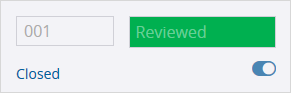
Der Schalter wird in den folgenden Fällen automatisch für die Snippet-Item-Lower aktiviert:
- Sie speichern die Snippet-Item-Lower mit einem gesperrten Status. Wenn Sie das Snippet-Item-Lower wieder in einen nicht gesperrten Status ändern, müssen Sie den Schalter „Geschlossen“ manuell deaktivieren.
- Sie aktivieren das Kontrollkästchen „Geschlossen“ für die Einreichung in einem Einreichungspaket.
- Die Snippet-Item-Lower ist Teil eines Einreichungspakets, wenn Sie eine Revision dieses Einreichungspakets erstellen.
Schalter „Geschlossen“ aktivieren oder deaktivieren
- Öffnen Sie die Snippet-Item-Lower im vollständigen Formular.
- Wenn die Snippet-Item-Lower gesperrt ist, entsperren Sie diese.
- Wählen Sie im Bereich Informationen den Schalter Geschlossen.