 Tipps zur Suche
- Um in einer Untergruppe von Themen zu suchen, wählen Sie im Suchfeld
 und dann einen Filter aus.
 - Um nach einem bestimmten Wort oder Ausdruck zu suchen, setzen Sie das Wort oder den Ausdruck im Suchfeld in Anführungszeichen (Beispiel: "Budgetspalte").
- Um die Hervorhebung der Suchbegriffe in einem Thema zu entfernen, wählen Sie .

- Um innerhalb eines Themas zu suchen, wählen Sie
 , drücken Sie Strg+F und geben Sie den Suchbegriff ein.
ProjectSight Mobile
Nehmen Sie die cloudbasierte ProjectSight Projektmanagementsoftware für das Bauwesen auf Ihrem Telefon oder Tablet mit zu Ihren Außeneinsätzen.


Übermittlungen
Sie können ein Protokoll der gesendeten oder empfangenen schriftlichen Korrespondenz erstellen oder ein Deckblatt für die Übermittlung erstellen, das Sie zusammen mit Ihren Unterlagen versenden.
 Modul für Übermittlungen öffnen
- Wählen Sie im Projektmenü Snippet-Module > Snippet-View.
Übermittlungen erstellen
Erstellen Sie einen Übermittlungsdatensatz an folgenden Punkten:
- Das Modul: Im Modul für Übermittlungen wird eine unverknüpfte Übermittlung erstellt.
- Eine Zeichnung oder ein Datensatz: Es wird eine Übermittlung erstellt und automatisch mit der Zeichnung oder dem Datensatz verknüpft. Sie kann auch mit einem Bericht für die Zeichnung oder den Datensatz verknüpft werden.
Übermittlung über das Modul für Übermittlungen erstellen
- Wählen Sie in der Navigationssymbolleiste das Symbol Hinzufügen.
- Geben Sie im Dialogfeld Übermittlung erstellen die Details ein.
- Wenn die automatische Nummerierung ausgeschaltet ist, geben Sie die Datensatznummer ein.
- Wählen Sie in der Liste Typ den Typ der Übermittlung aus.
- Wählen Sie in der Liste Übermittlungsgrund einen oder mehrere Gründe aus.
- Geben Sie die Firma an, die die Übermittlung erhalten soll.
- Wählen Sie Erstellen.
- Bearbeiten Sie im Bereich Informationen die Datensatzdetails.
- Um den Status zu ändern, wählen Sie eine Option aus der Liste.
- Um eine Informationskopie hinzuzufügen, wählen Sie im Abschnitt Informationskopien die Option Hinzufügen und dann den Namen.
- Fügen Sie auf der Registerkarte Übermittlung die Kontaktinformationen und die Details zu den Positionen hinzu.
- Geben Sie im Abschnitt Kontaktdetails die Kontakt- und Lieferinformationen ein.
- Wählen Sie im Abschnitt Detaillierte Positionen die Option Hinzufügen und geben Sie dann die Details der Positionen in die neue Zeile ein.
- Aktivieren Sie auf der Registerkarte Bestätigung den Schalter Bestätigung erforderlich.
- Um festzulegen, wer Zugriff auf den/die Snippet-Item-Lower hat, wählen Sie das Symbol
 (Freigabe) und dann eine Option.
 - Um ein Element mit dem/der Snippet-Item-Lower zu verknüpfen, wählen Sie das Symbol
 (Verknüpfungen), wählen Sie
  (Hinzufügen) und wählen Sie dann den Elementtyp.
 - Wählen Sie das Symbol
 (Speichern), um den/die Snippet-Item-Lower geöffnet zu lassen.
Tipp
Nachdem Sie den Datensatz erstellt haben, können Sie auch einen weiteren Grund im Feld Sonstige des Bereichs Informationen hinzufügen.
Informationskopien werden auf der Registerkarte Empfänger hinzugefügt, wenn Sie ein Übermittlungsdeckblatt erstellen.
Wenn Sie die Bestätigung erhalten, können Sie sie auf dieser Registerkarte erfassen.
Verknüpfte Positionen und Elemente werden nur im Bereich Verknüpfungen und nicht in der Tabelle Detaillierte Positionen angezeigt.
—Oder—
Um den/die Snippet-Item-Lower zu schließen, wählen Sie das Symbol  (Speichern).
Übermittlung aus einer Zeichnung oder einem Datensatz erstellen
- Öffnen Sie die Zeichnung oder den Datensatz, für den Sie eine Übermittlung erstellen möchten.
- Wählen Sie im Bereich Verknüpfungen das Symbol (Hinzufügen) > DatensatzÜbermittlung > Erstellen.
- Geben Sie im Dialogfeld Übermittlung erstellen die Details ein.
- Wenn die automatische Nummerierung ausgeschaltet ist, geben Sie die Datensatznummer ein.
- Wählen Sie in der Liste Typ den Typ der Übermittlung aus.
- Wählen Sie in der Liste Übermittlungsgrund einen oder mehrere Gründe aus.
- Geben Sie die Firma an, die die Übermittlung erhalten soll.
- Um einen Bericht für die Zeichnung oder den Datensatz einzuschließen, aktivieren Sie den Schalter Bericht einschließen und wählen einen Bericht aus.
- Wählen Sie Erstellen.
- Fügen Sie in der Übermittlung die restlichen Angaben hinzu und wählen Sie dann das Symbol (Speichern).
- Wählen Sie in der Zeichnung oder im Datensatz das Symbol (Speichern).
Tipp
Sie können auch eine Übermittlung erstellen, indem Sie eine Verknüpfung aus einer Zeichnungsanmerkung oder aus einem neuen Datensatzkommentar erstellen. Die Option Erstellen ist jedoch nicht für die Frage oder Beschreibung im Bereich Erstellen verfügbar.
Tipp
Nachdem Sie den Datensatz erstellt haben, können Sie auch einen weiteren Grund im Feld Sonstige des Bereichs Informationen hinzufügen.
Der Bericht wird dem Bereich Verknüpfungen der Übermittlung und dem Dateiverwaltungssystem im Ordner Übermittlungen > Datensatznummer hinzugefügt.
Die Berichtsoption ist verfügbar, wenn Sie Zugriff auf mindestens einen Bericht für die Zeichnung oder den Datensatz haben. Für Checklistenpunkte und Positionen für potenzielle Änderungsauftrag gibt es keine Berichte, daher ist die Berichtsoption für sie nicht verfügbar.
Übermittlungsdeckblätter erstellen
Erstellen Sie ein Übermittlungsdeckblatt für Elemente und Positionen, die Sie an jemanden senden möchten.
Übermittlungsdeckblatt erstellen
- Erstellen Sie die Übermittlung.
- Wählen Sie im Bereich Informationen der Übermittlung die Option Übermittlung senden.
- Wählen Sie den Bericht aus, der in die Übermittlung eingeschlossen werden soll.
- Bearbeiten Sie den Berichtsnamen, und ändern Sie das Berichtsformat.
- Bearbeiten Sie die Betreffzeile.
- Wählen Sie im Feld An das Symbol
 , um einen Kontakt auszuwählen, oder wählen Sie das Symbol
  , um einen Kontakt zu suchen oder zu erstellen.
 - Geben Sie in das Feld Text eine Nachricht ein.
- Schriftart auswählen.
- Textgröße wählen.
- Zeichenstil anwenden.
- Text- oder die Hintergrundfarbe ändern.
- Nummerierte oder Aufzählungsliste einfügen.
- Einzug verringern oder erhöhen.
- Alle angewandten Stile entfernen.
- Der Einzug, die Textgröße und die Schriftart werden in E-Mails nicht übernommen.
- E-Mails enthalten keine Bilder, die in die Nachricht eingefügt werden.
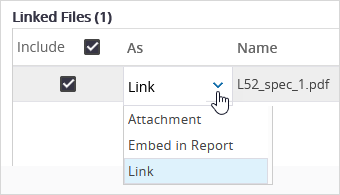
- Wählen Sie die verknüpften Dateien und die Art und Weise, wie sie in die E-Mail eingeschlossen werden sollen.
- Wählen Sie Senden.
Die Schaltfläche Übermittlung senden ist verfügbar, wenn Sie Zugriff auf mindestens einen Bericht haben.
Um eine Kopie der E-Mail zu erhalten, wählen Sie Ihren Namen im Feld An, CC oder BCC.
Tipp
Um die Nachricht zu formatieren, wählen Sie den Text aus und wählen dann eine Schaltfläche in der Symbolleiste.

 Tipp
Tipp
Wenn das Berichtsformat PDF ist, können verknüpfte Dateien eingebettet werden, wenn sie zu einem der folgenden Typen gehören:
(missing or bad snippet)Übermittlungen exportieren und importieren
Sie können Snippet-Item-Lower-Plural in eine Excel-Datei exportieren, in der Sie diese bearbeiten und neue Positionen erstellen können. Anschließend können Sie die Datei, die nur einmal verwendet werden kann, wieder in ProjectSight importieren. Wenn es Fehler gibt, können Sie diese in einer neuen Excel-Datei überprüfen und beheben.
- Datensatzberechtigungen, Feldberechtigungenund Statusberechtigungen werden geprüft, wenn Sie Snippet-Item-Lower-Plural in eine Excel-Datei exportieren und wenn Sie die Datei in ProjectSight importieren.
- In der Excel-Datei sind Pflichtfelder hellrot und schreibgeschützte Felder hellblau gekennzeichnet.
Wenn Sie die Excel-Datei wieder in ProjectSight importieren, gilt Folgendes:
- Leere Zeilen und Felder werden ignoriert.
- Wenn nach dem Export dieses Arbeitsblatts neue Werte eingegeben wurden, werden Ihre Änderungen gekennzeichnet.
- Wenn in einem/einer neuen Snippet-Item-Lower ein Pflichtfeld fehlt und der Fehler entsprechend gekennzeichnet ist, kann der Datensatz nicht erstellt werden.
Snippet-Item-Lower-Plural bearbeiten und erstellen mit dem Excel-Importblatt hinzufügen
- Filtern Sie im Modul für Snippet-View die Datensätze, die nach Excel exportiert werden sollen.
- Legen Sie im Bereich Suche die Filter fest.
- Um bestimmte Snippet-Item-Lower-Plural zu exportieren, aktivieren Sie die entsprechenden Kontrollkästchen. Wenn keine Kontrollkästchen aktiviert sind, werden alle Snippet-Item-Lower-Plural exportiert.
- Fügen Sie in der Listenansicht die Spalten hinzu und ordnen Sie sie neu an, und speichern Sie dann die benutzerdefinierte Ansicht.
- Wählen Sie in der Navigationssymbolleiste
 (Importieren/Exportieren) > Aus Excel exportieren.
 - Öffnen Sie die Excel-Datei.
- Geben Sie auf der Registerkarte Snippet-Tab die Snippet-Item-Lower-Details in eine neue Zeile ein.
- Wenn die automatische Nummerierung eingeschaltet ist, wird dem neuen Datensatz eine vorläufige Nummer zugewiesen.
- Wenn die automatische Nummerierung deaktiviert ist, korrigieren Sie alle doppelten Nummern auf der Registerkarte Snippet-Tab, bevor Sie Snippet-Generic dem neuen Datensatz hinzufügen.
- Bearbeiten Sie vorhandene Snippet-Item-Lower-Plural.
- Wählen Sie auf der Registerkarte Snippet-Tab einen Datensatz in der Spalte Snippet-Label aus, und geben Sie dann die Snippet-Generic-Details in die Zeile ein.
- Speichern Sie die Excel-Datei.
- Öffnen Sie in ProjectSight das Snippet-View Modul.
- Wählen Sie in der Navigationssymbolleiste (Importieren/Exportieren) > Aus Excel aktualisieren.
- Wählen Sie die zu importierende Excel-Datei aus.
In der Excel-Datei werden die Spalten für die Felder in der Listenansicht angezeigt, gefolgt von den restlichen Feldern.
Die Excel-Datei enthält die Pflichtfelder und die Felder, für die Sie eine Ansichtsberechtigung haben.
Tipp
Sie können nicht gesperrte Zellen kopieren und einfügen.
Importfehler überprüfen und beheben
- Wählen Sie in der Importfehlermeldung die Option Fehler prüfen.
- Beachten Sie die Spalte Feedback und beheben Sie die entsprechenden Fehler.
- Speichern Sie die Excel-Datei.
- Öffnen Sie in ProjectSight das Snippet-View Modul.
- Wählen Sie in der Navigationssymbolleiste (Importieren/Exportieren) > Aus Excel aktualisieren.
- Wählen Sie die zu importierende Excel-Datei aus.
Die Snippet-Item-Lower-Plural mit Fehlern werden in eine neue Excel-Datei exportiert.
Bestätigungen erfassen
Verfolgen Sie die Übermittlungen, die bestätigt wurden.
Bestätigung erfassen
- Wählen Sie die Registerkarte Bestätigung.
- Aktivieren Sie den Schalter Bestätigt.
- Bearbeiten Sie im Abschnitt Details zur Bestätigung das Datum und die Kontaktinformationen.
Der Kontakt und die Firma aus der Registerkarte Übermittlung werden automatisch zu den Feldern Bestätigt von und Firma hinzugefügt.