Tipps zur Suche
- Um in einer Untergruppe von Themen zu suchen, wählen Sie im Suchfeld
 und dann einen Filter aus.
 - Um nach einem bestimmten Wort oder Ausdruck zu suchen, setzen Sie das Wort oder den Ausdruck im Suchfeld in Anführungszeichen (Beispiel: "Budgetspalte").
- Um die Hervorhebung der Suchbegriffe in einem Thema zu entfernen, wählen Sie .

- Um innerhalb eines Themas zu suchen, wählen Sie
 , drücken Sie Strg+F und geben Sie den Suchbegriff ein.
ProjectSight Mobile
Nehmen Sie die cloudbasierte ProjectSight Projektmanagementsoftware für das Bauwesen auf Ihrem Telefon oder Tablet mit zu Ihren Außeneinsätzen.


PÄAs können sich aus Vorgaben des Bauherrn, Bulletins, Präzisierungen oder Änderungen an den ursprünglichen Plänen ergeben. Jede dieser Änderungen kann eine Änderung Ihres Vertrags mit dem Bauherrn und möglicherweise der Verträge mit Ihren Subunternehmern erfordern. PÄAs werden manchmal auch als Kostenkontrollnummern (CCN), Änderungsschätzungen, voraussichtliche Kostennummern, vorgeschlagene Änderungsaufträge und Änderungsanträge bezeichnet.
Ein PÄA ist der Ausgangspunkt für den Änderungsauftragsprozess. Sie können PÄA-Positionen verwenden, um mögliche und tatsächliche Änderungen sowie deren Auswirkungen auf das Budget und die Kosten zu verfolgen. Wenn ein PÄA von einem möglichen Kostenpunkt zu einem Teil eines Änderungsauftrags wird, können Sie den PÄA aktualisieren, um die Auswirkungen der Änderungen zu verfolgen.
Der PÄA enthält ein Banner für Informationen aus der PÄA-Tabelle, das die folgenden Budget- und Kosteninformationen enthält:
- Voranschlag: Der geschätzte Betrag, der in der Regel vom Projektmanager, Projektingenieur oder dem zuständigen Generalunternehmer eingegeben wird.
- Vorgeschlagen: Der vom Auftragnehmer vorgeschlagene Betrag.
- Genehmigt: Der genehmigte Betrag, der vereinbart wurde.
- Angewendet: Der Betrag, der auf das Budget oder den daraus resultierenden Subunternehmer-Änderungsauftrag bzw. Subänderungsauftrag (SÄA) angewendet wird. Dieser Betrag wird automatisch auf denselben Wert wie die nächste rechte Spalte gesetzt und kann bei Bedarf manuell geändert werden.
- Um die PÄA-Positionen für andere Firmen als Ihre eigene anzuzeigen und ändern zu können, benötigen Sie die Berechtigung „Kann auf PÄA-Positionen für alle Firmen zugreifen“.
- Das Modul für potenzielle Änderungsaufträge zeigt die geschätzten Beträge für nicht gesperrte Datensätze und die genehmigten Beträge für gesperrte Datensätze an.
- Im Bereich „Verknüpfungen“ werden die Änderungswünsche (ÄWs) und Primärvertrag-Änderungsaufträge (PVÄA) angezeigt, mit denen der PÄA verknüpft ist.
- Im Bereich „Informationen“ ist das Feld „PVÄA-Nummer“ schreibgeschützt. Wenn Sie einen PVÄA mit dem PÄA verknüpfen, wird die Nummer zum Feld hinzugefügt, und wenn Sie den verknüpften PVÄA entfernen, wird das Feld gelöscht.
 Modul für potenzielle Änderungsaufträge öffnen
- Wählen Sie im Projektmenü Snippet-Module > Snippet-View.
PÄA öffnen
- Wählen Sie im Modul Potenzielle Änderungsaufträge den PÄA aus.
- Wählen Sie auf der Registerkarte Snippet-Label in der Zeile Snippet-Item-Lower das Symbol
 (Öffnen), um die Details anzuzeigen.
Tipp
Um vom geöffneten Element zum vorherigen oder nächsten Element zu navigieren, können Sie das Symbol  (Zurück) oder
  (Weiter) wählen.
Potenzielle Änderungsaufträge erstellen
Sie können PÄAs erstellen, um mögliche und tatsächliche Änderungen zu verfolgen.
- Feldberechtigungen werden nicht im Dialogfeld „Erstellen“, sondern im vollständigen Datensatz erzwungen.
- Pflichtfelder sind mit einem Sternchen gekennzeichnet.
Potenziellen Änderungsauftrag erstellen
- Wählen Sie in der Navigationssymbolleiste das Symbol Hinzufügen.
- Wenn die automatische Nummerierung ausgeschaltet ist, geben Sie die Datensatznummer ein.
- Geben Sie im Feld Erstellungsdatum ein Datum ein oder wählen Sie eines aus.
- Geben Sie eine Beschreibung für den PÄA ein.
- Wählen Sie Erstellen.
- Geben Sie im Bereich Snippet-Panel die Datensatzdetails ein.
- Um den Status zu ändern, wählen Sie eine Option aus der Liste.
- Geben Sie in das Feld Gewünschte Tage die Anzahl der Tage ein, die für die Fertigstellung der Arbeit benötigt werden.
- Um eine Zuweisung hinzuzufügen, wählen Sie im Abschnitt Zugewiesen für die Option Hinzufügen, wählen Sie den Namen und legen Sie dann ein Fälligkeitsdatum fest.
- Um eine Informationskopie hinzuzufügen, wählen Sie im Abschnitt Informationskopien die Option Hinzufügen und dann den Namen.
- Fügen Sie auf der Registerkarte Potenzieller Änderungsauftrag die PÄA-Positionen und Standardaufschläge hinzu.
- Geben Sie auf der Registerkarte Kommentare einen Kommentar ein, wählen Sie das Symbol
 (Verknüpfungen), um Elemente zu verknüpfen, und wählen Sie dann das Symbol
  (Senden).
 - Um festzulegen, wer Zugriff auf den/die Snippet-Item-Lower hat, wählen Sie das Symbol
 (Freigabe) und dann eine Option.
 - Um ein Element mit dem/der Snippet-Item-Lower zu verknüpfen, wählen Sie das Symbol (Verknüpfungen), wählen Sie
 (Hinzufügen) und wählen Sie dann den Elementtyp.
 - Um die Änderungen zu speichern und den Snippet-Item-Lower geöffnet zu lassen, wählen Sie das Symbol
 (Speichern).

Unabhängig von der Freigabeeinstellung sind alle PÄAs und PÄA-Positionen für das Verknüpfen mit ÄWs, PVÄAs und SÄAs verfügbar. Verknüpfte PÄAs und Positionen sind für alle Benutzer in diesen Datensätzen sichtbar.
—Oder—
Um die Änderungen zu speichern und den Snippet-Item-Lower zu schließen, wählen Sie das Symbol  (Speichern).
Potenziellen Änderungsauftrag kopieren
- Wählen Sie in der Kachel- oder Listenansicht für den/die Snippet-Item-Lower
 (Mehr) > Kopieren.
 - Wählen Sie in der Liste Auftrag den Auftrag aus, für den der Datensatz gilt.
- Bearbeiten Sie die Beschreibung.
- Wählen Sie Kopieren.
—Oder—
Öffnen Sie den/die Snippet-Item-Lower, und wählen Sie dann in der Navigationssymbolleiste das Symbol  (Kopieren).
Der neue PÄA enthält die Details und PÄA-Positionen, aber nicht die Kommentare und Verknüpfungen des ursprünglichen PÄA.
PÄA-Positionen verwalten
Für jede PÄA-Position muss eine Budgetzuordnung und Kostenzuordnung ausgewählt werden. Während der PÄA den Änderungsauftragsprozess durchläuft, können Sie die Zuordnungen sowie die vorgeschlagenen und genehmigten Beträge für jede Position aktualisieren. Die Beträge werden auf das Budget angewendet, wenn der PÄA genehmigt wird.
- In der Spalte „Auftragsnummer“ der Tabelle „Positionen für potenziellen Änderungsauftrag“ können nur bindende Aufträge ausgewählt werden.
- Eine PÄA-Position kann jeweils mit nur einem SÄA verknüpft werden. Anschließend werden die Zellen „(Kosten) Angewandter Betrag“ und „(Kosten) Zuordnung“ gesperrt, und das Kontrollkästchen „Gesperrt“ wird in der Tabelle ausgewählt.
- Wenn eine PÄA-Position Teil eines genehmigten SÄA ist, wird die Kostenzuordnung automatisch auf „Genehmigte Leistungspflichten“ eingestellt.
- Wenn ein PÄA mit einem Finanzdatensatz wie einem Änderungsauftrag verknüpft ist, ist der PÄA im Datensatz für alle Benutzer sichtbar, unabhängig von der Firma, die den PÄA-Positionen zugeordnet ist.
- Die Spalte „Angewendet“ wird aktualisiert, wenn ihr Wert 0 ist und dann ein Wert in die Spalte „Vorgeschlagen“ eingegeben wird oder wenn ein Wert, einschließlich 0, in die Spalte „Genehmigt“ eingegeben wird.
- Die Spalten „(Budgetrelevanz) Angewandter Betrag“, „In ÄW/PVÄA einschließen“, „Aufschlag %“, „Aufschlagbetrag“ und „Betrag Einnahmen“ sind gesperrt, wenn Folgendes gilt:
- Der PÄA ist einem PVÄA zugeordnet, und es gibt gesperrte ZAs in der Periode, die dem Datum des PVÄA zugeordnet ist.
- Der PÄA ist einem PVÄA zugeordnet, und dieser PVÄA wurde durch einen nachfolgenden PVÄA gesperrt.
Tipp
Jede Zeile enthält Symbole, die anzeigen, ob es Zuweisungen ( ) und Kommentare oder angehängte Dateien gibt, die schnell hochgeladen oder aus dem Dateiverwaltungssystem (
 ) ausgewählt wurden.
Wenn Sie keine Berechtigung für die angehängten Dateien haben, ist das Kommentarsymbol () ist weiterhin blau, aber die angehängten Dateien sind nicht verfügbar, wenn Sie das Element öffnen.
PÄA-Positionen anzeigen
- Wählen Sie im PÄA die Registerkarte Potenzieller Änderungsauftrag.
- Um weitere Details zu einer Position anzuzeigen, wählen Sie in der Zeile das Symbol (Öffnen).
- Wählen Sie (Zurück) oder (Weiter), um zur vorherigen oder nächsten PÄA-Position im PÄA zu navigieren.
Tipp
Wenn ein Element eine Zuweisung oder einen Kommentar hat, hat das zugehörige Symbol in der Zeile eine andere Farbe.
 PÄA-Position hinzufügen
- Wählen Sie auf der Registerkarte Potenzieller Änderungsauftrag die Option Hinzufügen.
- Bearbeiten Sie die PÄA-Details im Bereich Informationen.
- Geben Sie eine Beschreibung ein.
- Geben Sie im Feld Maßeinheit (ME) eine Maßeinheit ein.
- Um eine Zuweisung hinzuzufügen, wählen Sie im Abschnitt Zugewiesen für die Option Hinzufügen, wählen Sie den Namen und legen Sie dann ein Fälligkeitsdatum fest.
- Um eine Informationskopie hinzuzufügen, wählen Sie im Abschnitt Informationskopien die Option Hinzufügen und dann den Namen.
- Geben Sie die Budget- und Kosteninformationen in den Abschnitten Budget und Kosten ein.
- Geben Sie in die Zelle (Budget) Voranschlag den groben Kostenvoranschlag oder Größenordnung ein, die Sie (vom Bauherrn) benötigen, um die Position zu bezahlen.
- Geben Sie in der Zelle (Kosten) Kostenvoranschlag den geschätzten Betrag ein, den der Subunternehmer für die Durchführung der Änderung benötigt.
- Bearbeiten Sie die Zellen (Budget) Angewandter Betrag und (Kosten) Angewandter Betrag.
- Bearbeiten Sie die Zellen (Budget) Angewandte Stunden und (Kosten) Angewandte Stunden.
- Wählen Sie in den Zellen (Budget) Zuordnung und (Kosten) Zuordnung die Zuordnungen aus.
- Wählen Sie in der Zelle Budget-Code
 , und wählen Sie dann den Budget-Code, auf den die Kosten angewendet werden sollen.
 - Wählen Sie in der Zelle Auftragsnummer das Symbol , und wählen Sie dann einen Auftrag aus.
- Geben Sie die Informationen zu den Einnahmen in den Abschnitt Einnahmenrelevanz ein.
- Um die Zellen für Aufschlag und Einnahmen bearbeitbar zu machen, aktivieren Sie das Kontrollkästchen In ÄW/PVÄA einschließen.
- Geben Sie in der Zelle Aufschlag % einen Prozentsatz ein, um die Zelle Aufschlagsbetrag auf 4 Dezimalstellen zu berechnen.
- Geben Sie in der Zelle Betrag Einnahmen einen Betrag ein.
- Wenn Sie die Zelle Aufschlag %, Aufschlagsbetrag oder Betrag Einnahmen anpassen, werden die anderen Zellen im Abschnitt Einnahmenrelevanz automatisch neu berechnet, die Zelle (Budget) Angewandter Betrag wird jedoch nicht angepasst. Wenn Sie jedoch die Zelle (Budget) Angewandter Betrag ändern, werden der Aufschlagsbetrag und der Betrag Einnahmen automatisch auf der Grundlage der Zelle Aufschlag % und der aktualisierten Zelle (Budget) Angewandter Betrag neu berechnet.
- Wenn Sie einen negativen Prozentwert in die Zelle Aufschlag % eingeben, ist der Wert in der Zelle Aufschlagsbetrag negativ.
- Die Zelle Auftragsposition ist ein schreibgeschütztes Feld, das die dem Budget-Code zugeordnete Auftragsposition anzeigt. Dieser Wert wird automatisch durch die ERP-Integration hinzugefügt, wenn sie in Ihrem Projekt eingerichtet ist.
- Im Bereich Informationen des PÄA wird im Feld Betrag Einnahmen die Summe der Einnahmenbeträge für PÄA-Positionen angezeigt. Wenn Sie die Zelle (Budget) Angewandter Betrag bearbeiten, eine PÄA-Position hinzufügen oder eine PÄA-Position entfernen, wird das Feld Betrag Einnahmen angepasst.
- Geben Sie auf der Registerkarte Kommentare einen Kommentar ein, und wählen Sie das Symbol (Verknüpfungen), um Positionen zu verknüpfen.
- Um festzulegen, wer Zugriff auf den/die Snippet-Item-Lower hat, wählen Sie das Symbol (Freigabe) und dann eine Option.
- Wählen Sie (Speichern).
Wenn dieses Feld leer ist, wird die Beschreibung für den ausgewählten Budget-Code automatisch hinzugefügt.
Tipp
Um die Beschreibung der Position zu bearbeiten, können Sie in der Tabelle auch auswählen.
Die Maßeinheit wird in die Stückpreisinformationen für jede Spalte kopiert, z. B. Voranschlag.
Die angewandten Beträge wirken sich auf die Budget- und Kostenspalten des Budgets sowie auf die daraus resultierenden SÄAs aus.
Tipp
Wenn Sie nicht über die Berechtigung „Zugriff auf PÄA-Positionen für alle Firmen“ verfügen, werden in der Liste nur die Aufträge angezeigt, bei denen der Auftragnehmer mit Ihrer Firma übereinstimmt.
Im ausgewählten Auftrag wird der Betrag der PÄA-Position zum Banner hinzugefügt. Wenn Sie einen SÄA erstellen, enthält das Dialogfeld Suche die mit dem Auftrag verknüpften PÄA-Positionen. Wenn der Auftrag gelöscht wird, wird er auch aus der PÄA-Position entfernt.
Wenn dieses Kontrollkästchen nicht aktiviert ist, ist der Wert in den Zellen Aufschlag %, Aufschlagsbetrag und Betrag Einnahmen gleich 0.
Die Zelle Aufschlagsbetrag wird durch Multiplikation der Zelle (Budget) Angewandter Betrag mit der Zelle Aufschlag % berechnet.
—Oder—
Geben Sie in der Zelle Aufschlagsbetrag einen Betrag ein.
Standardmäßig ist der Wert in der Zelle Betrag Einnahmen die Summe aus der Zelle (Budget) Angewandter Betrag und der Zelle Aufschlagsbetrag.
Sie können die PÄA-Position später mit den vorgeschlagenen und genehmigten Beträgen aktualisieren.
Stückpreise für eine PÄA-Position hinzufügen
- Wählen Sie in der Budget- oder Kostenzelle das Symbol
 (Bearbeiten).
 - Geben Sie im Feld Stückpreis den Stückpreis mit 2 bis 4 Dezimalstellen ein.
- Geben Sie im Feld Maßeinheit (ME) die Maßeinheit ein.
- Geben Sie im Feld Menge die Menge mit 2 bis 7 Dezimalstellen ein.
- In das Feld Betrag geben Sie den Betrag ein, der auf 2 Dezimalstellen gerundet wird.
- Um den Wert des Feldes Menge in die anderen Budgetspalten für diese PÄA-Position zu kopieren, aktivieren Sie den Schalter Menge zu Budgetspalten kopieren.
- Um den Wert des Feldes Menge in die anderen Kostenspalten für diese PÄA-Position zu kopieren, aktivieren Sie den Schalter Menge zu Kostenspalten kopieren.
- Wählen Sie Speichern.
- In die Felder Stückpreis, Menge und Betrag können Sie positive oder negative Zahlen eingeben.
- Wenn Sie das Feld Stückpreis ändern, wird das Feld Betrag aktualisiert, indem die Menge mit dem neuen Stückpreis multipliziert wird.
- Wenn Sie das Feld Menge ändern, wird das Feld Betrag durch Multiplikation des Stückpreises mit der Menge aktualisiert.
- Wenn Sie den Betrag ändern, wird das Feld Stückpreis aktualisiert, indem der Betrag durch die Menge dividiert wird.
Beträge für eine PÄA-Position aktualisieren
- Geben Sie den Betrag in der entsprechenden Budget- oder Kostenspalte an.
- Bearbeiten Sie die Zellen (Budget) Angewandter Betrag und (Kosten) Angewandter Betrag.
- Bearbeiten Sie die Zellen (Budget) Angewandte Stunden und (Kosten) Angewandte Stunden.
- Wählen Sie in den Zellen (Budget) Zuordnung und (Kosten) Zuordnung eine andere Zuordnung aus.
Tipp zur Aktualisierung der vorgeschlagenen und genehmigten Beträge
Um alle Budget- oder Kostenbeträge aus der Spalte „Voranschlag“ in die Spalte „Vorgeschlagen“ oder aus der Spalte „Vorgeschlagen“ in die Spalte „Genehmigt“ zu kopieren, klicken Sie auf den Pfeil im Spaltenkopf und wählen dann „Übertragen zu Vorgeschlagen“ oder „Übertragen zu Genehmigt“. Die Beträge, Mengen und Stückpreise werden in die entsprechende Spalte für jede nicht gesperrte PÄA-Position kopiert.
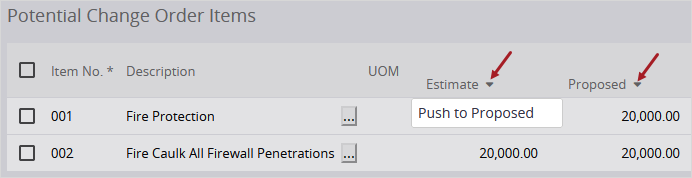
Beträge aus der Spalte „Voranschlag“ in die Spalte „Vorgeschlagen“ kopieren
Die angewandten Beträge wirken sich auf die Budget- und Kostenspalten des Budgets sowie auf die daraus resultierenden SÄAs aus.
PÄA-Position stornieren
- Wählen Sie in den Zellen (Budget) Zuordnung und (Kosten) Zuordnung die Option Storniert aus.
Die angewandten Beträge werden aus dem Budget und aus dem Banner des zugehörigen Auftrags entfernt.
PÄA-Position entfernen
- Wenn der PÄA gesperrt ist, entfernen Sie die Position aus dem SÄA.
- Öffnen Sie den PÄA.
- Aktivieren Sie das Kontrollkästchen für die PÄA-Position.
- Wählen Sie Entfernen.
Vertikale Aufschläge verwalten
Vertikale Standardaufschläge sind Prozentsätze, die Sie auf Positionen eines PÄA anwenden können, um Kosten wie Gemeinkosten zu decken oder um Ihren Gewinn für einen PÄA zu berechnen. Sie können vertikale Aufschläge aus den Einstellungen übernehmen oder neue Aufschläge für diesen PÄA hinzufügen.
Jeder Aufschlag in einer Gruppe mit zusammengesetzten Prozentsätzen wird auf der Grundlage der Zwischensumme der vorherigen Gruppe berechnet.
Berechnungsbeispiel
In den Standardeinstellungen für vertikale Aufschläge werden die folgenden vertikalen Aufschläge hinzugefügt:
- Zusammengesetzte Gruppe 1
- Versicherung 5 %
- Gebühr 3 %
- Zusammengesetzte Gruppe 2
- Subunternehmer 10 %
- Verwaltungsgebühr 7 %
Für eine PÄA-Position mit einem Wert von 100 € werden die Aufschläge wie folgt berechnet:
- Zusammengesetzte Gruppe 1
- Versicherung (5 %) = 100€ * 5 % = 5€
- Zwischensumme = 105€
- Gebühr (3 %) = 100€ * 3 % = 3€
- Zwischensumme = 108$ (105$ + 3$)
- Zusammengesetzte Gruppe 2
- Subunternehmer (10 %) = 108€ * 10 % = 10,80€
- Zwischensumme = 118,80$ (108$ + 10,80$)
- Verwaltungsgebühr (7 %) = 108€ * 7 % = 7,56€
- Zwischensumme = 126,36€ (118,80€ + 7,56€)
- Die Schaltfläche „Vertikale Aufschläge“ ist verfügbar, wenn der Datensatz PÄA-Positionen enthält.
- Alle bereits bestehenden Standardaufschläge vor der Einführung der Funktion für vertikale Aufschläge werden schrittweise den Gruppen mit zusammengesetzten Prozentsätzen zugewiesen.
- Gemeinkosten 10 %
- Gewinn 5 %
- Versicherung 1 %
- Garantie 1 %
- Gemeinkosten 10 %: Zusammengesetzte Gruppe 1
- Gewinn 5 %: Zusammengesetzte Gruppe 2
- Versicherung 1 %: Zusammengesetzte Gruppe 3
- Garantie 1 %: Zusammengesetzte Gruppe 4
- Wenn Sie Standardaufschläge hinzufügen, bearbeiten oder löschen, werden die Änderungen nicht auf bestehende potenzielle Änderungsaufträge (PÄAs) angewendet, es sei denn, Sie wählen im Dialogfeld „Vertikale Aufschläge bearbeiten“ die Option „Standard wiederherstellen“.
- Wenn Sie m PÄA vertikale Aufschläge hinzufügen, werden diese nicht zu den vertikalen Standardaufschlägen in den Einstellungen hinzugefügt.
- Die vertikalen Aufschläge werden nicht automatisch neu berechnet, wenn sich die Summe der PÄA-Positionen ändert.
Beispiel
Vor der Einführung der Funktion für vertikale Aufschläge gab es die folgenden Standardaufschläge:
Nach der Freigabe der Funktion für vertikale Aufschläge werden diese Standardaufschläge den folgenden Gruppen mit zusammengesetzten Prozentsätzen zugewiesen:
Beispiel
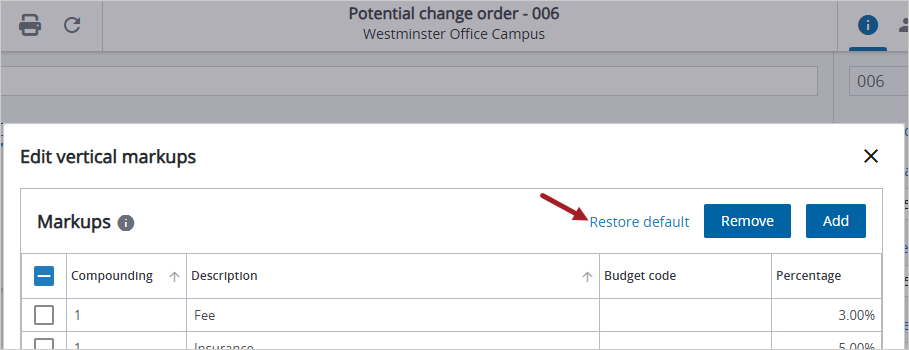
Verknüpfung „Standard wiederherstellen“ im Dialogfeld
Vertikale Aufschläge hinzufügen
- Wählen Sie auf der Registerkarte Potenzieller Änderungsauftrag die Option Vertikale Aufschläge.
- Passen Sie die vertikalen Standardaufschläge an, die spezifisch für diesen PÄA sind und die Einstellungen nicht beeinflussen.
- Um einen vertikale Aufschlag hinzuzufügen, wählen Sie Hinzufügen, und legen Sie dann die Werte in der neuen Zeile fest.
- Um einen vertikalen Aufschlag zu entfernen, aktivieren Sie das Kontrollkästchen für die Zeile und wählen Sie dann Entfernen.
- Wählen Sie Anwenden.
Vertikale Standardaufschläge aus den Einstellungen werden im Dialogfeld angezeigt.
Standardmäßig ist für das Budget und die Kostenzuordnungen die Option Keine Zuordn. ausgewählt, sodass der Aufschlag keine Auswirkungen auf das Budget hat. Bei Bedarf können Sie eine andere Zuordnung wählen.
Vertikalen Aufschlag aus dem PÄA entfernen
- Aktivieren Sie in der Tabelle Positionen für potenziellen Änderungsauftrag das Kontrollkästchen für den vertikalen Aufschlag.
- Wählen Sie Entfernen.
Vertikale Standardaufschläge wiederherstellen
- Wählen Sie auf der Registerkarte Potenzieller Änderungsauftrag die Option Vertikale Aufschläge.
- Wählen Sie im Dialogfeld die Option Standard wiederherstellen.
Die bisherigen vertikalen Aufschläge werden entfernt. Für das Budget und die Kostenzuordnungen ist die Option Keine Zuordn. ausgewählt, sodass der Aufschlag keine Auswirkungen auf das Budget hat.
Vertikale Aufschläge anwenden, nachdem sich der PÄA-Gesamtwert geändert hat
- Wählen Sie auf der Registerkarte Potenzieller Änderungsauftrag die Option Vertikale Aufschläge.
- Wählen Sie im Dialogfeld Anwenden.
Vertikalen Standardaufschläge in den Projekteinstellungen aktualisieren
- Wählen Sie auf der Registerkarte Potenzieller Änderungsauftrag die Option Vertikale Aufschläge.
- Wählen Sie im Dialogfeld die Option Standardaufschläge verwalten.
- Wenn die Standardeinstellungen für vertikale Aufschläge in den Projekteinstellungen gesperrt sind, wählen Sie das Symbol
 (Gesperrt), um sie zu entsperren.
 - Bearbeiten Sie die vertikalen Standardaufschläge.
- Um die Änderungen in einem PÄA anzuwenden, stellen Sie die vertikalen Standardaufschläge im PÄA wieder her.
Diese Option ist verfügbar, wenn Sie die Berechtigung haben, Projekteinstellungen zu verwalten.
Gewünschte und genehmigte Tage verwalten
Die gewünschten Tage im PÄA werden in den PVÄAs und ÄWs angezeigt, mit denen er verknüpft ist. Für ÄWs werden die gewünschten Tage im Bereich „Informationen“ separat eingegeben und basieren nicht auf den damit verbundenen PÄAs.
Die genehmigten Tage im PÄA wirken sich auf die PVÄAs und ÄWs aus, mit denen er verknüpft ist. Bei SÄAs werden die genehmigten Tage separat eingetragen.
Anzahl der gewünschten Tage bearbeiten
- Geben Sie im Bereich Informationen die Zahl in das Feld Gewünschte Tage ein.
Anzahl der genehmigten Tage bearbeiten
- Geben Sie im Bereich Informationen die Zahl in das Feld Genehmigte Tage ein.
PÄAs für das Budget genehmigen
Sie können einen PÄA genehmigen, damit das Budget und die Kostenbeträge auf das Budget angewendet werden.
- Angewendet, wenn die Position nicht Teil eines SÄA ist.
- Angewendet, wenn die Position Teil eines genehmigten SÄA ist.
- Nicht angewendet, wenn die Position Teil eines nicht genehmigten SÄA ist.
Welche Spalten betroffen sind, hängt von den gewählten Budget- und Kostenzuordnungen für jede PÄA-Position ab.
PÄA für das Budget genehmigen
- Aktivieren Sie im Bereich Informationen den Schalter Genehmigt für Budget.
PÄAs exportieren und importieren
Sie können Snippet-Item-Lower-Plural in eine Excel-Datei exportieren, in der Sie diese bearbeiten und neue Positionen erstellen können. Anschließend können Sie die Datei, die nur einmal verwendet werden kann, wieder in ProjectSight importieren. Wenn es Fehler gibt, können Sie diese in einer neuen Excel-Datei überprüfen und beheben.
Die folgenden Einnahmefelder sind in der Excel-Datei enthalten:
- Eingeschlossene Einnahme: bearbeitbares Feld
- Aufschlag %: bearbeitbares Feld
- Aufschlagsbetrag: berechnetes Feld
- Betrag Einnahmen (Bereich „Informationen“: schreibgeschütztes Feld, das auf dem Blatt „Potenzielle Änderungsaufträge“ angezeigt wird
- Betrag Einnahmen (Tabellenspalte): berechnetes Feld, das auf dem Blatt „Positionen für potenziellen Änderungsauftrag“ angezeigt wird
- Auftragsposition: schreibgeschütztes Feld
- Datensatzberechtigungen, Feldberechtigungenund Statusberechtigungen werden geprüft, wenn Sie Snippet-Item-Lower-Plural in eine Excel-Datei exportieren und wenn Sie die Datei in ProjectSight importieren.
- In der Excel-Datei sind Pflichtfelder hellrot und schreibgeschützte Felder hellblau gekennzeichnet.
Wenn Sie die Excel-Datei wieder in ProjectSight importieren, gilt Folgendes:
- Leere Zeilen und Felder werden ignoriert.
- Wenn nach dem Export dieses Arbeitsblatts neue Werte eingegeben wurden, werden Ihre Änderungen gekennzeichnet.
- Wenn in einem/einer neuen Snippet-Item-Lower ein Pflichtfeld fehlt und der Fehler entsprechend gekennzeichnet ist, kann der Datensatz nicht erstellt werden.
Snippet-Item-Lower-Plural bearbeiten und erstellen mit dem Excel-Importblatt hinzufügen
- Filtern Sie im Modul für Snippet-View die Datensätze, die nach Excel exportiert werden sollen.
- Legen Sie im Bereich Suche die Filter fest.
- Um bestimmte Snippet-Item-Lower-Plural zu exportieren, aktivieren Sie die entsprechenden Kontrollkästchen. Wenn keine Kontrollkästchen aktiviert sind, werden alle Snippet-Item-Lower-Plural exportiert.
- Fügen Sie in der Listenansicht die Spalten hinzu und ordnen Sie sie neu an, und speichern Sie dann die benutzerdefinierte Ansicht.
- Wählen Sie in der Navigationssymbolleiste
 (Importieren/Exportieren) > Aus Excel exportieren.
 - Öffnen Sie die Excel-Datei.
- Geben Sie auf der Registerkarte Snippet-Tab die Snippet-Item-Lower-Details in eine neue Zeile ein.
- Wenn die automatische Nummerierung eingeschaltet ist, wird dem neuen Datensatz eine vorläufige Nummer zugewiesen.
- Wenn die automatische Nummerierung deaktiviert ist, korrigieren Sie alle doppelten Nummern auf der Registerkarte Snippet-Tab, bevor Sie Snippet-Generic dem neuen Datensatz hinzufügen.
- Bearbeiten Sie vorhandene Snippet-Item-Lower-Plural.
- Wählen Sie auf der Registerkarte Snippet-Tab einen Datensatz in der Spalte Snippet-Label aus, und geben Sie dann die Snippet-Generic-Details in die Zeile ein.
- Speichern Sie die Excel-Datei.
- Öffnen Sie in ProjectSight das Snippet-View Modul.
- Wählen Sie in der Navigationssymbolleiste (Importieren/Exportieren) > Aus Excel aktualisieren.
- Wählen Sie die zu importierende Excel-Datei aus.
In der Excel-Datei werden die Spalten für die Felder in der Listenansicht angezeigt, gefolgt von den restlichen Feldern.
Die Excel-Datei enthält die Pflichtfelder und die Felder, für die Sie eine Ansichtsberechtigung haben.
Tipp
Sie können nicht gesperrte Zellen kopieren und einfügen.
Importfehler überprüfen und beheben
- Wählen Sie in der Importfehlermeldung die Option Fehler prüfen.
- Beachten Sie die Spalte Feedback und beheben Sie die entsprechenden Fehler.
- Speichern Sie die Excel-Datei.
- Öffnen Sie in ProjectSight das Snippet-View Modul.
- Wählen Sie in der Navigationssymbolleiste (Importieren/Exportieren) > Aus Excel aktualisieren.
- Wählen Sie die zu importierende Excel-Datei aus.
Die Snippet-Item-Lower-Plural mit Fehlern werden in eine neue Excel-Datei exportiert.
PÄAs an Estimation MEP senden
Sie können einen PÄA in ProjectSight erstellen und ihn dann an Estimation MEP senden, wo Sie einen Kostenvoranschlag für den Änderungsauftrag erstellen können. Anschließend können Sie die Kosten manuell in den PÄA in ProjectSight eingeben.
Diese Funktion ist verfügbar, wenn das Portfolio Teil eines Project MEP-Kontos ist und wenn Sie die Berechtigung zum Erstellen oder Ändern von PÄAs haben.
PÄA an Estimation MEP senden
- Stellen Sie sicher, dass das ProjectSight-Projekt mit Trimble Connect verknüpft ist.
- Erstellen und speichern Sie den PÄA .
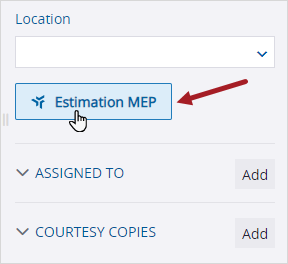
- Wählen Sie im Bereich Informationen den Eintrag Estimation MEP.
- Geben Sie im Dialogfeld Kostenvoranschlag erstellen die Informationen zum Kostenvoranschlag ein und wählen Sie Erstellen.
- Die PÄA-Beschreibung wird automatisch in das Feld Name eingetragen, und die PÄA-Nummer wird automatisch in das Feld Voranschlag-ID eingetragen.
- Nachdem der Kostenvoranschlag erstellt wurde, können Sie Estimation MEP wählen, um ihn erneut zu öffnen.