 Tipps zur Suche
- Um in einer Untergruppe von Themen zu suchen, wählen Sie im Suchfeld
 und dann einen Filter aus.
 - Um nach einem bestimmten Wort oder Ausdruck zu suchen, setzen Sie das Wort oder den Ausdruck im Suchfeld in Anführungszeichen (Beispiel: "Budgetspalte").
- Um die Hervorhebung der Suchbegriffe in einem Thema zu entfernen, wählen Sie .

- Um innerhalb eines Themas zu suchen, wählen Sie
 , drücken Sie Strg+F und geben Sie den Suchbegriff ein.
ProjectSight Mobile
Nehmen Sie die cloudbasierte ProjectSight Projektmanagementsoftware für das Bauwesen auf Ihrem Telefon oder Tablet mit zu Ihren Außeneinsätzen.


Fensterbereiche
In den Fensterbereichen auf der rechten Seite können Sie Informationen anzeigen und verschiedene Aktionen durchführen. Standardmäßig ist der zuletzt verwendete Bereich für den Elementtyp geöffnet.
 Fensterbereich öffnen oder schließen
- Wählen Sie in der Navigationssymbolleiste die zugehörige Schaltfläche.
Größe des Erstellungs-, Informations- oder Suchbereichs ändern
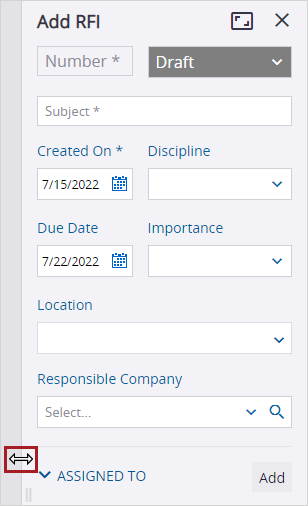
- Wählen Sie den Rand des Fensterbereichs aus und ziehen Sie ihn.
—Oder—
Doppelklicken Sie auf den Rand des Fensterbereichs, um ihn auf die Standardbreite zurückzusetzen.
 (Zuweisungen)
Im Bereich Zuweisungen werden die Datensätze, Zeichnungen und Leistungsbeschreibungen mit offenen Zuweisungen angezeigt, die den Projektkontakten zugewiesen sind. Jedes Element wird nur einmal angezeigt, auch wenn es mehrere Zuweisungen hat, und zeigt das früheste Fälligkeitsdatum an.
- Im Fensterbereich werden nur die nicht gesperrten Elemente angezeigt, auf die Sie Zugriff haben.
- Wenn eine Zuweisung kein Fälligkeitsdatum hat, wird das Fälligkeitsdatum des Datensatzes verwendet, sofern vorhanden.
Wenn Sie ein Element über den Bereich „Zuweisungen“ öffnen und die Zuweisung aktualisieren, wird der Bereich nur für das Element aktualisiert, das direkt über den Bereich geöffnet wird.
Beispiel
- Sie öffnen im Bereich „Zuweisungen“ Element A und aktualisieren Sie die Zuweisung.
- Bei Element A öffnen Sie Element B und aktualisieren die Zuweisung.
- Wenn Sie die Elemente schließen, wird der Bereich „Zuweisungen“ nur für Element A aktualisiert.
 (Spalten)
Der Bereich „Spalten“ ist in verschiedenen Listenansichten verfügbar. Sie können auswählen, welche Spalten angezeigt werden und in welcher Reihenfolge.
 (Erstellen)
Der Bereich „Erstellen“ ist für gemeinschaftliche Datensätze verfügbar. Sie können Datensätze erstellen und ihnen Zuweisungen, Informationskopien und Kommentare hinzufügen, ohne die ausgewählte Ansicht zu verlassen.
- Wenn der rechte Fensterbereich geöffnet ist und Sie die Schaltfläche auswählen, wird der Bereich „Erstellen“ geöffnet.
- Wenn der rechte Fensterbereich geschlossen ist und Sie die Schaltfläche auswählen, wird ein leerer Datensatzentwurf im vollständigen Formular geöffnet.
 (Informationen)
Im Bereich „Informationen“ können Sie die Details eines Datensatzes, einer Zeichnung oder einer Datei anzeigen oder bearbeiten. Der Bereich „Informationen“ wird auch für verschiedene Portfolio- und Projekteinstellungen angezeigt.
Bei gemeinschaftlichen Datensätzen können Sie im Fensterbereich Zuweisungen, Informationskopien und Kommentare hinzufügen, ohne die ausgewählte Ansicht zu verlassen.
- Wenn der rechte Fensterbereich geöffnet ist und Sie einen Datensatz auswählen, werden die Datensatzdetails im Bereich „Informationen“ angezeigt.
- Wenn der rechte Fensterbereich geschlossen ist und Sie einen Datensatz auswählen, wird der vollständige Datensatz geöffnet.
Sie können gemeinschaftliche Datensätze auch im Bereich „Stapelbearbeitung“ bearbeiten.
Tipp
Änderungen werden automatisch im Bereich „Informationen“ gespeichert, wenn Sie Folgendes tun:
- Sie schließen Sie den Bereich oder wählen einen anderen Bereich.
- Sie wählen Sie eine andere Kachel oder Zeile in der Datenansicht aus.
- Sie navigieren Sie von der aktuellen Datenansicht weg.
Wenn Sie das Symbol  (Erweitern) wählen, bevor Sie die Änderungen speichern, werden sie zwar im Datensatz angezeigt, aber noch nicht gespeichert.
 (Ebenen)
Der Fensterbereich „Ebenen“, in dem Sie Anmerkungen filtern können, ist verfügbar, wenn Sie eine veröffentlichte Zeichnung, einen Leistungsbeschreibungssatz oder eine veröffentlichte Leistungsbeschreibung öffnen.
 (Verknüpfungen)
Im Bereich „Verknüpfungen“ können Sie verknüpfte Elemente für einen Datensatz oder eine Zeichnung anzeigen und hinzufügen. Im Bereich „Verknüpfungen“ werden nur Elemente angezeigt, auf die Sie Zugriff haben.
Die verknüpften Elemente sind auf den folgenden Registerkarten organisiert:
- Dateien: Verknüpfte Dateien (ohne Zeichnungen und Modellansichten).
- Datensätze: Verknüpfte Datensätze und Leistungsbeschreibungssätze.
- Entwürfe: Verknüpfte Zeichnungen, Leistungsbeschreibungen und Trimble Connect-Modellansichten.
- Web: Hyperlinks (URLs).
Unidirektionale und bidirektionale Verknüpfungen
| Ausgangselement | Verknüpftes Element | Art der Verknüpfung |
|---|---|---|
| Zeichnung oder Datensatz | Datei | Unidirektional |
| Zeichnung oder Datensatz | Trimble Connect-Modellansicht | Unidirektional |
| Zeichnung oder Datensatz | Weblink | Unidirektional |
| Zeichnung | Zeichnung | Unidirektional |
| Zeichnung * | Datensatz | Bidirektional |
| Zeichnung | Leistungsbeschreibungssatz | Bidirektional |
| Zeichnung | Leistungsbeschreibung | Unidirektional |
| Datensatz | Zeichnung – aktuelle Version | Bidirektional |
| Datensatz * | Zeichnung – spezifische Revision | Bidirektional |
| Datensatz | Datensatz | Bidirektional |
| Datensatz | Leistungsbeschreibungssatz | Bidirektional |
| Datensatz | Leistungsbeschreibung | Bidirektional |
| Leistungsbeschreibungssatz | Zeichnung – aktuelle Version | Bidirektional |
| Leistungsbeschreibungssatz * | Zeichnung – spezifische Revision | Bidirektional |
| Leistungsbeschreibungssatz | Datensatz | Bidirektional |
| Leistungsbeschreibung | Zeichnung – aktuelle Version | Unidirektional |
| Leistungsbeschreibung * | Zeichnung – spezifische Version | Unidirektional |
| Leistungsbeschreibung | Datensatz | Bidirektional |
| Leistungsbeschreibung | Leistungsbeschreibung | Unidirektional |
* Wenn eine neue Zeichnungsrevision veröffentlicht wird, zeigt die neue Revision die Verknüpfung zum Datensatz an. Der Datensatz enthält jedoch keine Verknüpfung zu der neuen Revision.
- In der Dateibibliothek zeigt der Bereich „Verknüpfungen“ nur die Zeichnungen und Datensätze an, mit denen eine Datei verknüpft ist.
- Wenn dasselbe Element mehrfach verknüpft ist, wird es im Bereich „Verknüpfungen“ nur einmal angezeigt. Wenn Sie jedoch Dateien mit demselben Namen hochladen und verknüpfen, wird jede Datei separat angezeigt.
- Wenn eine bestimmte Revision und die aktuelle Version derselben Zeichnungsserie miteinander verknüpft sind, werden beide im Bereich „Verknüpfungen“ angezeigt, auch wenn sie auf dieselbe Revision verweisen.
Tipp
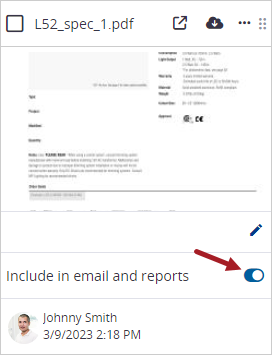
Verknüpfte Dateien können in systemgenerierte Benachrichtigungen eingeschlossen und in Berichte eingebettet werden.
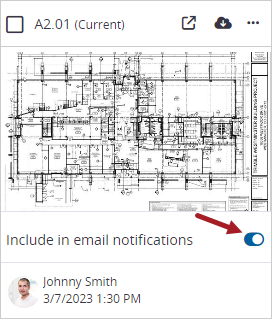
Verknüpfte Zeichnungen können in systemgenerierte Benachrichtigungen eingeschlossen und in Berichte eingebettet werden.
 (Suche)
Im Bereich „Suche“ können Sie die Elemente in der aktuellen Ansicht filtern. Die Filter werden weiterhin angewendet (aber die Suchergebnisse werden nicht aktualisiert), wenn Sie Folgendes tun:
- Sie schließen den Bereich „Suche“.
- Sie öffnen ein Element aus den Ergebnissen und kehren Sie dann zur Ansicht zurück.
Wenn Sie zu einer anderen Ansicht wechseln, werden die Filter nicht beibehalten.
Nachdem Sie einen Auswahllisteneintrag gelöscht haben, bleibt er im Filter des Bereichs „Suche“ verfügbar, wenn er Teil einer gespeicherten benutzerdefinierten Ansicht ist oder für einen Datensatz ausgewählt wurde.
Suchfilter festlegen
- Um den Bereich Suche zu öffnen, wählen Sie in der Navigationssymbolleiste das Symbol (Suche).
- Geben Sie im Feld Suche die Suchbegriffe ein.
- Legen Sie die anderen Suchfilter fest, die je nach Ansicht variieren.
- Um die Ergebnisse nach einer Kategorie zu filtern, aktivieren Sie den Schalter für die Kategorie.
- Um einen Zeitraum festzulegen, wählen Sie das Symbol
 (Datum), und wählen Sie das Anfangs- und Enddatum.
 - Um die Ergebnisse nach verknüpften Leistungsbeschreibungen zu filtern, wählen Sie das Feld Verknüpfte Leistungsbeschreibungen und wählen dann eine oder mehrere Leistungsbeschreibungen aus.
- Um die Ergebnisse nach einem Feld zu filtern, wählen Sie das Feld im Abschnitt Nach aus. Sie können mehrere Felder auswählen.
In der Listenansicht werden die Suchbegriffe in den Treffern hervorgehoben.
Tipp
Um das aktuelle Datum in ein Datumsfeld einzufügen, wählen Sie das Feld und drücken dann Strg+D.
Beispiel
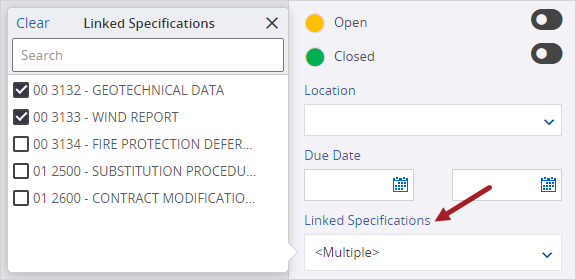
Feld „Verknüpfte Leistungsbeschreibungen“ im Bereich „Suche“
Es werden alle Optionen der verfügbaren Elemente angezeigt.
Suchfilter aufheben
- Wählen Sie im Bereich Suche die Option Suche zurücksetzen.
 (Freigabe)
Im Bereich „Freigabe“ können Sie anzeigen und ändern, wer Zugriff auf einen Datensatz oder einen Zeichnungssatz hat. Sie können außerdem einen anderen Autor im Abschnitt „Autor“ des Fensterbereichs auswählen.