 Tipps zur Suche
- Um in einer Untergruppe von Themen zu suchen, wählen Sie im Suchfeld
 und dann einen Filter aus.
 - Um nach einem bestimmten Wort oder Ausdruck zu suchen, setzen Sie das Wort oder den Ausdruck im Suchfeld in Anführungszeichen (Beispiel: "Budgetspalte").
- Um die Hervorhebung der Suchbegriffe in einem Thema zu entfernen, wählen Sie .

- Um innerhalb eines Themas zu suchen, wählen Sie
 , drücken Sie Strg+F und geben Sie den Suchbegriff ein.
ProjectSight Mobile
Nehmen Sie die cloudbasierte ProjectSight Projektmanagementsoftware für das Bauwesen auf Ihrem Telefon oder Tablet mit zu Ihren Außeneinsätzen.


Meetingprotokolle dienen zur Verwaltung der TOPs (Tagesordnungspunkte), Einladungen und Notizen für Ihre Meetings. Sie können eine Reihe von zusammenhängenden Meetings einrichten und bei Bedarf noch offene TOPs auf das nächste Meeting übertragen.
 Beispiel
Sie erstellen eine Meeting zur Koordinierung von Subunternehmern und fügen der Tagesordnung einige TOPs hinzu. Anschließend versenden Sie eine Einladung mit den TOPs an die Teilnehmer. Später aktualisieren Sie den Status jedes TOPs und übertragen die unvollständigen TOPs auf das nächste Meeting.
Meetingteilnehmer sind keine am Datensatz beteiligten Personen, sodass sie keine Benachrichtigungen über Meetingprotokolle erhalten.
Modul für Meetingprotokolle öffnen
- Wählen Sie im Projektmenü Snippet-Module > Snippet-View.
Meeting öffnen
- Wählen Sie im Modul Meetingprotokoll das Meeting aus.
- Wählen Sie auf der Registerkarte Snippet-Label in der Zeile Snippet-Item-Lower das Symbol
 (Öffnen), um die Details anzuzeigen.
Tipp
Um vom geöffneten Element zum vorherigen oder nächsten Element zu navigieren, können Sie das Symbol  (Zurück) oder
  (Weiter) wählen.
Meetings einrichten
Sie können ein neues Meeting mit neuen TOPS erstellen. Alternativ können Sie auch das nächste Meeting in der Abfolge erstellen und nicht abgeschlossene TOPs in dieses übertragen.
Wenn ein TOP mehrfach übertragen wird, zeigt das Feld „Stammt aus Meeting“ immer das ursprüngliche Meeting an, dem er zuerst hinzugefügt wurde.
Neues Meeting einrichten
- Wählen Sie in der Navigationssymbolleiste das Symbol Hinzufügen.
- Wählen Sie im Feld Meeting-Name einen Namen für das Meeting aus, oder geben Sie einen neuen Namen ein.
- Neue Snippet-Item-Lower-Plural werden zu den Einstellungen der Suchliste auf Portfolio- und Projektebene hinzugefügt. Wenn diese Einstellung auf Projektebene entsperrt ist, wird die neue Snippet-Item-Lower nur auf Projektebene hinzugefügt.
- Der/die Snippet-Item-Lower kann nur im Dialogfeld Erstellen bearbeitet werden.
- Geben Sie in das Feld Meeting-Zweck eine Beschreibung ein.
- Wählen Sie im Feld Meeting-Ort einen Ort aus, oder geben Sie einen neuen Ort ein.
- Neue Snippet-Item-Lower-Plural werden zu den Einstellungen der Suchliste auf Portfolio- und Projektebene hinzugefügt. Wenn diese Einstellung auf Projektebene entsperrt ist, wird die neue Snippet-Item-Lower nur auf Projektebene hinzugefügt.
- Wenn Sie den Namen des/der Snippet-Item-Lower im Datensatz bearbeiten, wird der/die zuvor genannte Snippet-Item-Lower als separater Eintrag in der Auswahlliste beibehalten.
- Geben Sie das Datum und die Uhrzeit ein, und wählen Sie dann Erstellen.
- Bearbeiten Sie im Bereich Informationen die Meetingdetails.
- Um den Status zu ändern, wählen Sie eine Option aus der Liste.
- Um einen Teilnehmer hinzuzufügen, wählen Sie im Abschnitt Teilnehmer die Option Hinzufügen und dann den Namen.
- Um eine Informationskopie hinzuzufügen, wählen Sie im Abschnitt Informationskopien die Option Hinzufügen und dann den Namen.
- Fügen Sie auf der Registerkarte TOPs die TOPs (Tagesordnungspunkte) und die damit verknüpften Aktionspunkte hinzu.
- Geben Sie auf der Registerkarte Kommentare einen Kommentar ein, wählen Sie das Symbol
 (Verknüpfungen), um Elemente zu verknüpfen, und wählen Sie dann das Symbol
  (Senden).
 - Um festzulegen, wer Zugriff auf den/die Snippet-Item-Lower hat, wählen Sie das Symbol
 (Freigabe) und dann eine Option.
 - Um ein Element mit dem/der Snippet-Item-Lower zu verknüpfen, wählen Sie das Symbol (Verknüpfungen), wählen Sie
 (Hinzufügen) und wählen Sie dann den Elementtyp.
 - Versenden Sie die Meeting-Einladung.
- Wählen Sie das Symbol
 (Speichern), um den/die Snippet-Item-Lower geöffnet zu lassen.
An die Empfänger der Informationskopie im Bereich Informationen wird keine Benachrichtigung gesendet. Diese haben jedoch Zugriff auf die Datensätze und können zur Meeting-Einladung hinzugefügt werden.
—Oder—
Um den/die Snippet-Item-Lower zu schließen, wählen Sie das Symbol  (Speichern).
Nächstes Meeting einrichten
- Wählen Sie im Bereich Informationen des aktuellen Meetings die Option Nächstes Meeting erstellen.
- Bearbeiten Sie die Details für das nächste Meeting.
- Wählen Sie die TOPs aus, die auf das nächste Meeting übertragen werden sollen.
- Wählen Sie Erstellen.
- Aktionspunkte mit gesperrtem Status werden nicht übernommen.
- Geschlossene TOPs bleiben geschlossen.
Die Punkte mit einem nicht abgeschlossenen Status werden automatisch ausgewählt.
Die Kommentare, die verknüpften Punkte, die Teilnehmer und die ausgewählten TOPs mit ihren verknüpften Aktionspunkten werden in das nächste Meeting kopiert.
Meeting-TOPs bearbeiten
TOPs sowie die damit verknüpften Aktionspunkte, Kommentare und Verknüpfungen können auf das nächste Meeting übertragen werden.
- Im Feld „Stammt aus Meeting“ für den TOP wird das Meeting angezeigt, dem der TOP ursprünglich hinzugefügt wurde.
- Schreibgeschützte TOPS, z. B. TOPs, die zu einem anderen Meeting übertragen werden, können nicht bearbeitet oder gelöscht werden.
Details eines TOP anzeigen
- Wählen Sie auf der Registerkarte TOPs in der Zeile der verschiedenen Punkte das Symbol (Öffnen).
TOP hinzufügen
- Wählen Sie auf der Registerkarte TOPs die Option Hinzufügen.
- Wählen Sie in der neuen Zeile den Meeting-TOP aus oder geben Sie einen neuen TOP ein.
- Neue Snippet-Item-Lower-Plural werden zu den Einstellungen der Suchliste auf Portfolio- und Projektebene hinzugefügt. Wenn diese Einstellung auf Projektebene entsperrt ist, wird die neue Snippet-Item-Lower nur auf Projektebene hinzugefügt.
- Wenn Sie den Namen des/der Snippet-Item-Lower im Datensatz bearbeiten, wird der/die zuvor genannte Snippet-Item-Lower als separater Eintrag in der Auswahlliste beibehalten.
- Geben Sie die Details für den TOP ein.
- Um weitere Informationen wie Kommentare hinzuzufügen, wählen Sie in der Zeile der verschiedenen Punkte das Symbol (Öffnen).
Sie können auch Werte in eine Spalte kopieren.
Einem TOP eine Notiz hinzufügen
- Um das TOP in der Tabelle zu erweitern, wählen Sie auf der linken Seite der Zeile das Symbol (Öffnen).
- Geben Sie die Informationen in den Abschnitt Notizen ein.
- Um Ihre Notizen zu formatieren, wählen Sie den Text aus und wählen dann eine Schaltfläche in der Symbolleiste.
- Zeichenstil anwenden.
- Nummerierte oder Aufzählungsliste einfügen.
- Einzug verringern oder erhöhen.
- Textgröße wählen.
- Absatzstil anwenden.
- Text- oder die Hintergrundfarbe ändern.
- Schriftart auswählen.
- Alle angewandten Stile entfernen.
- Verschachtelte Listen, die Kleinbuchstaben oder römische Ziffern im Datensatz verwenden, werden im Bericht mit Aufzählungspunkten dargestellt. Der Rest der Formatierung wird beibehalten.
- Berichte enthalten keine Bilder, die in den Abschnitt Notizen eingefügt werden.
—Oder—
Um das TOP-Popup zu öffnen, wählen Sie auf der rechten Seite der Zeile das Symbol (Öffnen).
 Status eines TOP aktualisieren
- Wählen Sie auf der Registerkarte TOPs in der Zelle Status der Themenzeile einen Status aus.
TOP löschen
- Wählen Sie auf der Registerkarte TOPs das TOP aus, und wählen Sie dann Entfernen.
Diese Option ist nicht verfügbar, wenn Sie eine Mischung aus Aktionspunkten und TOPs auswählen.
Verknüpfte Aktionspunkte verwalten
Sie können Aktionspunkte erstellen und diese mit einem Meeting-TOP verknüpfen. Die verknüpften Aktionselemente werden in der Tabelle der TOPs und nicht im Bereich „Verknüpfungen“ angezeigt.
- Verknüpfte Aktionspunkte werden mit dem ersten Nicht-Entwurfsstatus erstellt.
- Verknüpfte Aktionspunkte sind in der Tabelle der TOPs sichtbar, wenn Sie Zugriff darauf haben.
- Die Empfänger für verknüpfte Aktionspunkte haben nicht automatisch Zugriff auf das Meeting. Wenn sie Zugriff benötigen, nehmen Sie diese in die Liste der Meetingteilnehmer oder Informationskopien auf.
- Wenn ein Meeting oder ein Meeting-TOP gelöscht wird, werden die damit verknüpften Aktionspunkte nicht gelöscht.
Verknüpften Aktionspunkt öffnen
- Wählen Sie auf der Registerkarte TOPs auf der linken Seite der TOP-Zeile das Symbol (Öffnen).
- Wählen Sie in der Zeile der Aktionspunkte das Symbol
 (Öffnen).
 - Um weitere Details anzuzeigen, wählen Sie im rechten Bereich das Symbol
 (Erweitern).
Einen Aktionspunkt erstellen und mit einem TOP verknüpfen
- Wählen Sie in der TOP-Zeile das Symbol
 (Erstellen).
 - Geben Sie im rechten Bereich die Details für den Aktionspunkt ein.
- Wählen Sie Speichern.
—Oder—
Um einen weiteren Aktionspunkt hinzuzufügen und mit demselben TOP zu verknüpfen, wählen Sie Speichern + weiteren hinzufügen.
Verknüpften Aktionspunkt bearbeiten
- Wählen Sie in der TOP-Zeile das Symbol (Öffnen).
- Ändern Sie in der Zeile des Aktionspunkts die Details in den bearbeitbaren Spalten, z. B. Status.
—Oder—
Wählen Sie in der Zeile des Aktionspunkts das Symbol (Öffnen), wählen Sie im rechten Bereich das Symbol (Erweitern), und bearbeiten Sie die Details.
Verknüpften Aktionspunkt löschen
- Wählen Sie in der TOP-Zeile das Symbol (Öffnen).
- Aktivieren Sie das Kontrollkästchen für den Aktionspunkt.
- Wählen Sie oben in der Tabelle TOPs die Option Entfernen.
- Wählen Sie in der Symbolleiste das Symbol (Speichern).
Diese Option ist nicht verfügbar, wenn Sie eine Mischung aus Aktionspunkten und TOPs auswählen.
Die Verknüpfung wird entfernt, und der Aktionspunkt wird gelöscht.
Teilnehmer verwalten
Im Bereich „Informationen“ können die Teilnehmerkarten die folgenden Status anzeigen:
- Nichts: Es wurde keine Einladung an den Teilnehmer gesendet.
- Eingeladen: Es wurde eine Einladung an den Teilnehmer gesendet.
- Anwesend: Der Teilnehmer wird als beim Meeting anwesend gekennzeichnet.
- Abwesend: Der Teilnehmer wird als beim Meeting abwesend gekennzeichnet.
 Teilnehmer anzeigen
- Erweitern Sie im Bereich Informationen den Abschnitt Teilnehmer.
Teilnehmer hinzufügen
- Wählen Sie im Abschnitt Teilnehmer des Fensterbereichs die Option Hinzufügen.
- Öffnen Sie die Liste der Benutzer, Kontakteoder Verteilerlisten.Öffnen Sie die Liste der Benutzer oder Kontakte.
- Um die Liste der ProjectSight-Benutzer zu öffnen, wählen Sie Benutzer.
- Um die Liste der Firmen- und Projektkontakte zu öffnen, wählen Sie Kontakte.
- Um die Verteilerlisten der Kontakte zu öffnen, wählen Sie Verteilerliste.
- Aktivieren Sie das Kontrollkästchen für einen oder mehrere Namen oder Verteilerlisten.
- Um ein Mitglied einzuladen, wählen Sie Mitglied einladen.
- Geben Sie im Feld E-Mail die E-Mail-Adresse ein oder wählen Sie sie aus.
- Wählen Sie in der Liste Sicherheitsrolle eine Sicherheitsrolle aus, um das neue Teammitglied zu einem ProjectSight-Benutzer zu machen.
- Geben Sie den Namen in die Felder Vorname und Nachname ein.
- Wählen Sie im Feld Firma die Firma aus.
- Wählen Sie Speichern.
Tipp
Um alle Kontakte im Portfolio anzuzeigen, aktivieren Sie das Kontrollkästchen Portfolio-Kontakte einschließen.
In der Liste werden nur Projektkontakte oder alle Kontakte und Benutzer angezeigt, je nach Portfolio-Einstellung für die Firma- und Kontaktauswahl.
Wenn Sie die Kontrollkästchen für einige Namen oder Verteilerlisten aktivieren und dann einen Suchbegriff eingeben, bleiben diese Kontrollkästchen aktiviert, auch wenn sie in der gefilterten Liste nicht sichtbar sind.
Diese Option ist verfügbar, wenn Sie die Berechtigung haben, Mitglieder einzuladen.
Wenn Sie eine vorhandene E-Mail-Adresse auswählen, werden der Name des Kontakts, die Firma und die Standard-Sicherheitsrolle automatisch eingegeben.
—Oder—
Wählen Sie Keine (nur Kontakte), um das neue Teammitglied zu einem Projektkontakt zu machen.
—Oder—
Geben Sie einen neuen Firmennamen ein, und wählen Sie Hinzufügen.
—Oder—
Wählen Sie Speichern und weiteres hinzufügen, um ein weiteres Teammitglied einzuladen.
Anwesenheit kennzeichnen
- Wählen Sie auf der Kontaktkarte
 , bis das richtige Symbol angezeigt wird.
Teilnehmer löschen
- Wählen Sie auf der Kontaktkarte
 (Mehr) > Entfernen.
Diese Person erhält künftig keine Benachrichtigungen mehr.
Meetings exportieren und importieren
Sie können Snippet-Item-Lower-Plural in eine Excel-Datei exportieren, in der Sie diese bearbeiten und neue Positionen erstellen können. Anschließend können Sie die Datei, die nur einmal verwendet werden kann, wieder in ProjectSight importieren. Wenn es Fehler gibt, können Sie diese in einer neuen Excel-Datei überprüfen und beheben.
- Datensatzberechtigungen, Feldberechtigungenund Statusberechtigungen werden geprüft, wenn Sie Snippet-Item-Lower-Plural in eine Excel-Datei exportieren und wenn Sie die Datei in ProjectSight importieren.
- In der Excel-Datei sind Pflichtfelder hellrot und schreibgeschützte Felder hellblau gekennzeichnet.
Wenn Sie die Excel-Datei wieder in ProjectSight importieren, gilt Folgendes:
- Leere Zeilen und Felder werden ignoriert.
- Wenn nach dem Export dieses Arbeitsblatts neue Werte eingegeben wurden, werden Ihre Änderungen gekennzeichnet.
- Wenn in einem/einer neuen Snippet-Item-Lower ein Pflichtfeld fehlt und der Fehler entsprechend gekennzeichnet ist, kann der Datensatz nicht erstellt werden.
Snippet-Item-Lower-Plural bearbeiten und erstellen mit dem Excel-Importblatt hinzufügen
- Filtern Sie im Modul für Snippet-View die Datensätze, die nach Excel exportiert werden sollen.
- Legen Sie im Bereich Suche die Filter fest.
- Um bestimmte Snippet-Item-Lower-Plural zu exportieren, aktivieren Sie die entsprechenden Kontrollkästchen. Wenn keine Kontrollkästchen aktiviert sind, werden alle Snippet-Item-Lower-Plural exportiert.
- Fügen Sie in der Listenansicht die Spalten hinzu und ordnen Sie sie neu an, und speichern Sie dann die benutzerdefinierte Ansicht.
- Wählen Sie in der Navigationssymbolleiste
 (Importieren/Exportieren) > Aus Excel exportieren.
 - Öffnen Sie die Excel-Datei.
- Geben Sie auf der Registerkarte Snippet-Tab die Snippet-Item-Lower-Details in eine neue Zeile ein.
- Bearbeiten Sie vorhandene Snippet-Item-Lower-Plural.
- Wählen Sie auf der Registerkarte Snippet-Tab einen Datensatz in der Spalte Snippet-Label aus, und geben Sie dann die Snippet-Generic-Details in die Zeile ein.
- Wählen Sie auf der Registerkarte Snippet-Tab einen Datensatz in der Spalte Snippet-Label aus, und geben Sie dann die Snippet-Generic-Details in die Zeile ein.
- Speichern Sie die Excel-Datei.
- Öffnen Sie in ProjectSight das Snippet-View Modul.
- Wählen Sie in der Navigationssymbolleiste (Importieren/Exportieren) > Aus Excel aktualisieren.
- Wählen Sie die zu importierende Excel-Datei aus.
In der Excel-Datei werden die Spalten für die Felder in der Listenansicht angezeigt, gefolgt von den restlichen Feldern.
Die Excel-Datei enthält die Pflichtfelder und die Felder, für die Sie eine Ansichtsberechtigung haben.
Tipp
Sie können nicht gesperrte Zellen kopieren und einfügen.
Meetings werden durch eine Kombination aus Meeting-Name, Datum und Startzeit gekennzeichnet. Um sicherzustellen, dass Teilnehmer und TOPs dem richtigen Meeting hinzugefügt werden, korrigieren Sie alle doppelten Kombinationen, bevor Sie ihnen in der Datei Angaben hinzufügen, oder fügen Sie den Meetings in ProjectSight Angaben hinzu.
Importfehler überprüfen und beheben
- Wählen Sie in der Importfehlermeldung die Option Fehler prüfen.
- Beachten Sie die Spalte Feedback und beheben Sie die entsprechenden Fehler.
- Speichern Sie die Excel-Datei.
- Öffnen Sie in ProjectSight das Snippet-View Modul.
- Wählen Sie in der Navigationssymbolleiste (Importieren/Exportieren) > Aus Excel aktualisieren.
- Wählen Sie die zu importierende Excel-Datei aus.
Die Snippet-Item-Lower-Plural mit Fehlern werden in eine neue Excel-Datei exportiert.
Meeting-Einladung senden
Sie können eine Meeting-Einladung senden, die automatisch auch die Teilnehmer einschließt, die noch keine Einladung erhalten haben, sowie die Empfänger von Informationskopien. Eingeladene Personen werden nur einmal automatisch hinzugefügt, auch wenn eine spätere Einladung aktualisierte Details wie die Startzeit enthält.
Wenn Sie Kontakte in der Einladung hinzufügen, werden diese nicht automatisch als Teilnehmer im Bereich „Informationen“ hinzugefügt.
Meeting-Einladung senden
- Wählen Sie im Bereich Informationen die Option Einladung senden.
- Bearbeiten Sie die Betreffzeile.
- Wählen Sie im Feld An das Symbol
 , um einen Kontakt auszuwählen, oder wählen Sie das Symbol
  , um einen Kontakt zu suchen oder zu erstellen.
 - Geben Sie in das Feld Text eine Nachricht ein.
- Schriftart auswählen.
- Textgröße wählen.
- Zeichenstil anwenden.
- Text- oder die Hintergrundfarbe ändern.
- Nummerierte oder Aufzählungsliste einfügen.
- Einzug verringern oder erhöhen.
- Alle angewandten Stile entfernen.
- Der Einzug, die Textgröße und die Schriftart werden in E-Mails nicht übernommen.
- E-Mails enthalten keine Bilder, die in die Nachricht eingefügt werden.
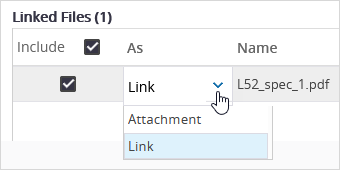
- Wählen Sie die verknüpften Dateien und die Art und Weise, wie sie in die E-Mail eingeschlossen werden sollen.
- Wählen Sie Senden.
Um eine Kopie der E-Mail zu erhalten, wählen Sie Ihren Namen im Feld An, CC oder BCC.
Tipp
Um die Nachricht zu formatieren, wählen Sie den Text aus und wählen dann eine Schaltfläche in der Symbolleiste.

 Tipp
Tipp
Verknüpfte Dateien können eingeschlossen werden, wenn sie zu einem der folgenden Typen gehören:
(missing or bad snippet)