 Tipps zur Suche
- Um in einer Untergruppe von Themen zu suchen, wählen Sie im Suchfeld
 und dann einen Filter aus.
 - Um nach einem bestimmten Wort oder Ausdruck zu suchen, setzen Sie das Wort oder den Ausdruck im Suchfeld in Anführungszeichen (Beispiel: "Budgetspalte").
- Um die Hervorhebung der Suchbegriffe in einem Thema zu entfernen, wählen Sie .

- Um innerhalb eines Themas zu suchen, wählen Sie
 , drücken Sie Strg+F und geben Sie den Suchbegriff ein.
ProjectSight Mobile
Nehmen Sie die cloudbasierte ProjectSight Projektmanagementsoftware für das Bauwesen auf Ihrem Telefon oder Tablet mit zu Ihren Außeneinsätzen.


Sie können detaillierte Kostenprognosen pro Monat oder Zeitraum für ein Projektbudget, einen einzelnen Auftrag oder alle Projekte in einem Portfolio erstellen. Jede Kostenprognose enthält:
- Ein Tabelle mit den Informationen, die zum Zeitpunkt der Erstellung der Kostenprognose verfügbar sind.
- Ein Diagramm, das auf der Grundlage der neuesten Informationen aus den entsprechenden Kostenprognosen aktualisiert wird.
Budget- und Auftragskostenprognosen schließen Budgetpositionen ein, sodass Sie eine Budgetposition nur löschen können, wenn Sie zuvor die damit verknüpfte Kostenprognose löschen.
 Modul für Kostenprognosen öffnen
- Wählen Sie im Projektmenü Snippet-Module > Snippet-View.
Typen von Kostenprognosen
Der Typ der Kostenprognose bestimmt, welche Positionen in die Prognosetabelle eingeschlossen werden.
| Typ | Beschreibung |
|---|---|
|
Budget |
Die Kostenprognose umfasst alle Budgetpositionen des aktuellen Projekts – unabhängig von Zugriff oder Status. In der Prognosetabelle ist die Spalte „Bisherige Ist-Kosten“ für jede Budgetposition die Summe der Spalten „Nettowert Gesamtmaterial“ für Auftragsrechnungen und die Spalten „Zwischensumme“ für allgemeine Rechnungen. Auftragsrechnungen und allgemeine Rechnungen sind in den folgenden Fällen enthalten:
Beispiel
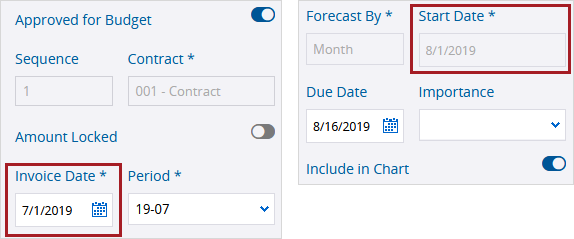
Das Rechnungsdatum in der Auftragsrechnung liegt vor dem Startdatum in der Kostenprognose. |
|
Auftrag |
Die Kostenprognose umfasst die Positionen des Leistungsverzeichnisses (LV) sowie die Positionen der Subänderungsaufträge (SÄA) bei bindenden Aufträgen und die Positionen der Primärvertrag-Änderungsaufträge (PVÄA) bei nicht bindenden Aufträgen für den ausgewählten Auftrag. In der Prognosetabelle wird die Spalte „Bisherige Ist-Kosten“ auf der Grundlage des Positiontyps berechnet:
Der Betrag von „Nettowert Gesamtmaterial“ wird berücksichtigt, wenn das Rechnungsdatum für Kostenrechnungen oder das Antragsdatum für ZAs vor dem Startdatum oder dem ersten Datum des Kostenzeitraums in der Kostenprognose liegt.
BeispielDas Rechnungsdatum in der Auftragsrechnung liegt vor dem Startdatum in der Kostenprognose. |
|
Projekt |
Die Kostenprognose umfasst alle Projekte, auf die Sie Zugriff haben, unabhängig von ihrem Status. In der Prognosetabelle ist die Spalte „Bisherige Ist-Kosten“ für jedes Projekt die Summe der Spalten „Nettowert Gesamtmaterial“ für Auftragsrechnungen und die Spalten „Zwischensumme“ für allgemeine Rechnungen. Auftragsrechnungen und allgemeine Rechnungen sind in den folgenden Fällen enthalten:
Beispiel
Das Rechnungsdatum in der Auftragsrechnung liegt vor dem Startdatum in der Kostenprognose. |
Falls vorhanden, werden auch die folgenden Informationen aus dem Budget, dem Auftrag oder dem Projekt zur Prognosetabelle hinzugefügt:
- Prognosekosten der Budgetpositionen (wenn die Spalte „Prognosekosten“ ausgewählt ist)
- Prognose Startdatum
- Prognose Enddatum
- Zuordnungstyp
Sie können diese Informationen auch in der Kostenprognose hinzufügen oder bearbeiten.
Zuordnungstypen
Der Zuordnungstyp bestimmt, wie der Restwert auf die Kostenwertspalten verteilt wird.
| Typ | Beschreibung |
|---|---|
| Endbetont | Verteilt automatisch den Restwert anhand eines endbetonten Modells, das mit einem niedrigen Wert beginnt und am Ende einen Spitzenwert erreicht. |
| Glockenkurve | Verteilt den Restwert automatisch nach einem Glockenkurvenmodell, das mit einem niedrigen Wert beginnt, in der Mitte einen Höchstwert erreicht und dann mit einem niedrigen Wert endet. |
| Anfangsbetont | Verteilt den Restwert automatisch nach einem anfangsbetonten Modell, das am Anfang einen Spitzenwert und dann einen niedrigen Wert aufweist. |
| Linear | Verteilt den Restwert automatisch gleichmäßig auf die Kostenwertspalten. |
| Zuordnen | Macht jede Kostenwertspalte bearbeitbar, damit Sie den Betrag eingeben können. Negative Werte sind in der Spalte „Zuordnungswert verbleibend“ zulässig. |
Kostenprognosen erstellen
Wenn Sie eine Kostenprognose erstellen, wird das Startdatum oder der Kostenzeitraum automatisch festgelegt:
- Bei monatlichen Kostenprognosen wird das Startdatum automatisch auf den ersten Tag des aktuellen Monats festgelegt. Wenn dieses Datum für die erste Kostenwertspalte in der Prognosetabelle verwendet wird, spiegelt ihr Wert die Kosten für den gesamten Monat wider.
- Bei zeitraumbezogenen Kostenprognosen wird der Kostenzeitraum automatisch auf den Zeitraum festgelegt, der das aktuelle Datum einschließt.
In der Prognosetabelle wird der Restwert auf der Grundlage des Zuordnungstyps auf die Kostenwertspalten verteilt. Für jeden Monat oder Kostenzeitraum wird automatisch eine Kostenwertspalte vom Anfangs- bis zum Enddatum erstellt:
- Die erste Kostenwertspalte basiert auf dem Datum, das später liegt: dem Startdatum oder dem Kostenzeitraum im Bereich „Informationen“ oder dem frühesten Startdatum in der Tabelle.
- Die Spalte mit dem letzten Kostenwert basiert auf dem letzten Enddatum in der Tabelle.
Beispiel
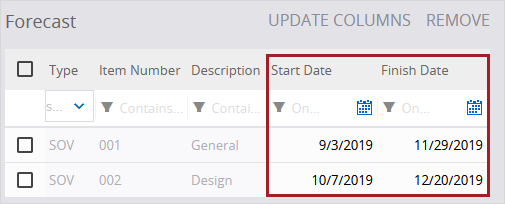
| Standort | Feld/Spalte | Datum |
|---|---|---|
| Bereich „Informationen“ | Startdatum —Oder— Kostenzeitraum |
1. August 2019 —Oder— 19-08 |
| Prognosetabelle – erste Position | Startdatum | 3. September 2019 |
| Prognosetabelle – zweite Position | Startdatum | 7. Oktober 2019 |
| Prognosetabelle – erste Position | Enddatum | 29. November 2019 |
| Prognosetabelle – zweite Position | Enddatum | 20. Dezember 2019 |
Wenn die Kostenprognose nach Monaten erfolgt:
- Die erste Wertespalte ist September 2019.
- Die letzte Wertespalte ist Dezember 2019.
Wenn die Kostenprognose zeitraumbezogen erfolgt:
- Die erste Wertespalte ist 09-19.
- Die letzte Wertespalte ist 12-19.
Um die Kostenwertspalten zu erzeugen, muss mindestens eine Tabellenzeile ein Start- und ein Enddatum haben. Außerdem wird der Restwert nur in Zeilen verteilt, die ein Start- und ein Enddatum haben.
Kostenprognose erstellen
- Wählen Sie in der Navigationssymbolleiste das Symbol Hinzufügen.
- Wenn die automatische Nummerierung ausgeschaltet ist, geben Sie die Datensatznummer ein.
- Geben Sie die Beschreibung ein.
- Wählen Sie in der Liste Typ den Typ der Kostenprognose aus.
- Wenn Sie Budget wählen, wählen Sie eine Budgetspalte aus der Liste Finanzspalte.
- Wenn Sie Auftrag wählen, wählen Sie einen Auftrag aus der Liste Auftrag aus.
- Wenn Sie Projekt wählen, wählen Sie eine Budgetspalte aus der Liste Finanzspalte. Der Wert für jedes Projekt ist die Summe aller Budgetwerte des Projekts.
- Wählen Sie aus der Liste Prognose nach eine Option aus.
- Monat: Die Kostenwertspalten werden für jeden Monat vom Anfangs- bis zum Enddatum erstellt.
- Zeitraum: Die Kostenwertspalten werden für jeden Kostenzeitraum vom Startdatum bis zum Enddatum erzeugt. Die Kostenzeiträume ergeben sich aus den Projekteinstellungen.
- Wählen Sie Erstellen.
- Geben Sie im Bereich Snippet-Panel die Datensatzdetails ein.
- Um den Status zu ändern, wählen Sie eine Option aus der Liste.
- Um die Kostenprognose aus allen Diagrammen der Kostenprognose auszuschließen, deaktivieren Sie den Schalter In Diagramm einschließen.
- Um eine Zuweisung hinzuzufügen, wählen Sie im Abschnitt Zugewiesen für die Option Hinzufügen, wählen Sie den Namen und legen Sie dann ein Fälligkeitsdatum fest.
- Um eine Informationskopie hinzuzufügen, wählen Sie im Abschnitt Informationskopien die Option Hinzufügen und dann den Namen.
- Geben Sie auf der Registerkarte Kommentare einen Kommentar ein, wählen Sie das Symbol
 (Verknüpfungen), um Elemente zu verknüpfen, und wählen Sie dann das Symbol
  (Senden).
 - Um festzulegen, wer Zugriff auf den/die Snippet-Item-Lower hat, wählen Sie das Symbol
 (Freigabe) und dann eine Option.
 - Um ein Element mit dem/der Snippet-Item-Lower zu verknüpfen, wählen Sie das Symbol (Verknüpfungen), wählen Sie
 (Hinzufügen) und wählen Sie dann den Elementtyp.
 - Um die Änderungen zu speichern und den Snippet-Item-Lower geöffnet zu lassen, wählen Sie das Symbol
 (Speichern).
Tipp
Wenn nicht genügend Kostenzeiträume vorhanden sind, um den Bereich zwischen Start- und Enddatum abzudecken, können Sie weitere Kostenzeiträume hinzufügen und dann in der Kostenprognose Spalten aktualisieren wählen.
Die Felder Typ, Finanzspalte, Auftrag, Prognose nach und Startdatum werden in der Kostenprognose schreibgeschützt.

—Oder—
Um die Änderungen zu speichern und den Snippet-Item-Lower zu schließen, wählen Sie das Symbol  (Speichern).
Beträge in Kostenprognosen bearbeiten
Wenn die automatisch generierten Beträge in den Kostenwertspalten nicht korrekt sind, können Sie die Beträge mit einer der folgenden Optionen bearbeiten:
- Zuordnungstyp „Zuordnen“: Bearbeiten Sie alle Kostenwertspalten in der Tabellenzeile. Die Spalte „Zuordnungswert verbleibend“ wird der Prognosetabelle hinzugefügt, damit Sie den noch nicht verteilten Betrag sehen können.
- Spalte „Zuordnungszeitraum“: Bearbeiten Sie die Kostenwertspalten von der ersten Spalte bis einschließlich der ausgewählten Spalte in der Tabellenzeile. Der Restwert wird automatisch auf der Grundlage des Zuordnungstyps auf die nicht bearbeitbaren Spalten umverteilt.
Die Spalte „Zuordnungszeitraum“ ist nicht verfügbar, wenn Sie den Zuordnungstyp „Zuordnen“ auswählen.
Beträge in den Kostenwertspalten bearbeiten
- Wählen Sie in der Spalte Zuordnung die Option Zuordnen.
- Wählen Sie (Speichern).
- Bearbeiten Sie den Betrag in jeder Kostenwertspalte.
—Oder—
Wählen Sie in der Spalte Zuordnungszeitraum eine Kostenwertspalte aus.
Die betroffenen Kostenwertspalten werden bearbeitbar.
Tipp
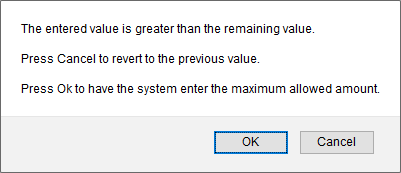
Wenn der Betrag den Restwert übersteigt, können Sie in der Meldung OK wählen, um den maximal zulässigen Betrag einzugeben.
 Tabellen in den Kostenprognosen aktualisieren
Sie werden aufgefordert, die Tabellenspalten zu aktualisieren, wenn Sie eine Änderung vornehmen, die sich auf die Erstellung der Kostenwertspalten auswirkt.
Beispiel
Sie entfernen die Zeile, die das letzte Enddatum enthält, sodass die Spalte mit dem letzten Kostenwert nicht mehr korrekt ist.
Start- oder Enddatum ändern
- Wählen Sie in der Spalte Startdatum oder Enddatum ein Datum aus.
Zeile entfernen
- Aktivieren Sie auf der Registerkarte Prognose das Kontrollkästchen für die Zeile, und wählen Sie dann Entfernen.
Das Entfernen einer Zeile wirkt sich auf das Diagramm aus und kann nicht rückgängig gemacht werden.
Tabellenspalten aktualisieren
- Wählen Sie auf der Registerkarte Prognose die Option Spalten aktualisieren.
Diese Option ist nur verfügbar, wenn die Kostenwertspalten neu generiert werden müssen.
Diagrammen in Kostenprognosen anzeigen
Das Diagramm enthält Verlaufsdaten aus früheren Kostenprognosen, wenn alle folgenden Bedingungen erfüllt sind:
- Der Kostenprognosetyp ist identisch.
- Die finanzielle Finanzspalte oder der Auftrag ist identisch.
- Der Wert „Prognose nach“ (Monat oder Zeitraum) ist derselbe.
- In den vorherigen Prognosen ist der Schalter „In Diagramm einschließen“ aktiviert.
Auf der Grundlage dieser zusammenhängenden Kostenprognosen beginnt das Diagramm mit dem frühesten Monat oder Zeitraum und endet mit dem spätesten Monat oder Zeitraum.
Ist-Kosten
Die Ist-Kosten in der Tabelle stammen aus den Zahlungsanträgen (ZAs), Auftragsrechnungen und allgemeinen Rechnungen für die Positionen der Prognosetabelle in der aktuellen Prognose. Das Diagramm zeigt die Ist-Kosten an, die in den jeweiligen Monat oder Zeitraum gehören, sodass die Ist-Kosten im Diagramm möglicherweise nicht mit der Spalte „Bisherige Ist-Kosten“ in der Tabelle übereinstimmen.
Prognosekosten
Das Diagramm enthält die folgenden Prognosekosten:
- Für die Monate oder Zeiträume bis zum Beginn der aktuellen Prognose entsprechen die Prognosekosten den aktuellen Daten aus der vorherigen Prognose.
- Wird in der vorherigen Prognose eine Tabellenposition entfernt, werden im Diagramm die Prognosekosten für alle Positionen verwendet, die in der vorherigen Prognose vorhanden sind.
- Wird eine Tabellenposition in der aktuellen Prognose entfernt, werden im Diagramm die Prognosekosten nur für die Positionen verwendet, die in der aktuellen Prognose vorhanden sind.
- Für die Monate oder Zeiträume, die mit der aktuellen Prognose beginnen und danach liegen, stammen die Prognosekosten aus der aktuellen Prognose.
Beispiel
Bei einem Auftrag mit zwei LV-Positionen werden die folgenden Datensätze in dieser Reihenfolge erstellt:
- Kostenprognose – August
- Auftragsrechnung – August
- Kostenprognose – September
- Auftragsrechnung – September
- Kostenprognose – Oktober
Prognosetabelle – Prognosekosten und Ist-Kosten
| Kostenprognose | Kostentyp | 1. August 2019 | 1. September 2019 | 1. Oktober 2019 | 1. November 2019 | 1. Dezember 2019 |
|---|---|---|---|---|---|---|
| August | Position 1 Position 2 Prognosekosten |
800 790 1590 |
1300 1290 2590 |
2100 2090 4190 |
2600 2590 5190 |
3200 3240 6440 |
| Position 1 Position 2 Ist-Kosten |
0 0 0 |
0 0 0 |
0 0 0 |
0 0 0 |
0 0 0 |
|
| September | Position 1 Position 2 Prognosekosten |
-- | 1400 1390 2790 |
2200 2190 4390 |
2500 2490 4990 |
2900 2980 5880 |
| Position 1 Position 2 Ist-Kosten |
1000 950 1950 |
0 0 0 |
0 0 0 |
0 0 0 |
0 0 0 |
|
| Oktober | Position 1 Position 2 Prognosekosten |
-- | -- | 2000 1990 3990 |
2700 2690 5390 |
3100 3220 6320 |
| Position 1 Position 2 Ist-Kosten |
1000 950 1950 |
1200 1150 2350 |
0 0 0 |
0 0 0 |
0 0 0 |
Das Diagramm in jeder Kostenprognose enthält Daten aus den vorherigen Kostenprognosen.
Diagramm – Prognosekosten und Ist-Kosten
| Kostenprognose | Kostentyp | 1. August 2019 | 1. September 2019 | 1. Oktober 2019 | 1. November 2019 | 1. Dezember 2019 |
|---|---|---|---|---|---|---|
| August | Prognosekosten | 1590 | 2590 | 4190 | 5190 | 6440 |
| Ist-Kosten | 1950 | 2350 | 0 | 0 | 0 | |
| September | Prognosekosten | 1590 | 2790 | 4390 | 4990 | 5880 |
| Ist-Kosten | 1950 | 2350 | 0 | 0 | 0 | |
| Oktober | Prognosekosten | 1590 | 2790 | 3990 | 5390 | 6320 |
| Ist-Kosten | 1950 | 2350 | 0 | 0 | 0 |
Diese Prognosekosten sind die neuesten Informationen aus einer früheren Kostenprognose.
Diese Prognosekosten ergeben sich aus der aktuellen Kostenprognose.
Wenn Sie die Position 2 in der September-Prognose streichen, wird das Diagramm so aktualisiert, dass es nur die Prognosekosten und Ist-Kosten für Position 1 enthält. Im Diagramm der Oktober-Prognose gilt jedoch:
- Die Prognosekosten und Ist-Kosten sind für August unverändert, da die Kosten aus der August-Prognose stammen.
- Die Prognosekosten für September beziehen sich nur auf Position 1, da die Kosten aus der September-Prognose stammen.
- Die tatsächlichen Kosten für September sind unverändert, da die Prognosetabelle in der Oktober-Prognose noch beide Positionen enthält.
Diagramm – aktualisierte Prognosekosten und Ist-Kosten
| Kostenprognose | Kostentyp | 1. August 2019 | 1. September 2019 | 1. Oktober 2019 | 1. November 2019 | 1. Dezember 2019 |
|---|---|---|---|---|---|---|
| August | Prognosekosten | 1590 | 2590 | 4190 | 5190 | 6440 |
| Ist-Kosten | 1950 | 2350 | 0 | 0 | 0 | |
| September | Prognosekosten | 800 | 1400 | 2200 | 2500 | 2900 |
| Ist-Kosten | 1000 | 1200 | 0 | 0 | 0 | |
| Oktober | Prognosekosten | 1590 | 1400 | 3990 | 5390 | 6320 |
| Ist-Kosten | 1950 | 2350 | 0 | 0 | 0 |
Diese Prognosekosten sind die neuesten Informationen aus einer früheren Kostenprognose.
Diese Prognosekosten ergeben sich aus der aktuellen Kostenprognose.
Diese Kosten werden durch die gestrichene LV-Position beeinflusst.
Diagramm in einer Kostenprognose öffnen
- Wählen Sie in der Kostenprognose die Registerkarte Diagramm.
Das Diagramm wird mit den neuesten Daten aus den entsprechenden Kostenprognosen angezeigt.