 Tipps zur Suche
- Um in einer Untergruppe von Themen zu suchen, wählen Sie im Suchfeld
 und dann einen Filter aus.
 - Um nach einem bestimmten Wort oder Ausdruck zu suchen, setzen Sie das Wort oder den Ausdruck im Suchfeld in Anführungszeichen (Beispiel: "Budgetspalte").
- Um die Hervorhebung der Suchbegriffe in einem Thema zu entfernen, wählen Sie .

- Um innerhalb eines Themas zu suchen, wählen Sie
 , drücken Sie Strg+F und geben Sie den Suchbegriff ein.
ProjectSight Mobile
Nehmen Sie die cloudbasierte ProjectSight Projektmanagementsoftware für das Bauwesen auf Ihrem Telefon oder Tablet mit zu Ihren Außeneinsätzen.


Mit Tagesberichten können Sie die Ausrüstung, die tägliche Aktivitäten der Teams und die Wetterbedingungen auf der Baustelle verfolgen.
Wenn Sie nicht keine Funktionsberechtigung für zukünftige Tagesberichte verfügen, können Sie nur Tagesberichte für das heutige Datum, basierend auf der Zeitzone in Ihrem Profil oder für ein früheres Datum erstellen.
 Beispiel
Sie tun im Tagesbericht Folgendes:
- Sie stellen fest, dass starker Regen auf der Baustelle zu Verzögerungen bei den geplanten Betonierarbeiten in den Zonen 1A bis 1D geführt hat.
- Sie erfassen 40 Arbeitsstunden für die Tagesschicht.
Modul für Tagesberichte öffnen
- Wählen Sie im Projektmenü Snippet-Module > Snippet-View.
Nach einem Tagesberichte suchen
- Wenn der Bereich Suche geschlossen ist, wählen Sie in der Navigationssymbolleiste
 (Suche).
 - Legen Sie die Filter fest.
- Die Suchbegriffe werden auf Textfelder, einschließlich Auswahllisten, Firmen- und Kontaktfelder sowie benutzerdefinierte Felder in den Snippet-Item-Lower-Plural angewendet, auf die Sie Zugriff haben.
- Um den Tagesbericht für ein bestimmtes Datum zu finden, wählen Sie das Datum im Kalender aus.
- Um Tagesberichte mit Arbeits-, Wetter- und Kommentarkarten zu finden, die von einem bestimmten Kontakt oder einer Firma hinzugefügt wurden, verwenden Sie die Option Beitragende Kontakte oder Beitragende Firmen.
- Der Filter Standort zeigt die Standorte an, die in den Arbeits- und Ausrüstungskarten verwendet werden.
Vom aktuellen Bericht zu einem anderen Tagesbericht navigieren
- Wenn der Bereich Informationen nicht geöffnet ist, wählen Sie in der Navigationssymbolleiste das Symbol
 (Informationen).
 - Wählen Sie ein Datum im Kalender aus, das die Daten angibt, für die ein Tagesbericht vorliegt.
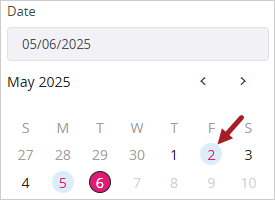
Wenn Sie ein Datum ohne Tagesbericht auswählen, wird ein neuer Bericht erstellt.
Wenn Sie den ersten Bericht im Modul für Tagesberichte geöffnet haben, können Sie mit dem Symbol  (Zurück) und
  (Weiter) zwischen den vorhandenen Berichten navigieren. Diese Schaltflächen sind nicht verfügbar, wenn Sie den heutigen Bericht über die Kachel Tagesberichte geöffnet haben.
Tagesberichte erstellen
Sie können für jeden Tag nur einen Tagesbericht erstellen. Wenn Sie einen Tag auswählen, für den es bereits einen Bericht gibt, wird dieser Tagesbericht geöffnet.
Tagesbericht erstellen
- Wählen Sie in der Navigationssymbolleiste das Symbol Hinzufügen.
- Wählen Sie das Datum aus.
- Geben Sie im Bereich Informationen die Details des Tagesberichts ein.
- Geben Sie die Gesamtregenmenge und Schneemenge für den Tag ein.
- Geben Sie den Gesamtwert für den Produktivitätsverlust ein und wählen Sie dann die Maßeinheit aus der Liste Maßeinheit (ME) aus.
- Um eine Zuweisung hinzuzufügen, wählen Sie im Abschnitt Zugewiesen für die Option Hinzufügen, wählen Sie den Namen und legen Sie dann ein Fälligkeitsdatum fest.
- Um eine Informationskopie hinzuzufügen, wählen Sie im Abschnitt Informationskopien die Option Hinzufügen und dann den Namen.
- Geben Sie im Abschnitt Notizen einen Kommentar ein und verknüpfen Sie die Elemente mit diesem.
- Fügen Sie die Details zu Ausrüstung, Arbeitsaufwand und Wetter hinzu.
- Um ein Element mit dem/der Snippet-Item-Lower zu verknüpfen, wählen Sie das Symbol
 (Verknüpfungen), wählen Sie
  (Hinzufügen) und wählen Sie dann den Elementtyp.
 - Um die Änderungen zu speichern und den Snippet-Item-Lower geöffnet zu lassen, wählen Sie das Symbol
 (Speichern).
—Oder—
Um die Änderungen zu speichern und den Snippet-Item-Lower zu schließen, wählen Sie das Symbol  (Speichern).
Nach Firma und Standort filtern
In der Ansicht für Tagesberichte und innerhalb eines Tagesberichts können Sie Informationen nach Firma und Standort filtern. Die Filter werden auf die folgenden Abschnitte angewendet:
- Ausrüstung
- In der Ansicht für Tagesberichte werden nur Tagesberichte mit Ausrüstungseinträgen für die ausgewählten Firmen und Standorte angezeigt.
- In einem Tagesbericht werden nur die Einträge für die ausgewählten Firmen und Standorte im Abschnitt „Ausrüstung“ angezeigt.
- Arbeitsaufwand
- In der Ansicht für Tagesberichte werden nur Tagesberichte mit Arbeitsaufwandeinträgen für die ausgewählten Firmen und Standorte angezeigt.
- In einem Tagesbericht werden nur die Einträge für die ausgewählten Firmen und Standorte im Abschnitt „Arbeitsaufwand“ angezeigt.
- Notizen
- In der Ansicht „Tagesberichte“ wird der Firmenfilter nicht auf den Abschnitt „Notizen“ angewendet.
- In einem Tagesbericht werden im Abschnitt „Notizen“ nur Kommentare angezeigt, die von einer Person aus den ausgewählten Firmen erstellt wurden.
- Die Filter für Firma und Standort in der Ansicht „Tagesberichte“ und die Filter für Firma und Standort im Tagesbericht beeinflussen sich gegenseitig nicht.
- Der Firmenfilter wird angezeigt, wenn Sie die Berechtigung zum Anzeigen von Ausrüstung oder Arbeitsaufwand haben und wenn Daten im Abschnitt für Ausrüstung, Arbeitsaufwand oder Notizen vorhanden sind.
- Der Standortfilter wird angezeigt, wenn Sie die Berechtigung zum Anzeigen von Arbeitsaufwand oder Ausrüstung haben und wenn Daten im Abschnitt für Ausrüstung oder Arbeitsaufwand vorhanden sind.
- Die Firmen- und Standortfilter werden im Tagesbericht zusammen angewendet, sodass nur Einträge angezeigt werden, die beiden Filtern entsprechen.
- Die Firmen- und Standortfilter werden im Tagesbericht unabhängig voneinander angewendet, sodass Einträge, die einem der beiden Filter entsprechen, angezeigt werden.
- Wenn Sie in einem Tagesbericht einen Eintrag hinzufügen oder bearbeiten, der nicht in den aktuellen Filter passt, wird der Filter im Tagesbericht gelöscht.
- Wenn Sie zum nächsten oder vorherigen Tagesbericht navigieren, werden die Filter aufgehoben.
Ansicht der Tagesberichte nach Firma oder Standort filtern
- Wählen Sie im Bereich Suche der Ansicht Tagesberichte die Option Firma oder Standort.
- Aktivieren Sie das Kontrollkästchen für eine oder mehrere Firmen bzw. Standorte.
Informationen in einem Tagesbericht nach Firma oder Standort filtern
- Wählen Sie oben im Tagesbericht die Liste Nach Firma oder Nach Standort.
- Um eine Firma oder einen Standort zu suchen, geben Sie etwas in das Feld oben in der Liste ein.
- Wählen Sie eine oder mehrere Firmen bzw. Standorte aus.
- Wählen Sie Fertig.
Tipp
Um den vollständigen Namen zu sehen, bewegen Sie den Mauszeiger über die Firma bzw. den Standort.
Der Firmenfilter wird gelöscht, wenn Sie über den Kalender im Bereich Informationen oder über die Schaltflächen (Zurück) oder (Weiter) zu einem anderen Tagesbericht navigieren.
Firma oder Standort aus dem Filter entfernen
- Wählen Sie im Bereich Suche der Ansicht Tagesberichte die Option Firma oder Standort, und deaktivieren Sie dann das Kontrollkästchen für die Firma bzw. den Standort.
- In der Liste Nach Firma oder Nach Standort.
- Oben links auf der Registerkarte Tagesbericht.
—Oder—
Deaktivieren Sie in der Liste Nach Firma bzw. Nach Standort des Tagesberichts das Kontrollkästchen für die Firma oder den Standort.
Tipp
Um alle Firmen oder Standorte in der Liste Nach Firma oder Nach Standort zu löschen, können Sie Zurücksetzenwählen:
Notizen verwalten
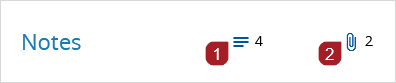
Im Abschnitt „Notizen“ des Tagesberichts können Sie Kommentare hinzufügen und Elemente mit dem Tagesbericht verknüpfen. In der Zusammenfassung wird Folgendes angezeigt:
- Anzahl der Kommentare
- Anzahl der verknüpften Elemente
 Kommentare anzeigen
- Wählen Sie auf der rechten Seite des Abschnitts das Symbol
 (Erweitern).
Kommentar hinzufügen
- Wählen Sie auf der rechten Seite des Abschnitts das Symbol
 (Hinzufügen).
 - Geben Sie in das Feld Ihren Kommentar ein.
- Um eine Datei hochzuladen und zu verknüpfen, wählen Sie das Symbol
 (Datei hochladen) und ziehen oder suchen dann die Datei.
 - Um eine Verknüpfung zu einer Zeichnung vorzunehmen, wählen Sie das Symbol
 (Zeichnung) und dann eine Zeichnung aus.
 - Um eine Verknüpfung zu anderen Elementtypen vorzunehmen, wählen Sie das Symbol
 (Verknüpfungen hinzufügen) und dann den Elementtyp und das Element aus.
 - Wählen Sie das Symbol
 (Senden).
Die verknüpften Elemente werden auch im Bereich „Verknüpfungen“ angezeigt.
Kommentar bearbeiten
- Wählen Sie auf der Kommentarkarte
 (Mehr) > Bearbeiten.
 - Bearbeiten Sie den Kommentar.
- Um die Änderungen zu speichern, wählen Sie das Symbol (Senden).
—Oder—
Um die Änderungen zu verwerfen, wählen Sie Aktualisieren (Abbrechen).
Kommentar löschen
- Wählen Sie auf der Kommentarkarte (Mehr) > Löschen.
- Wählen Sie im Bestätigungsdialogfeld OK
- Sie können nur Ihre eigenen Kommentare löschen.
- Alle verknüpften Elemente bleiben im Abschnitt Notizen und im Bereich Verknüpfungen.