 Tipps zur Suche
- Um in einer Untergruppe von Themen zu suchen, wählen Sie im Suchfeld
 und dann einen Filter aus.
 - Um nach einem bestimmten Wort oder Ausdruck zu suchen, setzen Sie das Wort oder den Ausdruck im Suchfeld in Anführungszeichen (Beispiel: "Budgetspalte").
- Um die Hervorhebung der Suchbegriffe in einem Thema zu entfernen, wählen Sie .

- Um innerhalb eines Themas zu suchen, wählen Sie
 , drücken Sie Strg+F und geben Sie den Suchbegriff ein.
ProjectSight Mobile
Nehmen Sie die cloudbasierte ProjectSight Projektmanagementsoftware für das Bauwesen auf Ihrem Telefon oder Tablet mit zu Ihren Außeneinsätzen.


Sie können Aufträge verwenden, um Vereinbarungen zwischen zwei Parteien zu verfolgen. Eine Partei erklärt sich bereit, für einen vereinbarten Preis, der von der anderen Partei gezahlt wird, Arbeiten auszuführen, Arbeitskräfte bereitzustellen oder Materialien zu liefern.
Der Auftragstyp bestimmt, was für den Auftrag jeweils gilt:
- Bindend: Der Auftragsbetrag wird nach Genehmigung des Vertrags in die Spalte „Ursprüngliche Leistungspflichten“ des Budgets angewendet.
- Nicht bindend: Der Auftragsbetrag wird nicht auf das Budget angewendet.
Wenn ein nicht bindender Auftrag eine LV-Position enthält, die über die API mit einem Budget-Code verknüpft ist, können Sie weder die LV-Position noch den Auftrag löschen.
Auf der Registerkarte „Allgemein“ wird im Banner Folgendes angezeigt:
- Ursprüngl. Wert: Die Summe aus dem Leistungsverzeichnis (LV) auf der Registerkarte „Beträge“.
- Genehmigte Änderungen: Die gesamten angewandten Kosten (bindende Aufträge) oder der Einnahmebetrag (nicht bindende Aufträge) aus den ausgeführten Änderungsaufträgen.
- Revidierter Wert: Die Summe aus dem ursprünglichen Wert und dem Einnahmebetrag.
- Potenzielle Änderungen: (Bindende Aufträge) Die gesamten angewandten Kosten aus den Positionen der potenziellen Änderungsaufträge (PÄA), die mit diesem Auftrag verknüpft sind, aber nicht mit einem Subänderungsauftrag (SÄA) verknüpft sind. Diese Positionen werden auf der Registerkarte „Änderungsaufträge“ angezeigt.
- Potenzieller Wert: (Bindende Aufträge) Die Summe aus dem ursprünglichen Wert, den genehmigten Änderungen und den potenziellen Änderungen.
 Modul für Aufträge öffnen
- Wählen Sie im Projektmenü Snippet-Module > Snippet-View.
Aufträge anlegen
Wenn Sie einen Auftrag anlegen, können Sie das Format für die LV-Beträge auswählen:
- Pauschalbetrag: Ein einziger Betrag für jede LV-Position.
- Stückpreis: Der Stückpreisbetrag für jede LV-Position.
- Feldberechtigungen werden nicht im Dialogfeld „Erstellen“, sondern im vollständigen Datensatz erzwungen.
- Pflichtfelder sind mit einem Sternchen gekennzeichnet.
Auftrag anlegen
- Wählen Sie in der Navigationssymbolleiste das Symbol Hinzufügen.
- Wenn die automatische Nummerierung ausgeschaltet ist, geben Sie die Datensatznummer ein.
- Geben Sie eine Beschreibung für den Auftrag ein.
- Wählen Sie im Feld Auftragnehmer die Firma aus, die die Arbeit ausführen soll.
- Wählen Sie in der Liste Auftragsart die Auftragsart aus.
- Wählen Sie in der Liste Regeln die Auftragsregel aus.
- Um Stückpreise für LV-Positionen zu verwenden, aktivieren Sie den Schalter Stückpreis.
- Wählen Sie Erstellen.
- Fügen Sie im Auftrag Folgendes hinzu:
- Geben Sie auf der Registerkarte Kommentare einen Kommentar ein, wählen Sie das Symbol
 (Verknüpfungen), um Elemente zu verknüpfen, und wählen Sie dann das Symbol
  (Senden).
 - Um festzulegen, wer Zugriff auf den/die Snippet-Item-Lower hat, wählen Sie das Symbol
 (Freigabe) und dann eine Option.
 - Um ein Element mit dem/der Snippet-Item-Lower zu verknüpfen, wählen Sie das Symbol (Verknüpfungen), wählen Sie
 (Hinzufügen) und wählen Sie dann den Elementtyp.
 - Um die Änderungen zu speichern und den Snippet-Item-Lower geöffnet zu lassen, wählen Sie das Symbol
 (Speichern).
Neben den bindenden Auftragsarten wird ein Häkchen angezeigt.
Wenn dieser Schalter deaktiviert ist, werden Pauschalbeträge verwendet.
—Oder—
Um die Änderungen zu speichern und den Snippet-Item-Lower zu schließen, wählen Sie das Symbol  (Speichern).
Auftrag kopieren
- Wählen Sie in der Kachel- oder Listenansicht für den/die Snippet-Item-Lower
 (Mehr) > Kopieren.
 - Wählen Sie in der Liste Auftrag den Auftrag aus, für den der Datensatz gilt.
- Bearbeiten Sie die Beschreibung und die erforderlichen Informationen.
- Aktivieren Sie die Kontrollkästchen für die Informationen, die Sie kopieren möchten.
- Wählen Sie Kopieren.
—Oder—
Öffnen Sie den/die Snippet-Item-Lower, und wählen Sie dann in der Navigationssymbolleiste das Symbol  (Kopieren).
Je nach ursprünglichem Auftrag werden in der Liste der Auftragsart nur die bindenden oder die nicht bindenden Auftragsarten angezeigt.
Der neue Auftrag enthält die ausgewählten Details, aber nicht die Kommentare und Verknüpfungen des ursprünglichen Auftrags.
Auftragsdetails und Kontakte hinzufügen
Fügen Sie Auftragsdetails und -informationen im Bereich „Informationen“, auf der Registerkarte „Detail“ und auf der Registerkarte „Kontaktdaten“ hinzu.
Auftragsdetails hinzufügen
- Geben Sie im Bereich Snippet-Panel die Datensatzdetails ein.
- Um den Status zu ändern, wählen Sie eine Option aus der Liste.
- Wählen Sie aus der Liste Leistungsabschnitt den Leistungsabschnitt aus, der für den Großteil der Arbeiten im Auftrag gilt.
- Um eine Zuweisung hinzuzufügen, wählen Sie im Abschnitt Zugewiesen für die Option Hinzufügen, wählen Sie den Namen und legen Sie dann ein Fälligkeitsdatum fest.
- Um eine Informationskopie hinzuzufügen, wählen Sie im Abschnitt Informationskopien die Option Hinzufügen und dann den Namen.
- Geben Sie auf der Registerkarte Allgemein den Arbeitsumfang und Referenzinformationen wie das Ausschreibungspaket und die Ergänzungen bzw. Nachträge ein.
- Geben Sie auf der Registerkarte Detail Auftragsdaten, Prozentsätze und Garantiebeträge ein.
- Geben Sie im Abschnitt Allgemeine Termine die wichtigsten Termine ein.
- Wählen Sie im Feld Urspr. substanziell beendet das Datum, bis zu dem die Arbeiten voraussichtlich im Wesentlichen abgeschlossen sein werden.
- Geben Sie in das Feld Tage die Anzahl der Tage ein, die der Auftragnehmer nach dem ursprünglichen Fertigstellungsdatum zum Abarbeiten der Mängellistenpunkte und der im Auftrag beschriebenen Arbeiten hat.
- Das Feld Aktuelles Ende substanziell wird berechnet, indem die Gesamtzahl der zusätzlichen Tage, die durch Änderungsaufträge genehmigt wurden, zum Datum Urspr. substanziell beendet addiert wird.
- Das Datum Aktuelles Ende wird berechnet, indem die Gesamtzahl der durch Änderungsaufträge genehmigten zusätzlichen Tage zum Datum Ursprüngl. Ende addiert wird.
- Geben Sie im Abschnitt Auftragsverteilung die Prozentsätze für die Arten von Firmen ein, die die Arbeiten ausführen:
- Geben Sie im Abschnitt Anteil Standardeinbehalt die Prozentsätze für den Einbehalt ein.

| Auftragsverteilung | |
|---|---|
| Feld | Beschreibung |
| % DBE (Benachteiligtenfirma) | Der Prozentsatz des Auftrags, der an eine Benachteiligtenfirma vergeben wurde. |
| % MBE (Minderheitenfirma) | Der Prozentsatz des Auftrags, der an eine Minderheitenfirma vergeben wurde. |
| % WBE (Frauenfirma) | Der Prozentsatz des Auftrags, der an eine von Frauen geführte Firma vergeben wurde. |
| % VBE (Veteranenfirma) | Der Prozentsatz des Auftrags, der an eine Veteranenfirma vergeben wurde. |
| % SBE (Kleinunternehmen) | Der Prozentsatz des Auftrags, der an ein kleines Unternehmen vergeben wurde. |
Die Beträge im Abschnitt Aktueller Einbehalt stammen aus den Zahlungsanträgen für nicht bindende Aufträge oder den Auftragsrechnungen für bindende Aufträge.
Die Beträge im Abschnitt Garantiebeträge dienen nur zu Ihrer Information und werden in ProjectSight nicht verwendet.
Kontaktinformationen hinzufügen
- Wählen Sie die Registerkarte Kontaktdaten.
- Bearbeiten Sie die Informationen in den Abschnitten Auftragnehmer und Auftraggeber.
- Geben Sie im Abschnitt Vertragszeugen und Kommentare die Namen der Vertragszeugen und eventuelle Kommentare ein.
Die ausgewählten Firmen werden zu einigen zugeordneten Datensätzen hinzugefügt.
Die Daten für substanziellen Ist-Abschluss und für den endgültigen Abschluss hinzufügen
- Wählen Sie die Registerkarte Detail.
- Geben Sie in das Feld Ist-Abschluss substanziell das Datum ein, an dem die Auftragsarbeiten im Wesentlichen abgeschlossen wurden, oder wählen Sie das Datum aus.
- Geben Sie in das Feld Ist-Abschluss das Datum ein, an dem die Auftragsarbeiten abgeschlossen wurden, oder wählen Sie das Datum aus.
LV-Positionen verwalten
Ein Leistungsverzeichnis (LV) ist die Kostenaufschlüsselung der Bauleistungen eines Auftrags und bildet die Grundlage für die regelmäßigen Zahlungen. Die Gesamtsumme der LV-Positionen ist der ursprüngliche Wert des Auftrags.
- Die Auftragsregel bestimmt, wann der ursprüngliche Auftragswert gesperrt wird und wie der Auftragswert geändert werden kann.
- Wenn eine LV-Position zu einer Auftragsrechnung hinzugefügt wird, ist das Kontrollkästchen für „Gesperrt“ in der LV-Tabelle aktiviert.
LV-Position zu einem bindenden Auftrag hinzufügen
- Wählen Sie die Registerkarte Beträge.
- Wählen Sie Hinzufügen.
- Geben Sie eine Beschreibung ein.
- Wenn der Auftrag Pauschalbeträge verwendet, geben Sie den Betrag in die Zelle Gepl. Wert ein.
- Wählen Sie in der Zelle Budget-Code das Symbol
 , und wählen Sie dann den Budget-Code.
 - Geben Sie zusätzliche Informationen ein:
- Wählen Sie in der Zelle Notizen die Schaltfläche , und geben Sie dann Notizen für die Position ein.
- Geben Sie in der LV-Tabelle die Informationen zur Kostenprognose in den Spalten Prognose Startdatum, Prognose Enddatum und Prognose Zuordnungstyp ein.
—Oder—
Um eine Zeile über der aktuellen Zeile einzufügen, wählen Sie Einfügen.
Wenn diese Zelle leer ist, wird die Beschreibung für den ausgewählten Budget-Code automatisch hinzugefügt.
—Oder—
Wenn der Vertrag Stückpreise verwendet, geben Sie die Positionsdetails ein.
| Name | Beschreibung |
|---|---|
| Material-Code | Der Materialcode für die LV-Position. |
| Geplante Std. | Die Anzahl der Stunden, die benötigt werden, um die Arbeit an der LV-Position abzuschließen. |
| Leistungsabschnitt | Der Leistungsabschnitt für die LV-Position. |
Diese Informationen werden bei der Erstellung einer Kostenprognose für den Auftrag verwendet.
LV-Position zu einem nicht bindenden Auftrag hinzufügen
- Wählen Sie die Registerkarte Beträge.
- Wählen Sie Hinzufügen.
- Geben Sie eine Beschreibung ein.
- Wenn der Auftrag Pauschalbeträge verwendet, geben Sie den Betrag in die Zelle Gepl. Wert ein.
- Geben Sie zusätzliche Informationen ein:
- Wählen Sie in der Zelle Notizen die Schaltfläche , und geben Sie dann Notizen für die Position ein.
- Geben Sie in der LV-Tabelle die Informationen zur Kostenprognose in den Spalten Prognose Startdatum, Prognose Enddatum und Prognose Zuordnungstyp ein.
- Wählen Sie in der LV-Tabelle aus der Spalte Umsatzcode einen Umsatzcode aus.
—Oder—
Um eine Zeile über der aktuellen Zeile einzufügen, wählen Sie Einfügen.
Wenn diese Zelle leer ist, wird die Beschreibung für den ausgewählten Budget-Code automatisch hinzugefügt.
—Oder—
Wenn der Vertrag Stückpreise verwendet, geben Sie die Positionsdetails ein.
| Name | Beschreibung |
|---|---|
| Material-Code | Der Materialcode für die LV-Position. |
| Geplante Std. | Die Anzahl der Stunden, die benötigt werden, um die Arbeit an der LV-Position abzuschließen. |
| Leistungsabschnitt | Der Leistungsabschnitt für die LV-Position. |
Diese Informationen werden bei der Erstellung einer Kostenprognose für den Auftrag verwendet.
Sie können den Umsatzcode auch als separate LV-Position hinzufügen.
Umsatzcode-Position zu einem nicht bindenden Auftrag hinzufügen
- Wählen Sie auf der Registerkarte Beträge die Option Umsatzcodes hinzufügen.
- Aktivieren Sie das Kontrollkästchen für einen oder mehrere Umsatzcodes.
- Wählen Sie Auswählen.
- Bearbeiten Sie in der LV-Tabelle die Details.
Tipp
Nur Umsatzcodes, die zu genehmigten Budgetpositionen hinzugefügt werden, können als separate Positionen der LV-Tabelle hinzugefügt werden.
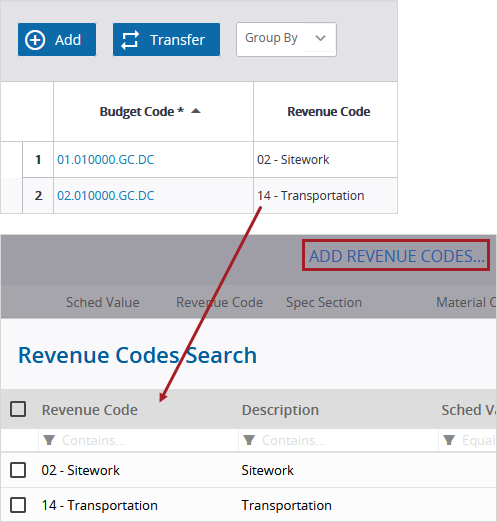
Standardmäßig ist die Spalte Gepl. Wert die Summe der Spalte Ursprüngliches Budget für alle Budgetpositionen mit diesem Umsatzcode.
Reihenfolge der LV-Positionen ändern
- Wählen Sie eine Position aus, und wählen Sie dann Nach oben oder Nach unten.
Präzisierungen verwalten
Auf der Registerkarte „Präzisierung“ des Auftrags können Sie folgende Angaben machen:
- Alternativen: Unterschiedliche Methoden, Materialien oder Arbeitsumfänge, die den Basiswert des Auftrags erhöhen oder verringern.
- Ausschlüsse: Positionen oder Arbeiten, die ausdrücklich vom Auftrag ausgeschlossen sind.
- Einschlüsse: Positionen oder Arbeitsbereiche, die ausdrücklich im Auftrag eingeschlossen sind.
Zusätzliche Präzisierungsarten können in den Einstellungen der Auswahllisten hinzugefügt werden.
Präzisierung hinzufügen
- Wählen Sie die Registerkarte Präzisierungen.
- Wählen Sie Hinzufügen.
- Wählen Sie in der Zelle Typ den Typ der Position aus.
- Bearbeiten Sie in der Zelle Positionsnr. die Nummer der Position.
- Geben Sie in der Zelle Beschreibung eine Beschreibung der Position ein.
- Wählen Sie in der Zelle Notizen das Symbol , und geben Sie dann Notizen zu der Position ein.
- Geben Sie in der Zelle Referenz die Nummer oder den Namen von Referenzdokumenten oder Referenzdateien ein.
Die Position wird automatisch in die richtige Gruppe verschoben.
Die Positionsnummer muss für die verschiedenen Typen eindeutig sein.
Präzisierung entfernen
- Aktivieren Sie das Kontrollkästchen für die Position und wählen Sie dann Entfernen.
Aufträge für das Budget genehmigen
Nachdem Sie einen bindenden Auftrag genehmigt haben:
- Für den Budget-Code jeder LV-Position wird der Betrag von der Spalte „Ungebundene Kosten“ abgezogen und zur Spalte „Ursprüngliche Leistungspflichten“ hinzugefügt.
- Für den Auftrag können SÄAs erstellt werden.
Der Schalter für die Genehmigt für Budget ist für bindende Aufträge mit verknüpften SÄAs und für nicht bindende Aufträge gesperrt.
Auftrag für das Budget genehmigen
- Aktivieren Sie im Bereich Informationen den Schalter Genehmigt für Budget.
Änderungsaufträge verwalten
Auf der Registerkarte „Änderungsaufträge“ des Auftrags können Sie die zugehörigen Änderungsaufträge verwalten. Die Registerkarte enthält eine Zusammenfassung, in der Folgendes angezeigt wird:
- Kosten – Ursprünglich: Der ursprüngliche Wert des Auftrags.
- Kosten – Änderungen: Die gesamten angewandten Kosten oder das angewandte Budget aus allen Änderungsaufträgen für den Auftrag.
- Kosten – Revidiert: Der ursprüngliche Auftragswert zuzüglich der gesamten angewandten Kosten oder des gesamten angewandten Budgets aus allen Änderungsaufträgen für den Auftrag.
- Zeit – Ursprünglich: Das ursprüngliche substanzielle Datum des Auftrags.
- Zeit – Änderungen: Die Gesamtzahl der genehmigten Tage aus allen Änderungsaufträgen für den Auftrag.
- Zeit – Revidiert: Das ursprüngliche substanzielle Datum plus die Gesamtzahl der genehmigten Tage aus allen Änderungsaufträgen für den Auftrag.
Bei bindenden Aufträgen werden auf der Registerkarte „Änderungsaufträge“ auch die PÄA-Positionen angezeigt, die mit diesem Auftrag, aber nicht mit einem SÄA verknüpft sind. Sie können diese Positionen zu einem neuen Änderungsauftrag für den Auftrag hinzufügen.
Nachdem Sie einen Änderungsauftrag zum Auftrag hinzugefügt haben:
- Im Bereich „Informationen“ sind der Schalter „Genehmigt für Budget“ (bindende Aufträge) und die Felder „Auftragnehmer“ und „Regeln“ gesperrt.
- Auf der Registerkarte „Beträge“ ist der ursprüngliche Wert des Auftrags gesperrt, sodass die Gesamtkosten der LV-Positionen nicht geändert werden können.
- Auf der Registerkarte „Detail“ sind die Felder „Urspr. substanziell beendet“ und „Tage“ gesperrt.
- Der Auftrag kann nicht gelöscht werden.
Änderungsauftrag hinzufügen
- (Bindende Aufträge) Vergewissern Sie sich, dass der Schalter Genehmigt für Budget aktiviert ist.
- Um einen Änderungsauftrag für den aktuellen Auftrag hinzuzufügen, führen Sie auf der Registerkarte Änderungsaufträge einen der folgenden Schritte aus:
- Wählen Sie im Abschnitt Änderungsaufträge die Option Hinzufügen.
- (Bindende Aufträge) Wählen Sie im Abschnitt Positionen für potenziellen Änderungsauftrag die PÄA-Positionen, und wählen Sie dann SÄA erstellen.
- Geben Sie eine Beschreibung für den Änderungsauftrag ein, und wählen Sie dann Erstellen.
- Geben Sie die Details in den Änderungsauftrag ein.
- Wählen Sie (Speichern).
Im Änderungsauftrag können Sie PÄA-Positionen (bindende Aufträge) oder PÄAs (nicht bindende Aufträge) hinzufügen, auch solche, die nicht mit dem aktuellen Auftrag verknüpft sind.
Nachdem der Änderungsauftrag erstellt wurde, werden die ausgewählten PÄA-Positionen aus dem Abschnitt Positionen für potenziellen Änderungsauftrag in den Abschnitt Änderungsaufträge verschoben.
Weitere Informationen finden Sie unter Subänderungsaufträge (bindende Aufträge) oder Primärvertrag-Änderungsaufträge (nicht bindende Aufträge).
Sie können keine weiteren Datensätze erstellen und mit dem Änderungsauftrag verknüpfen, wenn dieser vom Auftrag aus geöffnet wird. Sie können diese über das Modul Subänderungsaufträge oder Primärvertrag-Änderungsaufträge öffnen und dann die Datensätze erstellen und verknüpfen.
Änderungsauftrag bearbeiten
- Wählen Sie in der Zeile des Änderungsauftrags das Symbol
 (Öffnen).
 - Bearbeiten Sie die Details des Änderungsauftrags.
Sie können nur für den Änderungsauftrag mit der höchsten laufenden Nummer PÄAs verwalten und genehmigte Tage bearbeiten.
Aufträge exportieren und importieren
Sie können Snippet-Item-Lower-Plural in eine Excel-Datei exportieren, in der Sie diese bearbeiten und neue Positionen erstellen können. Anschließend können Sie die Datei, die nur einmal verwendet werden kann, wieder in ProjectSight importieren. Wenn es Fehler gibt, können Sie diese in einer neuen Excel-Datei überprüfen und beheben.
- Datensatzberechtigungen, Feldberechtigungenund Statusberechtigungen werden geprüft, wenn Sie Snippet-Item-Lower-Plural in eine Excel-Datei exportieren und wenn Sie die Datei in ProjectSight importieren.
- In der Excel-Datei sind Pflichtfelder hellrot und schreibgeschützte Felder hellblau gekennzeichnet.
- Die Excel-Datei enthält alle Auftragsspalten, aber nur die relevanten Spalten werden für jeden Auftrag in ProjectSight aktualisiert.
Wenn Sie die Excel-Datei wieder in ProjectSight importieren, gilt Folgendes:
- Leere Zeilen und Felder werden ignoriert.
- Wenn nach dem Export dieses Arbeitsblatts neue Werte eingegeben wurden, werden Ihre Änderungen gekennzeichnet.
- Wenn in einem/einer neuen Snippet-Item-Lower ein Pflichtfeld fehlt und der Fehler entsprechend gekennzeichnet ist, kann der Datensatz nicht erstellt werden.
Snippet-Item-Lower-Plural bearbeiten und erstellen mit dem Excel-Importblatt hinzufügen
- Filtern Sie im Modul für Snippet-View die Datensätze, die nach Excel exportiert werden sollen.
- Legen Sie im Bereich Suche die Filter fest.
- Um bestimmte Snippet-Item-Lower-Plural zu exportieren, aktivieren Sie die entsprechenden Kontrollkästchen. Wenn keine Kontrollkästchen aktiviert sind, werden alle Snippet-Item-Lower-Plural exportiert.
- Fügen Sie in der Listenansicht die Spalten hinzu und ordnen Sie sie neu an, und speichern Sie dann die benutzerdefinierte Ansicht.
- Wählen Sie in der Navigationssymbolleiste
 (Importieren/Exportieren) > Aus Excel exportieren.
 - Öffnen Sie die Excel-Datei.
- Geben Sie auf der Registerkarte Snippet-Tab die Snippet-Item-Lower-Details in eine neue Zeile ein.
- Wenn die automatische Nummerierung eingeschaltet ist, wird dem neuen Datensatz eine vorläufige Nummer zugewiesen.
- Wenn die automatische Nummerierung deaktiviert ist, korrigieren Sie alle doppelten Nummern auf der Registerkarte Snippet-Tab, bevor Sie Snippet-Generic dem neuen Datensatz hinzufügen.
- Bearbeiten Sie vorhandene Snippet-Item-Lower-Plural.
- Wählen Sie auf der Registerkarte Snippet-Tab einen Datensatz in der Spalte Snippet-Label aus, und geben Sie dann die Snippet-Generic-Details in die Zeile ein.
- Wählen Sie auf der Registerkarte Snippet-Tab einen Datensatz in der Spalte Snippet-Label aus, und geben Sie dann die Snippet-Generic-Details in die Zeile ein.
- Speichern Sie die Excel-Datei.
- Öffnen Sie in ProjectSight das Snippet-View Modul.
- Wählen Sie in der Navigationssymbolleiste (Importieren/Exportieren) > Aus Excel aktualisieren.
- Wählen Sie die zu importierende Excel-Datei aus.
In der Excel-Datei werden die Spalten für die Felder in der Listenansicht angezeigt, gefolgt von den restlichen Feldern.
Die Excel-Datei enthält die Pflichtfelder und die Felder, für die Sie eine Ansichtsberechtigung haben.
Tipp
Sie können nicht gesperrte Zellen kopieren und einfügen.
Importfehler überprüfen und beheben
- Wählen Sie in der Importfehlermeldung die Option Fehler prüfen.
- Beachten Sie die Spalte Feedback und beheben Sie die entsprechenden Fehler.
- Speichern Sie die Excel-Datei.
- Öffnen Sie in ProjectSight das Snippet-View Modul.
- Wählen Sie in der Navigationssymbolleiste (Importieren/Exportieren) > Aus Excel aktualisieren.
- Wählen Sie die zu importierende Excel-Datei aus.
Die Snippet-Item-Lower-Plural mit Fehlern werden in eine neue Excel-Datei exportiert.