 Tipps zur Suche
- Um in einer Untergruppe von Themen zu suchen, wählen Sie im Suchfeld
 und dann einen Filter aus.
 - Um nach einem bestimmten Wort oder Ausdruck zu suchen, setzen Sie das Wort oder den Ausdruck im Suchfeld in Anführungszeichen (Beispiel: "Budgetspalte").
- Um die Hervorhebung der Suchbegriffe in einem Thema zu entfernen, wählen Sie .

- Um innerhalb eines Themas zu suchen, wählen Sie
 , drücken Sie Strg+F und geben Sie den Suchbegriff ein.
ProjectSight Mobile
Nehmen Sie die cloudbasierte ProjectSight Projektmanagementsoftware für das Bauwesen auf Ihrem Telefon oder Tablet mit zu Ihren Außeneinsätzen.


Einreichungspakete
 Beispiel
Mehrere Betonrezepturen müssen geprüft werden, und für sie gibt es eine gemeinsame PDF-Datei. Sie erstellen ein Einreichungspaket und fügen für jede Rezeptur eine Einreichung hinzu. Anschließend laden Sie die PDF-Datei hoch und verknüpfen sie mit dem Einreichungspaket.
Modul für Einreichungspakete öffnen
- Wählen Sie im Projektmenü Snippet-Module > Snippet-View.
Einreichung in einem Einreichungspaket öffnen
- Wählen Sie im Modul Einreichungspakete das Einreichungspaket aus.
- Um die Einreichung auf der gleichen Registerkarte zu öffnen, wählen Sie das Symbol
 (Öffnen) in der Zeile der Einreichung.
—Oder—
Um die Einreichung auf einer neuen Registerkarte zu öffnen, wählen Sie das Symbol  (Öffnen) in der Zeile der Einreichung.
Einreichungspakete erstellen
Sie können ein Einreichungspaket erstellen und diesem Einreichungen hinzufügen.
Die Kombination aus Nummer, Leistungsabschnitt und Revision muss eindeutig sein.
Einreichungspaket erstellen
- Wählen Sie in der Navigationssymbolleiste das Symbol Hinzufügen.
- Wählen Sie den Leistungsabschnitt.
- Geben Sie die Revisionsnummer und die Beschreibung ein.
- Wählen Sie Erstellen.
- Geben Sie in das Feld Betreff oben links den Betreff ein.
- Geben Sie im Bereich Snippet-Panel die Datensatzdetails ein.
- Um den Status zu ändern, wählen Sie eine Option aus der Liste.
- Um einen Standort hinzuzufügen, markieren Sie das Feld Standort, wählen Sie einen über- oder untergeordneten Standort aus und wählen Sie dann Anwenden.
- Um eine Zuweisung hinzuzufügen, wählen Sie im Abschnitt Zugewiesen für die Option Hinzufügen, wählen Sie den Namen und legen Sie dann ein Fälligkeitsdatum fest.
- Um eine Informationskopie hinzuzufügen, wählen Sie im Abschnitt Informationskopien die Option Hinzufügen und dann den Namen.
- Fügen Sie auf der Registerkarte Einreichungen Einreichungen hinzu.
- Geben Sie auf der Registerkarte Kommentare eine Beschreibung ein, wählen Sie das Symbol
 (Verknüpfungen), um Elemente zu verknüpfen, und wählen Sie dann das Symbol
  (Senden).
 - Um festzulegen, wer Zugriff auf den/die Snippet-Item-Lower hat, wählen Sie das Symbol
 (Freigabe) und dann eine Option.
 - Um ein Element mit dem/der Snippet-Item-Lower zu verknüpfen, wählen Sie das Symbol (Verknüpfungen), wählen Sie
 (Hinzufügen) und wählen Sie dann den Elementtyp.
 - Um die Änderungen zu speichern und den Snippet-Item-Lower geöffnet zu lassen, wählen Sie das Symbol
 (Speichern).
—Oder—
Um die Änderungen zu speichern und den Snippet-Item-Lower zu schließen, wählen Sie das Symbol  (Speichern).
Einreichungen zu Einreichungspaketen hinzufügen
Sie können vorhandene Einreichungsdatensätze zum Einreichungspaket hinzufügen oder sie im Einreichungspaket erstellen und hinzufügen. Nur Einreichungspakete im Nicht-Entwurfsstadium können zu Einreichungspaketen hinzugefügt oder darin erstellt werden.
- Wenn Sie die Einreichung aus der Tabelle des Einreichungspakets entfernen, bleibt der Einreichungsdatensatz in der Datenbank erhalten.
- Wenn Sie das Einreichungspaket löschen, bleiben seine Einreichungsdatensätze in der Datenbank erhalten.
Tipp
Jede Zeile enthält Symbole, die anzeigen, ob es zu überprüfende Dokumente ( ), Zuweisungen (
 ) und Kommentare oder angehängte Dateien gibt, die schnell hochgeladen oder aus dem Dateiverwaltungssystem (
 ) ausgewählt wurden.
Wenn Sie keine Berechtigung für die angehängten Dateien haben, ist das Kommentarsymbol () ist weiterhin blau, aber die angehängten Dateien sind nicht verfügbar, wenn Sie das Element öffnen.
Vorhandenen Einreichungsdatensatz hinzufügen
- Wählen Sie auf der Registerkarte Einreichungen die Option Einreichungen hinzufügen.
- Wählen Sie im Dialogfeld Einreichungssuche die Einreichung aus, und wählen Sie dann Auswählen.
- Wählen Sie in der Navigationssymbolleiste das Symbol (Speichern).
Einreichungsdatensatz erstellen und hinzufügen
- Wählen Sie auf der Registerkarte Einreichungen die Option Hinzufügen.
- Geben Sie in der neuen Zeile die Informationen für die Einreichung ein.
- Wenn die automatische Nummerierung für Einreichungen deaktiviert ist, geben Sie die Datensatznummer in die Zelle Nummer ein.
- Wählen Sie in der Zelle Beschreibung
 oder geben Sie direkt etwas in die Zelle ein. Um eine weitere Zeile in der Zelle hinzuzufügen, drücken Sie Alt + Enter.
 - Wählen Sie im Feld Verantwortliche Firma eine Firma aus.
- Wählen Sie in der Navigationssymbolleiste das Symbol (Speichern).
Revisionen von Einreichungspaketen erstellen
Wenn Sie eine Revision eines Einreichungspakets erstellen, können Sie auswählen, welche Einreichungen in die neue Revision übernommen werden. Die ausgewählten Einreichungen werden geschlossen, und es wird automatisch eine neue Revision für sie erstellt.
Tipp
Sie können eine Revision aus jedem Einreichungspaket einer Abfolge erstellen. Die nächste Revisionsnummer wird der neuen Revision zugewiesen.
Beispiel
Ein Einreichungspaket hat drei Revisionen. Sie öffnen die zweite Revision (02) und erstellen eine neue Revision, die die vierte Revision (04) in der Abfolge wird.
Revision erstellen
- Wählen Sie im Bereich Informationen des Datensatzes Paketrevision erstellen.
- Wählen Sie im Dialogfeld Paketrevision erstellen die Einreichungen aus, die Sie in die Revision aufnehmen möchten.
- Wählen Sie Erstellen.
- Bearbeiten Sie die Details des Einreichungspakets.
Nicht abgeschlossene Einreichungen werden automatisch ausgewählt.
Verknüpfte Dateien herunterladen
Mit dem Einreichungspaket können Sie einen ZIP-Ordner herunterladen, der Folgendes enthält:
- Dateien, die mit den Einreichungen im Einreichungspaket verknüpft sind.
- Dateien, die in den Kommentaren oder im Bereich „Verknüpfungen“ direkt mit dem Einreichungspaket verknüpft sind.
PDFs werden nur eingeschlossen, wenn sie im Dateiverwaltungssystem oder im Bereich „Verknüpfungen“ hochgeladen wurden.
Verknüpfte Dateien herunterladen
- Speichern Sie das Einreichungspaket.
- Wählen Sie auf der Registerkarte Einreichungen die Option Dateien abrufen.
Einreichungspakete schließen
Sie können im Bereich „Informationen“ den Schalter „Geschlossen“ aktivieren, um anzuzeigen, dass das Snippet-Item-Lower nicht mehr geprüft wird.
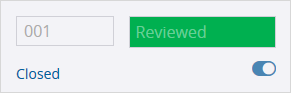
Der Schalter wird automatisch aktiviert, wenn Sie das Snippet-Item-Lower mit einem gesperrten Status speichern. Wenn Sie das Snippet-Item-Lower wieder in einen nicht gesperrten Status ändern, müssen Sie den Schalter „Geschlossen“ manuell deaktivieren.
Schalter „Geschlossen“ aktivieren oder deaktivieren
- Öffnen Sie die Snippet-Item-Lower im vollständigen Formular.
- Wenn die Snippet-Item-Lower gesperrt ist, entsperren Sie diese.
- Wählen Sie im Bereich Informationen den Schalter Geschlossen.
Einreichungspakete exportieren und importieren
Sie können Snippet-Item-Lower-Plural in eine Excel-Datei exportieren, in der Sie diese bearbeiten und neue Positionen erstellen können. Anschließend können Sie die Datei, die nur einmal verwendet werden kann, wieder in ProjectSight importieren. Wenn es Fehler gibt, können Sie diese in einer neuen Excel-Datei überprüfen und beheben.
- Datensatzberechtigungen, Feldberechtigungenund Statusberechtigungen werden geprüft, wenn Sie Snippet-Item-Lower-Plural in eine Excel-Datei exportieren und wenn Sie die Datei in ProjectSight importieren.
- In der Excel-Datei sind Pflichtfelder hellrot und schreibgeschützte Felder hellblau gekennzeichnet.
Wenn Sie die Excel-Datei wieder in ProjectSight importieren, gilt Folgendes:
- Leere Zeilen und Felder werden ignoriert.
- Wenn nach dem Export dieses Arbeitsblatts neue Werte eingegeben wurden, werden Ihre Änderungen gekennzeichnet.
- Wenn in einem/einer neuen Snippet-Item-Lower ein Pflichtfeld fehlt und der Fehler entsprechend gekennzeichnet ist, kann der Datensatz nicht erstellt werden.
Snippet-Item-Lower-Plural bearbeiten und erstellen mit dem Excel-Importblatt hinzufügen
- Filtern Sie im Modul für Snippet-View die Datensätze, die nach Excel exportiert werden sollen.
- Legen Sie im Bereich Suche die Filter fest.
- Um bestimmte Snippet-Item-Lower-Plural zu exportieren, aktivieren Sie die entsprechenden Kontrollkästchen. Wenn keine Kontrollkästchen aktiviert sind, werden alle Snippet-Item-Lower-Plural exportiert.
- Fügen Sie in der Listenansicht die Spalten hinzu und ordnen Sie sie neu an, und speichern Sie dann die benutzerdefinierte Ansicht.
- Wählen Sie in der Navigationssymbolleiste
 (Importieren/Exportieren) > Aus Excel exportieren.
 - Öffnen Sie die Excel-Datei.
- Geben Sie auf der Registerkarte Snippet-Tab die Snippet-Item-Lower-Details in eine neue Zeile ein.
- Wenn die automatische Nummerierung eingeschaltet ist, wird dem neuen Datensatz eine vorläufige Nummer zugewiesen.
- Wenn die automatische Nummerierung deaktiviert ist, korrigieren Sie alle doppelten Nummern auf der Registerkarte Snippet-Tab, bevor Sie Snippet-Generic dem neuen Datensatz hinzufügen.
- Bearbeiten Sie vorhandene Snippet-Item-Lower-Plural.
- Wählen Sie auf der Registerkarte Snippet-Tab einen Datensatz in der Spalte Snippet-Label aus, und geben Sie dann die Snippet-Generic-Details in die Zeile ein.
- Speichern Sie die Excel-Datei.
- Öffnen Sie in ProjectSight das Snippet-View Modul.
- Wählen Sie in der Navigationssymbolleiste (Importieren/Exportieren) > Aus Excel aktualisieren.
- Wählen Sie die zu importierende Excel-Datei aus.
In der Excel-Datei werden die Spalten für die Felder in der Listenansicht angezeigt, gefolgt von den restlichen Feldern.
Die Excel-Datei enthält die Pflichtfelder und die Felder, für die Sie eine Ansichtsberechtigung haben.
Tipp
Sie können nicht gesperrte Zellen kopieren und einfügen.
Der neue Einreichungsdatensatz wird in ProjectSight erstellt, wenn die Excel-Datei importiert wird. Wenn die automatische Nummerierung für Einreichungen deaktiviert ist, wird ihnen automatisch eine Datensatznummer zugewiesen.
Importfehler überprüfen und beheben
- Wählen Sie in der Importfehlermeldung die Option Fehler prüfen.
- Beachten Sie die Spalte Feedback und beheben Sie die entsprechenden Fehler.
- Speichern Sie die Excel-Datei.
- Öffnen Sie in ProjectSight das Snippet-View Modul.
- Wählen Sie in der Navigationssymbolleiste (Importieren/Exportieren) > Aus Excel aktualisieren.
- Wählen Sie die zu importierende Excel-Datei aus.
Die Snippet-Item-Lower-Plural mit Fehlern werden in eine neue Excel-Datei exportiert.