 Tips voor zoeken
- Om in een subset van onderwerpen te zoeken, selecteert u
 in het zoekveld en daarna selecteert u een filter.
 - To search for a specific word or phrase, add quotation marks around it (example: "budget column") in the search field.
- Om de markering van zoektermen in een onderwerp te verwijderen, selecteert u
 .
. - Om in een onderwerp te zoeken, selecteert u
 , drukt u op Ctrl+F en voert u de zoekterm in.
ProjectSight Mobile
Neem de ProjectSight cloudgebaseerde bouwproject beheersoftware mee naar het veld op uw smartphone of tablet.


U kunt verschillende soorten items aan een record koppelen. De gekoppelde items verschijnen in de activiteitenstroom en het Koppelingen paneel. Afhankelijk van het gekoppelde item is de koppeling éénrichtings (verschijnt alleen in het oorspronkelijke item) of tweerichtings (verschijnt in het oorspronkelijke item en het gekoppelde item).
 Het Koppelingen paneel openen
- Open de volledige record.
- Op de navigatie werkbalk selecteert u
 (Koppelingen).
Een gekoppeld item zoeken
- In het Koppelingen paneel voert u in het veld Zoeken de zoektermen in.
Op elk tabblad zijn de zoektermen van toepassing op de bestandsnaam, beschrijving, het record nummer en onderwerp. De tabblad nummers worden bijgewerkt volgens de zoekresultaten.
Een gekoppeld item openen
- In het Koppelingen paneel of in de activiteitenstroom selecteert u het item.
Als u een gekoppelde tekening opent, worden de tekening aantekeningen gefilterd, zodat u alleen die ziet waar de record aan gekoppeld is. U kunt Toegepaste filters verwijderen selecteren om alle aantekeningen in de tekening te zien.
Koppelen aan items
Items die zijn geselecteerd voor koppelen verschijnen in de lijst In behandeling van de popover Koppeling toevoegen en op het desbetreffende tabblad van het Koppelingen paneel. Nadat de record opgeslagen is, verschijnen de gekoppelde items in de activiteitenstroom op het tabblad Opmerkingen.
Wanneer u een ge-uploade foto of een foto uit het systeem voor bestandsbeheer koppelt, wordt de foto ook beschikbaar in de Foto's module. Nadat de gekoppelde foto verwerkt is, wordt die in de foto viewer weergegeven wanneer u hem opent.
- Wanneer u een Microsoft Office bestand (.xlsx, .xls, .docx, .doc, .pptx, .ppt, .vsdx) koppelt, moet u de wijziging opslaan voordat u het gekoppelde bestand kunt openen.
- U kunt .exe, .dll, .js, .php, .aspx, .html, .htm en .svg bestanden niet uploaden en koppelen.
Aan een bestand koppelen
- In het paneel Koppelingen selecteert u
 (Koppelingen toevoegen).
 - Upload en koppel een bestand.
- Om de/het gekoppelde Snippet-Item-Cap uit te sluiten van door het systeem gegenereerde meldingen en van de lijst van bijlagen die kunnen worden ingebed in rapporten in het dialoogvenster Rapport afdrukken, zet u de wisseloptie Opnemen in e-mail en rapporten in het Koppelingen paneel uit.
—Of—
Selecteer een bestand in de Bestanden bibliotheek.

Als de e-mail melding een rapport met koppelingen bevat, is de/het gekoppelde Snippet-Item-Cap nog steeds opgenomen in het rapport.
Aan een tekening koppelen
- In het paneel Koppelingen selecteert u (Koppelingen toevoegen).
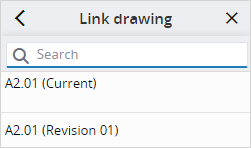
- Selecteer Tekening en selecteert daarna de tekening serie.
- Selecteer de actuele versie of een specifieke revisie van de tekening serie.
- Actuele versie: de koppeling verwijst altijd naar de actuele gepubliceerde versie en wordt bijgewerkt wanneer er een nieuwe revisie wordt gepubliceerd.
- Specifieke revisie: de koppeling verwijst altijd naar de geselecteerde revisie.
- Om de/het gekoppelde Snippet-Item-Cap uit te sluiten van door het systeem gegenereerde meldingen en van de lijst van bijlagen die kunnen worden ingebed in rapporten in het dialoogvenster Rapport afdrukken, zet u de wisseloptie Opnemen in e-mail meldingen in het Koppelingen paneel uit.
Revisies met dezelfde groep en nummer waarden behoren tot dezelfde tekening serie.

Als de e-mail melding een rapport met koppelingen bevat, is de/het gekoppelde Snippet-Item-Cap nog steeds opgenomen in het rapport.
Koppelen met een specificatie of specificatie set
- In het paneel Koppelingen selecteert u (Koppelingen toevoegen).
- Om met de actuele versie van een gepubliceerde specificatie te koppelen, selecteert u Specificaties > Specificatie.
- Selecteer een of meer specificaties of specificatie sets.
- Selecteer Klaar.
—Of—
Om met een specificatie set te koppelen, selecteert u Specificaties > Specificatie set.
Met een record koppelen
- In het paneel Koppelingen selecteert u (Koppelingen toevoegen).
- Selecteer Record en selecteer daarna het record type.
- Maak een record en koppel ermee.
- Selecteer Klaar.
- Als u met of vanuit een controlelijst koppelt, gaat de koppeling naar de geselecteerde revisie, ook als een andere revisie later aangemaakt is.
- Als u met een nieuwe verzending koppelt, kunt u een rapport voor deze/dit Snippet-Item-Lower opnemen.
- Als u het functie recht voor toekomstige dagrapporten niet hebt, kunt u alleen dagrapporten voor de datum van vandaag aanmaken, op basis van de tijdzone in uw profiel, of eerder.
Record typen worden beschikbaar gesteld voor koppelen in de instellingen.

—Of—
Selecteer een bestaande record in de lijst.
Met een Trimble Connect model venster koppelen
- In het paneel Koppelingen selecteert u (Koppelingen toevoegen).
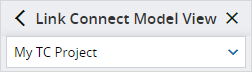
- Selecteer Connect model venster.
- Selecteer een Trimble Connect project.
- Selecteer een model venster.
 Met een web link koppelen
- In het paneel Koppelingen selecteert u (Koppelingen toevoegen).
- Selecteer Web link.
- Voer de beschrijving en URL in en selecteer Klaar.
Gekoppelde items wijzigen
U kunt gekoppelde items in het Koppelingen paneel wijzigen. Als u een gekoppelde foto in de foto viewer wijzigt, worden de wijzigingen gesynchroniseerd met de foto in het systeem voor bestandsbeheer. Wijzigingen in de foto in het systeem voor bestandsbeheer worden echter niet gesynchroniseerd met de foto in de Foto's module.
Aan gekoppeld bestand hernoemen
- In het Koppelingen paneel selecteert u op het item
 (Meer) > Hernoemen.
 - Wijzigen de bestandsnaam.
- Druk op Enter, of selecteer iets buiten het veld.
—Of—
Selecteer de bestandsnaam op het item.
De wijzigingen worden niet vastgelegd op het Historie tabblad van de record.
De beschrijving van een gekoppeld bestand wijzigen
- In het Koppelingen paneel selecteert u onder de miniatuur van het bestand
 (Wijzigen).
 - Voer de beschrijving van het bestand in.
- Druk op Enter, of selecteer iets buiten het veld.
De wijzigingen worden niet vastgelegd op het Historie tabblad van de record.
De gekoppelde bestanden herordenen
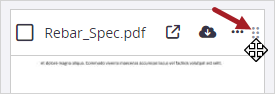
- Op het tabblad Bestanden van het Koppelingen paneel selecteert u het sleephandvat van het bestand en daarna verplaatst u het naar een andere positie.
De sleephandvatten zijn alleen beschikbaar als de bestanden niet door zoektermen gefilterd zijn.
De wijzigingen worden vastgelegd op het Historie tabblad van de record.
Gekoppelde items downloaden
U kunt items die aan een Snippet-Item-Lower gekoppeld zijn downloaden.
Gekoppelde items in de Snippet-View module downloaden
- Om te wisselen naar de modus Selecteren, selecteert u het keuzevakje van een Snippet-Item-Lower.
- Om meer Snippet-Item-Lower-Plural te kiezen, selecteert u de gewenste.
- Selecteer
 (Downloaden).
—Of—
Om alle Snippet-Item-Lower-Plural te kiezen, selecteert u het keuzevakje Alles selecteren op de navigatie werkbalk.
De gekoppelde items worden in een ZIP map gedownload. Gekoppelde tekeningen worden niet opgenomen.
Tip
Als u de bestanden maar voor één Snippet-Item-Lower wilt downloaden, kunt u in plaats daarvan (Meer) > Gekoppelde bestanden downloaden in de/het Snippet-Item-Lower selecteren.
Gekoppelde bestanden downloaden in het Koppelingen paneel
- Op het tabblad Bestanden selecteert u het keuzevakje (
 ) van de items.
 - Boven aan het Koppelingen paneel selecteert u (Downloaden).
—Of—
Selecteer het keuzevakje () van één item en selecteer daarna het keuzevakje Alles selecteren.
Het keuzevakje is alleen beschikbaar voor items die kunnen worden gedownload.
De bestanden worden in een ZIP map gedownload.
Tip
Als u maar één item wilt downloaden, kunt u in plaats daarvan (Downloaden) op het tabblad of in het vak selecteren.
Gekoppelde tekeningen in het Koppelingen paneel downloaden
- Op het tabblad Ontwerpen selecteert u het keuzevakje () van de tekeningen
- Boven aan het Koppelingen paneel selecteert u (Downloaden).
- In het dialoogvenster Downloaden stelt u de download opties in.
- Inhoud: selecteer het voorblad.
- Openbare aantekeningen: alle openbare aantekeningen opnemen of uitsluiten.
- Privé aantekeningen: uw privé aantekeningen opnemen of uitsluiten.
- Als-gebouwd: Records, specificatie sets, tekeningen, specificaties, modellen, URL's en bestanden die aan de aantekeningen gekoppeld zijn opnemen.
- Downloaden als: als er meerdere tekeningen zijn geselecteerd, één .pdf bestand met alle tekeningen downloaden, of een .pdf bestand voor elke tekening downloaden. Als de wisseloptie Als-gebouwd ingeschakeld is, worden de bestanden in een ZIP map gedownload.
- Bestandsnaam: de bestandsnaam wijzigen.
- Selecteer Downloaden.
- Om ervoor te zorgen dat de gekoppelde aantekeningen werken in de gedownloade tekening, extraheert u de bestanden uit de ZIP map.
- Open een tekening in een PDF lezer en selecteer daarna een aantekening om het gekoppelde item te openen.
—Of—
Selecteer het keuzevakje () van één item en selecteer daarna het keuzevakje Alles selecteren.
Tip
Als u maar één tekening wilt downloaden, kunt u in plaats daarvan (Downloaden) op het tabblad of in het vak selecteren.
Als u maar één tekening downloadt, worden de gekoppelde tekeningen ervan niet opgenomen, dus moet u de gekoppelde tekeningen selecteren als onderdeel van de download.
Voorbeeld
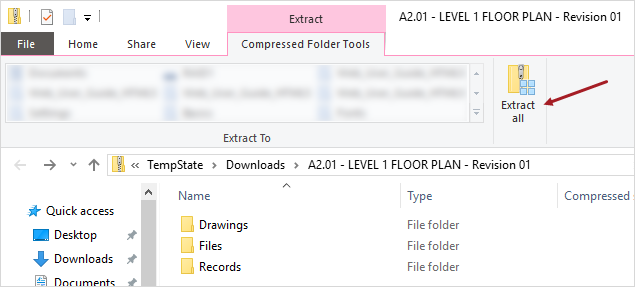
Bestanden extraheren in bestandsverkenner
Wanneer u de gedownloade tekening in een browser opent, werken de aantekening koppelingen niet.
Gekoppelde items verwijderen
U kunt een gekoppeld item uit de/het Snippet-Item-Lower verwijderen op de volgende manieren:
- Verwijder het item uit het Koppelingen paneel. De koppeling wordt verwijderd, maar het item blijft aanwezig in ProjectSight.
- Verwijder het gekoppelde item uit ProjectSight. Het item verschijnt niet meer in het Koppelingen paneel van een Snippet-Item-Lower waaraan het gekoppeld was.
Een item uit de lijst In behandeling verwijderen
- In het paneel Koppelingen selecteert u (Koppelingen toevoegen).
- Rechts van de item selecteert u
 (Verwijderen).
De lijst In behandeling verschijnt onder aan de popover Koppeling toevoegen.
Een koppeling in behandeling uit het opmerkingen veld verwijderen
- In het opmerkingen veld selecteert u op het gekoppelde item
 (Verwijderen).
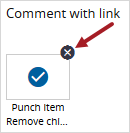 Een gekoppeld item verwijderen
- In het Koppelingen paneel selecteert u op het gekoppelde item (Meer) > Verwijderen.