 Tips voor zoeken
- Om in een subset van onderwerpen te zoeken, selecteert u
 in het zoekveld en daarna selecteert u een filter.
 - To search for a specific word or phrase, add quotation marks around it (example: "budget column") in the search field.
- Om de markering van zoektermen in een onderwerp te verwijderen, selecteert u
 .
. - Om in een onderwerp te zoeken, selecteert u
 , drukt u op Ctrl+F en voert u de zoekterm in.
ProjectSight Mobile
Neem de ProjectSight cloudgebaseerde bouwproject beheersoftware mee naar het veld op uw smartphone of tablet.


De PDF viewer toont PDF's die vanuit de volgende gedeelten zijn ge-upload:
- Bestanden bibliotheek (als dat het systeem voor bestandsbeheer is)
- Trimble Connect (als dat het systeem voor bestandsbeheer is en ProjectSight is ingesteld als de PDF viewer)
- Koppelingen paneel
- Als de PDF's worden ge-upload in een tekening set, worden ze weergegeven in de tekening viewer wanneer u ze opent.
- In de modus wijzigen kunt u aantekeningen en opmerkingen aan de PDF toevoegen, maar u kunt de inhoud van de PDF niet wijzigen.
- Als meerdere gebruikers dezelfde PDF tegelijkertijd geopend hebben, behoudt de PDF alleen de wijzigingen van de laatste gebruiker die het bestand wijzigt en opslaat.
- Gebruiker A, Gebruiker B en Gebruiker C openen dezelfde PDF in de PDF viewer.
- In de PDF:
- voegt Gebruiker A een aangepast stempel en handtekening toe.
- beantwoordt Gebruiker B een notitie.
- brengt Gebruiker C geen wijzigingen aan.
- De PDF wordt door elke gebruiker in deze volgorde opgeslagen: gebruiker B, gebruiker A, gebruiker C.
 Voorbeeld
Als de PDF opnieuw wordt geopend, worden alleen het aangepaste stempel en de handtekening van Gebruiker A weergegeven. Gebruiker C heeft geen wijzigingen aangebracht, dus was Gebruiker A de laatste die zijn of haar wijzigingen heeft opgeslagen.
Een PDF in de PDF viewer openen
- Navigeer naar het bestand in de Bestanden bibliotheek of het paneel Koppelingen (tabblad Bestanden) en selecteer het.
- Om de pagina overgang of pagina indeling te veranderen, selecteert u
 (Weergave regelaars) en daarna kiest u een optie.
 - Om de modus pannen te gebruiken, selecteert u
 (Pannen).
—Of—
Om de selectiemodus te gebruiken, selecteert u  (Selecteren).
De pagina's van een PDF roteren
- In de PDF viewer selecteert u (Weergave regelaars) en daarna selecteert u Met de klok mee roteren of Tegen de klok in roteren.
- Selecteer
 (Opslaan).
In een PDF zoeken
- Selecteer
 (Zoeken) op de werkbalk en voer daarna de zoektermen in het veld in.
 - Om een filter toe te passen, selecteert u het keuzevakje:
- Hoofdlettergevoelig: zoek treffers met dezelfde hoofdletters/kleine letters.
- Geheel woord: zoek exacte treffers van de zoekterm.
De wijzigingen opslaan
- In de PDF viewer selecteert u
 (Opslaan).
PDF gereedschappen
De werkbalk van de PDF viewer bevat gereedschappen voor het aanpassen van de weergave en het toevoegen van aantekeningen.
| Knop | Groep | Naam | Beschrijving |
|---|---|---|---|

|
Aantekeningen maken | Onderstrepen | De tekst onderstrepen. |

|
Aantekeningen maken | Markeerstift | De tekst markeren. |

|
Aantekeningen maken | Kronkellijn | Een kronkellijn aan de tekst toevoegen. |

|
Aantekeningen maken | Doorhalen | Een doorhaling aan de tekst toevoegen. |

|
Aantekeningen —En— Vormen |
Rechthoek | Een rechthoek toevoegen. |

|
Aantekeningen maken | Vrije tekst | Een tekstvak toevoegen. |
 |
Aantekeningen —En— Vormen |
Vrije hand markering | Een vrije hand markering lijn tekenen. |

|
Aantekeningen —En— Vormen |
Vrije hand | Een vrije hand lijn tekenen. |

|
Aantekeningen maken | Notitie | Een notitie toevoegen. |

|
Vormen | Lijn | Een rechte lijn tekenen. |

|
Vormen | Polylijn | Een lijn met meerdere punten tekenen. |

|
Vormen | Pijl | Een pijl toevoegen. |

|
Vormen | Boog | Een boog tekenen. |

|
Vormen | Cirkel | Een cirkel tekenen. |

|
Vormen | Polygoon | Een vorm met meerdere zijden tekenen. |

|
Vormen | Wolk | Een wolk met meerdere zijden tekenen. |

|
Invoegen —En— Invullen en tekenen |
Rubber stempel | Een standaard of aangepast stempel toevoegen. |

|
Invoegen —En— Invullen en tekenen |
Handtekening | Een handtekening toevoegen. |

|
Invoegen | Afbeelding | Een afbeelding van uw computer toevoegen. |

|
Invoegen | Bestand bijlage | Een bestand van uw computer bijvoegen. |

|
Invoegen | Bijschrift | Een bijschrift toevoegen. |

|
Invullen en tekenen | Kruis | Een X toevoegen. |

|
Invullen en tekenen | Vinkje | Een vinkje toevoegen. |

|
Invullen en tekenen | Stip | Een stip toevoegen. |

|
Invullen en tekenen | Kalender | De datum van vandaag toevoegen. |

|
-- | Kleur | Selecteer een kleur voor de aantekening. Deze knoppen veranderen afhankelijk van de geselecteerde aantekening. |

|
-- | Stijl | Het Stijl paneel openen. De stijl opties zijn afhankelijk van het type aantekening. |

|
-- | Ongedaan maken | De laatste actie ongedaan maken. |

|
-- | Opnieuw | De laatste actie opnieuw doen. |

|
-- | Gum | Een aantekening wissen. |
Aantekeningen toevoegen
U kunt verschillende typen aantekeningen aan een Snippet-Item-Lower toevoegen. De naam van de aantekening functie wordt weergegeven wanneer u de aanwijzer erboven op de werkbalk houdt.
Sommige aantekeningen gebruiken een standaard stijl, maar u kunt een andere stijl selecteren. U kunt de standaard stijlen niet instellen, maar uw huidige selecties worden gebruikt zolang u Snippet-Item-Lower-Plural op hetzelfde tabblad en in dezelfde module opent. Nadat u een andere Snippet-Item-Lower op een nieuw tabblad hebt geopend of naar een andere module bent genavigeerd en daarna een Snippet-Item-Lower hebt geopend, krijgen de aantekeningen weer de standaard stijlen.
Sommige aantekening functies blijven actief totdat u (Selecteren) selecteert of op Esc drukt.
Een lijn aantekening toevoegen
- Op de werkbalk selecteert u Vormen en daarna selecteert u het Vrije hand markering, Vrije hand, Pijl, Lijn of Polylijn gereedschap.
- Om de lijn te tekenen, gaat u op één van de volgende manieren te werk:
- Vrije hand markering of Vrije hand: selecteer de/het Snippet-Item-Lower en teken de lijn. Er is een korte vertraging voordat de aantekening wordt gemaakt, zodat u meerdere lijnen kunt tekenen.
- Pijl of Lijn: selecteer de/het Snippet-Item-Lower en teken de lijn.
- Polylijn: teken de eerste zijde en voeg daarna de andere zijden toe.
Er wordt een notitie toegevoegd aan het Opmerkingen paneel zodra de aantekening is aangemaakt. Als u (Opslaan) selecteert voordat dat gebeurd is, wordt de aantekening niet opgeslagen.
Een vorm aantekening toevoegen
- Op de werkbalk selecteert u Vormen en daarna selecteert u een vorm gereedschap
- Om de vorm te tekenen, gaat u op één van de volgende manieren te werk:
- Ellips of Rechthoek: selecteer de/het Snippet-Item-Lower en teken de vorm.
- Wolk of Polygoon: teken de eerste zijde en voeg daarna de andere zijden toe.
- Boog: markeer het begin, midden en einde van de boog.
Een bijschrift toevoegen
- Op de werkbalk selecteert u Invoegen en daarna selecteert u het Bijschrift gereedschap
- Selecteer de/het Snippet-Item-Lower, teken de eerste zijde van de bijschrift pijl en selecteer opnieuw voor het eindpunt.
- Teken de andere zijde van de bijschrift pijl en selecteer voor het eindpunt.
- Voer de bijschrift tekst in.
Een tekstvak toevoegen
- Op de werkbalk selecteert u het Vrije tekst gereedschap
- Selecteer de/het Snippet-Item-Lower en teken het tekstvak.
- Voer de tekst in.
—Of—
Selecteer de/het Snippet-Item-Lower om het tekstvak te plaatsen.
Een afbeelding of bestand bijlage aantekening
- Op de werkbalk selecteert u Invoegen en daarna selecteert u het Afbeelding of Bestand bijlage gereedschap
- Selecteer de/het Snippet-Item-Lower om de aantekening te plaatsen.
- Selecteer het bestand op uw computer.
Markeringen bij de tekst plaatsen
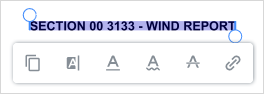
- Op de werkbalk selecteert u een tekst gereedschap en daarna selecteert u de/het Snippet-Item-Lower.
—Of—
Selecteer  (Selecteren), selecteer tekst en kies daarna een optie in het menu.
 Stempels toevoegen
U kunt standaard en aangepaste stempels aan een PDF toevoegen. Uw aangepaste stempels zijn automatisch beschikbaar in alle projecten waar u toegang tot hebt in elk portfolio.
Aangepaste stempels zijn alleen beschikbaar voor de gebruiker die ze heeft gemaakt.
Een standaard stempel aantekening toevoegen
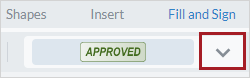
- Op de werkbalk selecteert u Invoegen of Invullen en tekenen en daarna selecteert u (Rubber stempel).
- Open de lijst met stempels.
- Selecteer het tabblad Standaard en selecteer daarna een stempel.
- Om het stempel op de PDF te plaatsen, selecteert u de PDF.
 Een aangepast stempel aantekening toevoegen
- Op de werkbalk selecteert u Invoegen of Invullen en tekenen en daarna selecteert u (Rubber stempel).
- Open de lijst met stempels.
- Selecteer het tabblad Aangepast.
- Maak een aangepast stempel.
- Om het stempel op de PDF te plaatsen, selecteert u de PDF.
—Of—
Selecteer een eerder gemaakt aangepast stempel.
Een aangepast stempel verwijderen
- In de lijst met stempels selecteert u
 (Verwijderen) naast het aangepaste stempel.
Handtekeningen toevoegen
U kunt een aangepaste handtekening maken en die aan een PDF toevoegen. Uw handtekeningen zijn automatisch beschikbaar in alle projecten waar u toegang tot hebt in elk portfolio.
- Opgeslagen handtekeningen zijn alleen beschikbaar voor de gebruiker die ze heeft gemaakt.
- U kunt maximaal 4 handtekeningen maken.
Een handtekening toevoegen
- Selecteer Invoegen of Invullen en tekenen en daarna selecteert u (Handtekening).
- Teken een handtekening.
- Selecteer Aanmaken.
- Om de handtekening op de PDF te plaatsen, selecteert u de PDF.
—Of—
—Of—
Een opgeslagen handtekening verwijderen
- In de lijst met handtekeningen selecteert u (Verwijderen) naast de handtekening.
Notities en antwoorden toevoegen
U kunt notities en antwoorden aan aantekeningen toevoegen.
Het Opmerkingen paneel openen
- Op de werkbalk selecteert u
 (Opmerkingen).
De notities filteren
- In het gedeelte Opmerkingen selecteert u Filteren en daarna selecteert u de filters.
- Selecteer Toepassen.
De notities sorteren
- In het Opmerkingen paneel selecteert u een optie:
- Positie: de notities sorteren in de volgorde (boven naar onder) waarin ze in de/het Snippet-Item-Lower verschijnen.
- Datum aangemaakt: de notities sorteren op de datum waarop ze zijn gemaakt.
- Datum gewijzigd: de notities en antwoorden sorteren op de datum waarop ze zijn gewijzigd.
- Status: de notities sorteren op de status.
- Auteur: de notities sorteren op de naam van de auteur.
- Type: de notities sorteren op het type aantekening.
- Kleur: de notities sorteren op de aantekening kleur.
Een notitie toevoegen
- Op de werkbalk selecteert u Aantekening en daarna selecteert u (Notitie).
- Selecteer de/het Snippet-Item-Lower :in de viewer om de notitie te plaatsen.
- In het paneel Opmerkingen voert u de opmerking in en daarna selecteert u Opslaan.
Het symbool verandert in de standaard kleur. U kunt de kleur ook wijzigen via het Stijl menu.
Tip
U kunt ook een aantekening selecteren en daarna een notitie toevoegen in het paneel Opmerkingen.
De status van een notitie instellen
- In het paneel Opmerkingen selecteert u de notitie.
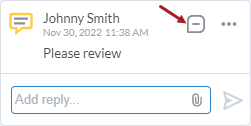
- Rechtsboven in de notitie selecteert u het status symbool en daarna selecteert u een status.
 Een notitie beantwoorden
- In het paneel Opmerkingen selecteert u de notitie.
- Voer uw opmerking in het antwoordveld in en selecteer vervolgens
 (Posten).
Een notitie of antwoord verwijderen
- In het paneel Opmerkingen selecteert u de notitie.
- Selecteer in uw antwoord
 > Wijzigen of Verwijderen.
 - U kunt de eerste notitie van een aantekening alleen wijzigen, maar niet verwijderen.
- Als u het recht hebt om notities en antwoorden voor openbare aantekeningen toe te voegen en te wijzigen, kunt u de eerste notitie die u of een andere gebruiker heeft toegevoegd wijzigen. Anders kunt u alleen de eerste notitie die u zelf hebt toegevoegd wijzigen.
- U kunt alleen uw eigen antwoorden op de eerste notitie van een aantekening wijzigen en verwijderen.
Aantekeningen wijzigen en verwijderen
U kunt aantekeningen wijzigen. Elke aantekening heeft een Stijl menu, waarin de volgende opties kunnen verschijnen:
- Een opmerking toevoegen
- De aantekening een stijl geven
- Een koppeling aan de aantekening toevoegen
- De aantekening verwijderen
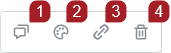
Sommige aantekeningen kunnen meer menuopties hebben.
Het Aantekeningen menu openen
- Selecteer de aantekening.
Een aantekening een stijl geven
- Selecteer de aantekening.
- In het menu Aantekening selecteert u
 (Stijl).
 - Ga op één van de volgende manieren te werk:
- Afhankelijk van het type aantekening kunt u opties in verschillende secties instellen, zoals Tekst stijl.
- Om de transparantie van een aantekening aan te passen, selecteert en beweegt u de schuifregelaar Transparantie.
- Om de lijnbreedte van een aantekening aan te passen, selecteert en beweegt u de schuifregelaar Lijnbreedte.
Een aantekening verplaatsen
- Selecteer de aantekening.
- Selecteer en sleep het midden van de aantekening.
De grootte van een aantekening veranderen
- Selecteer de aantekening.
- Selecteer en sleep een handgreep.
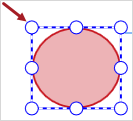
Bij sommige typen aantekeningen kunt u de handgrepen ook gebruiken om de vorm te veranderen.
Een aantekening verwijderen
- Selecteer de aantekening.
- In het stijl menu selecteert u (Verwijderen).
PDF's downloaden en afdrukken
Wanneer u een PDF downloadt of afdrukt, worden de aantekeningen en notities ook meegenomen.
- Als u de pagina rotatie veranderd hebt, moet u de wijzigingen opslaan voordat u de PDF downloadt of opslaat.
- Aantekeningen in de gedownloade of afgedrukte PDF kunnen er anders uit zien dan in de browser.
- Voor de beste resultaten opent u PDF's in Adobe Acrobat Reader.
Een PDF downloaden
- Op de werkbalk van de PDF viewer selecteert u
 > Downloaden.
—Of—
Selecteer in de Bestanden bibliotheek of het paneel Koppelingen de PDF's en selecteer daarna  (Downloaden) op de werkbalk.
Tip
Als nieuwe aantekeningen niet meegenomen zijn in de gedownloade PDF's, kunt u het systeem voor bestandsbeheer of het gekoppelde item opnieuw openen en daarna de bestanden opnieuw downloaden.
De PDF in een ander formaat opslaan
- Op de werkbalk van de PDF viewer selecteert u > Opslaan als.
- Voer de bestandsnaam in en selecteer het bestandstype.
- Selecteer de pagina's die u wilt afdrukken.
- Alles: alle pagina's in de PDF.
- Huidige pagina: alleen de pagina die momenteel zichtbaar is in de viewer.
- Pagina opgeven: alleen de opgegeven pagina nummers.
- Om aantekeningen in het opgeslagen bestand mee te nemen, selecteert u het keuzevakje Aantekeningen meenemen.
- Selecteer Bestand opslaan.
Een PDF afdrukken
- Op de werkbalk van de PDF viewer selecteert u > Afdrukken.
- Om het dialoogvenster Afdrukken van de browser te openen, selecteert u de afdrukknop op het tabblad.
- Stel de afdruk opties in en selecteer Afdrukken.
De PDF wordt op een nieuw tabblad geopend.