 Tips voor zoeken
- Om in een subset van onderwerpen te zoeken, selecteert u
 in het zoekveld en daarna selecteert u een filter.
 - To search for a specific word or phrase, add quotation marks around it (example: "budget column") in the search field.
- Om de markering van zoektermen in een onderwerp te verwijderen, selecteert u
 .
. - Om in een onderwerp te zoeken, selecteert u
 , drukt u op Ctrl+F en voert u de zoekterm in.
ProjectSight Mobile
Neem de ProjectSight cloudgebaseerde bouwproject beheersoftware mee naar het veld op uw smartphone of tablet.


In de algemene project instellingen kunt u een Trimble Connect project aan uw ProjectSight project koppelen. De wijzigingen worden automatisch opgeslagen.
U kunt de nomenclatuur/naamgeving van het project in de record instellingen wijzigen.
 De algemene project instellingen openen
- Open de instellingen.
- In het Project instellingen deel van het menu selecteert u Algemeen.
Connect2Fab
Als dit project deel uitmaakt van een ProjectSight MEP account, kunt u de standaard map in het gekoppelde Trimble Connect project selecteren. Wanneer u naar de Connect2Fab applicatie navigeert vanuit de ProjectSight app wisselaar, wordt de geselecteerde map automatisch geopend.
- Het ProjectSight project moet deel uitmaken van een Project MEP account en moet gekoppeld zijn aan een Trimble Connect project.
- De Connect2Fab koppeling is zichtbaar in de app wisselaar als uw beveiligingsrol het bijbehorende functie recht heeft.
De Trimble Connect map selecteren
- Op de project selectiepagina selecteert u
 (Instellingen) in het portfolio of project vak of de rij.
 - In het menu selecteert u Algemeen.
- In de lijst Connect2Fab selecteert u de Trimble Connect map.
—Of—
Selecteer in het project (Instellingen) op de banner.
ERP
Deze functie is alleen beschikbaar als de ERP integratie geconfigureerd is voor het portfolio account.
Een ERP taak (project) kan maar aan één ProjectSight project tegelijk gekoppeld worden.
De lijst van ERP taken is gebaseerd op het werkruimte ID dat hoort bij het ProjectSight portfolio account. Alle projecten die horen bij het werkruimte ID worden vermeld, ongeacht uw toegang tot die taken in de ERP applicatie.
- Maak een taak aan in de ERP applicatie en een project in ProjectSight voordat u ze gaat koppelen.
- Nadat u een ERP project aan uw ProjectSight project hebt gekoppeld, kunt u de koppeling niet meer veranderen of verwijderen.
Een ERP taak koppelen
- In de portfolio instellingen koppelt u een ERP bedrijf aan het portfolio.
- In het gedeelte [ERP-naam] selecteert u Koppel het project aan [ERP-naam].
- In de lijst Project selecteert u het project en daarna selecteert u Koppelen.
- In het dialoogvenster voor bevestiging selecteert u Opslaan.
Als een ERP bedrijf niet aan het portfolio gekoppeld is, kunt u geen ERP project koppelen.
De lijst bevat projecten die horen bij het gekoppelde ERP project.
Microsoft Office
Als Trimble Connect het systeem voor bestandsbeheer is, kunt u selecteren welke viewer wordt gebruikt om Microsoft Office bestanden te openen.
De standaard viewer voor Microsoft Office bestanden instellen
- In de lijst Standaard Microsoft Office viewer selecteert u de viewer die Microsoft Office bestanden weergeeft die worden geopend vanuit rapporten, meldingen en gekoppelde records en tekeningen.
- Microsoft Office: bestanden worden geopend in de bijbehorende Microsoft Office applicatie.
- .doc en .docx bestanden worden in Microsoft Word geopend.
- .xls en .xlsx bestanden worden in Microsoft Excel geopend.
- .ppt en .pptx bestanden worden in Microsoft PowerPoint geopend.
- .vsdx bestanden worden in Microsoft Visio geopend.
- Trimble Connect: bestanden worden weergegeven in de Trimble Connect viewer.
Alleen .docx, .xlsx en .pptx bestanden kunnen worden bewerkt.
Tijdzone
De project tijdzone wordt gebruikt voor toewijzing meldingen voor toegewezen personen die geen ProjectSight gebruikers zijn, zodat ze de juiste datum informatie ontvangen.
Wanneer een nieuw project wordt aangemaakt, wordt de project tijdzone standaard ingesteld op de tijdzone van de maker.
De project tijdzone instellen
- In het gedeelte Project details selecteert u een tijdzone in de lijst Tijdzone.
Trimble Connect
U kunt een Trimble Connect project aan uw ProjectSight project koppelen, zodat het automatisch wordt geselecteerd wanneer u een model venster voor koppelen kiest. Wanneer u Trimble Connect vanuit de Modellen module opent, opent het automatisch het project en de opgegeven standaard map.
Een Trimble Connect project kan maar aan één project tegelijk worden gekoppeld. Als u een nieuw project aanmaakt, krijgt dat dezelfde naam als het ProjectSight project, maar u kunt die naam later ook wijzigen in Trimble Connect.
Trimble Connect projecten
Nieuwe projecten worden automatisch in de Noord-Amerika regio van Trimble Connect aangemaakt. Om een project in een andere regio te koppelen, maakt u het project eerst aan in Trimble Connect en koppelt u het daarna in ProjectSight.
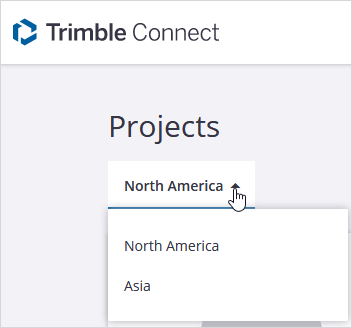
- Als Trimble Connect het systeem voor bestandsbeheer is, kunt u het Trimble Connect project nadat u het geselecteerd hebt niet ontkoppelen of verwijderen.
- Om een project in Trimble Connect te verwijderen, moet u het eerst loskoppelen van het ProjectSight project.
- Wanneer u een beveiligingsrol in ProjectSight toevoegt of bijwerkt, kan de gebruikersgroep ook worden bijgewerkt in Trimble Connect.
Aan Trimble Connect project koppelen
- In het gedeelte Trimble Connect selecteert u het keuzevakje Dit project aan Trimble Connect koppelen.
- In de lijst Project selecteert u het project, of u maakt een nieuw project aan.
- Indien van toepassing, selecteert u de standaard modellen map.
- Als u een nieuw project aanmaakt, selecteert u het Trimble Connect abonnement.
De lijst bevat alleen niet-gekoppelde projecten.
Een Trimble Connect project loskoppelen
- In het gedeelte Trimble Connect schakelt u het keuzevakje Dit project aan Trimble Connect koppelen uit.
Het eerder geselecteerde Trimble Connect project wordt weer beschikbaar om te koppelen.
De standaard viewer voor PDF's instellen
- In de lijst Standaard PDF viewer selecteert u de viewer die bestanden weergeeft die worden geopend vanuit rapporten, meldingen en gekoppelde records en tekeningen.
- ProjectSight: bestanden worden weergegeven in de PDF viewer. Wanneer u het bestand in de PDF viewer opslaat, wordt er een nieuwe versie van het bestand aangemaakt in Trimble Connect.
- Trimble Connect: bestanden worden weergegeven in de Trimble Connect viewer.
Deze instelling is alleen beschikbaar als Trimble Connect het systeem voor bestandsbeheer is.