 Tips voor zoeken
- Om in een subset van onderwerpen te zoeken, selecteert u
 in het zoekveld en daarna selecteert u een filter.
 - To search for a specific word or phrase, add quotation marks around it (example: "budget column") in the search field.
- Om de markering van zoektermen in een onderwerp te verwijderen, selecteert u
 .
. - Om in een onderwerp te zoeken, selecteert u
 , drukt u op Ctrl+F en voert u de zoekterm in.
ProjectSight Mobile
Neem de ProjectSight cloudgebaseerde bouwproject beheersoftware mee naar het veld op uw smartphone of tablet.


In de instellingen kunt u de algemene instellingen voor tekening sets, tekeningen, specificaties en record typen wijzigen. De instellingen worden automatisch opgeslagen.
 De algemene record instellingen openen
- Open de record instellingen.
- Selecteer het item type.
- In het Instellingen menu selecteert u Algemeen.
Verkrijgbaarheid
Geldt voor: tekening sets, tekeningen, specificatie sets, specificaties, alle record typen behalve BTV's, WVO's, contract facturen, contracten, algemene facturen, MMM's, PCMM's, IO's en OMM's.
Als u een item type beschikbaar maakt, kan iedereen met de bijbehorende rechten de items bekijken, aanmaken en wijzigen.
Om ervoor te zorgen dat u specificatie documenten in specificatie sets kunt verwerken, zet u de instelling voor specificaties aan.
Tip voor verzamelingen verzoek tot goedkeuring
In verzoek tot goedkeuring records toont het veld Verzameling verzoek tot goedkeuring de:
- Verzameling verzoek tot goedkeuring records, als er verzamelingen verzoek tot goedkeuring beschikbaar zijn.
- Verzameling verzoek tot goedkeuring opzoeklijst als er geen verzameling verzoek tot goedkeuring records beschikbaar zijn.
Opzoek items worden uit het veld verwijderd, maar worden teruggezet als u verzamelingen verzoek tot goedkeuring weer niet-beschikbaar maakt.
Verzameling verzoek tot goedkeuring record koppelingen worden uit het veld verwijderd, maar worden teruggezet als u verzamelingen verzoek tot goedkeuring weer beschikbaar maakt.
Een item type beschikbaar maken
- In het gedeelte Algemeen selecteert u het keuzevakje inschakelen ItemType.
Banner
Geldt voor: Budgetten
U kunt selecteren welke kolom bedragen in de banner boven aan het budget verschijnen.
De budget banner aanpassen
- In het gedeelte Banner selecteert u een optie voor elk veld.
Meer-/minderwerk consolideren
Geldt voor: BTV's
Wanneer u een PCMM aan een BTV toevoegt, bepaalt de instelling voor het consolideren van meer-/minderwerk hoe het meer-/minderwerk aan het Gedetailleerde items raster wordt toegevoegd:
- Als de instelling uit is, wordt elke MMM die aan de PCMM gekoppeld is als een afzonderlijk lijn item toegevoegd.
- Als de instelling aan is, wordt de PCMM als één lijn item toegevoegd.
De instelling aan of uit zetten
- Selecteer de wisseloptie MM'en consolideren.
Standaard budget en kosten toedelingen
Geldt voor: MMM's
Wanneer u nieuwe items aan potentiële meer-/minderwerken toevoegt, worden automatisch de standaard budget en kosten toedelingen geselecteerd.
De standaard toedelingen instellen
- In het gedeelte Algemeen selecteert u in de lijst Standaard Bdgt toedeling een toedeling.
- In de lijst Standaard kosten toedeling selecteert u een toedeling.
Standaard budget goedkeuring
Geldt voor: contract facturen, contracten, algemene facturen, MMM's, IO's en OMM's.
U kunt instellen of de wisseloptie Goedgekeurd voor budget in- of uitgeschakeld is wanneer nieuwe records worden aangemaakt.
Voor contract facturen kunt u ook de standaard budget goedkeuring instellen voor gebruikers zonder het recht Heeft toegang tot contract facturen voor alle bedrijven.
De standaard instelling voor budget goedkeuring instellen
- In het gedeelte Algemeen zet u de wisseloptie Standaard goedgekeurd voor budget uit of aan.
- In de contract factuur record instellingen zet u de wisseloptie Standaard goedgekeurd voor budget voor gebruikers met beperkte toegang uit of aan.
Standaard contractregel
Geldt voor: contracten
Wanneer u een contract aanmaakt, wordt de standaard contractregel automatisch geselecteerd.
De standaard contractregel selecteren
- In het gedeelte Algemeen selecteert u in de lijst Standaard regels code een regel.
Standaard tekening groep
Geldt voor: tekening sets
Wanneer u een tekening set aanmaakt, wordt de standaard tekening groep automatisch geselecteerd. De tekening groep is onderdeel van de unieke sleutel die elke tekening identificeert.
Voor tekeningen in de tekening set wordt de standaard tekening groep of opzoeklijst gebruikt. Als een bron in de volgende lijst niet beschikbaar is, wordt de volgende gebruikt:
- Standaard tekening groep voor tekening sets
- Standaard tekening groep voor tekeningen
- Eerste optie in de tekening groep opzoeklijst
Standaard groep voor tekeningen
U kunt de standaard groep voor tekeningen wijzigen in de veld attribuut instellingen.
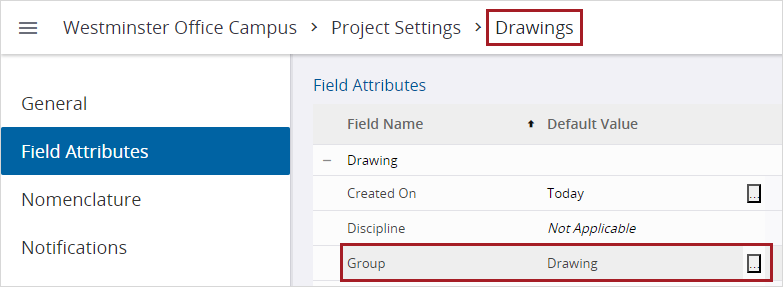
Standaard groep voor tekeningen in de veld attribuut instellingen
De standaard groep voor tekening sets instellen
- In het gedeelte Algemeen selecteert u in de lijst Standaard groep een optie.
Standaard toegang voor het delen van records
Geldt voor: tekening sets, specificatie sets, specificaties, alle record typen behalve dagrapporten
U kunt selecteren welke gebruikers toegang tot een item type hebben.
- Andere factoren zijn ook van invloed op de toegang tot specifieke records van een gebruiker.
- Ongeacht de instelling voor delen zijn alle MMM's en MMM items beschikbaar om te koppelen aan WVO's, PCMM's en OMM's. Gekoppelde MMM's en items zijn zichtbaar voor alle gebruikers in die records.
De instelling voor delen wijzigen
- In het gedeelte Standaard toegang voor het delen van records selecteert u een optie:
- Heel project: alle project gebruikers, ongeacht hun betrokkenheid. In het paneel Delen van nieuwe records is de optie Heel project standaard geselecteerd.
- Bedrijven die deelnemen aan de record: alleen gebruikers van deelnemende bedrijven. In het paneel Delen van nieuwe records is de optie Deelnemende bedrijven standaard geselecteerd.
- In het dialoogvenster Bestaande records bijwerken selecteert u een optie:
- Ja: de geselecteerde optie wordt op alle bestaande records toegepast, inclusief vergrendelde records en concept records van andere gebruikers, en is de standaard instelling voor nieuwe records.
- Nee: de geselecteerde optie wordt niet op bestaande records toegepast, maar is de standaard instelling voor nieuwe records.
- Annuleren: er worden geen wijzigingen aangebracht en de instelling voor delen gaat terug naar de vorige selectie.
- Als de optie Bedrijven die deelnemen aan de record geselecteerd is, selecteert u het keuzevakje Primair bedrijf heeft altijd toegang tot alle item typen.
Gebruikers van het primaire bedrijf, gedefinieerd op het Project formulier, hebben altijd toegang, ongeacht hun betrokkenheid of de delen instelling in de record. Ze moeten echter wel het recht Bekijken hebben.
Voorbeeld
Gebruikers van het primaire bedrijf van het project, Bedrijf A, hebben toegang tot alle VAB's. Een gebruiker van Bedrijf B maakt een niet-concept VAB aan en beperkt de toegang tot deelnemende bedrijven. Gebruikers van Bedrijf A met het recht Bekijken voor VAB's kunnen deze VAB bekijken, ook al is Bedrijf A geen deelnemend bedrijf.
Standaard laatste termijn waarden
Geldt voor: contracten
Wanneer u nieuwe contracten aanmaakt, worden de standaard laatste termijn waarden automatisch ingevuld op het tabblad Detail.
De standaard laatste termijn waarden instellen
- In het gedeelte Algemeen voert u in het veld Standaard opgeslagen materiaal laatste termijn het standaard percentage in.
- In het gedeelte Standaard algemene laatste termijn voert u het standaard percentage in.
Standaard verzendgegevens
Geldt voor: inkooporders
Wanneer u een inkooporder aanmaakt, wordt het veld Verzend naar automatisch gevuld met het werkadres, telefoonnummer en faxnummer van het Project formulier.
De standaard telefoon- en faxnummers worden alleen toegevoegd aan het veld Verzend naar als het standaard adres ook wordt gebruikt.
De standaard Verzend naar instelling aan zetten
- In het gedeelte Algemeen zet u de volgende wisselopties aan:
- Werkadres als standaard verzendadres gebruiken
- Taak tel/fax in standaard verzendadres gebruiken
Standaard specificatie groep
Geldt voor specificatie sets
Wanneer u een specificatie set aanmaakt, wordt de standaard specificatie groep automatisch geselecteerd. De specificatie groep is onderdeel van de unieke sleutel die elke specificatie identificeert.
De standaard groep instellen
- In het gedeelte Algemeen selecteert u in de lijst Standaard groep een optie.
Veld berekeningen
Geldt voor: Budgetten
U kunt instellen hoe bepaalde budget kolommen worden berekend. Deze instellingen beïnvloeden het budget raster en rapporten.
Veranderen hoe de kolommen Werkelijke kosten tot voltooid en Werkelijk percentage voltooid worden berekend
- In het gedeelte Veld berekeningen zet u de wisseloptie Prognose kosten in werkelijke kosten tot voltooid en werkelijk percentage voltooid opnemen aan of uit.
- Aan: de Werkelijke kosten tot voltooid en Werkelijk percentage voltooid kolommen worden gebaseerd op het Prognose kosten bedrag.
- Uit: de Werkelijke kosten tot voltooid en Werkelijk percentage voltooid kolommen worden gebaseerd op het Verwachte kosten bedrag.
Veranderen hoe de over / onder kolommen worden berekend
- In het gedeelte Veld berekeningen selecteert u in de lijst Boven/onder begroting een optie.
- Kosten - budget: de kolommen Actueel over / onder, Verwacht over / onder en Prognose over / onder worden berekend met behulp van de kosten minus het budget. Een positieve waarde geeft een verlies aan, omdat de kosten groter zijn dan het budget.
- Budget- kosten: de kolommen Actueel over / onder, Verwacht over / onder en Prognose over / onder worden berekend met behulp van het budget minus de kosten. Een positieve waarde geeft een besparing aan, omdat het budget groter is dan de kosten.
Tip
Op de budget banner geeft de tooltip aan hoe de over / onder kolommen worden berekend. Nadat u deze instelling hebt gewijzigd, sluit u het budget en opent u het opnieuw om de bijgewerkte tooltip te bekijken.
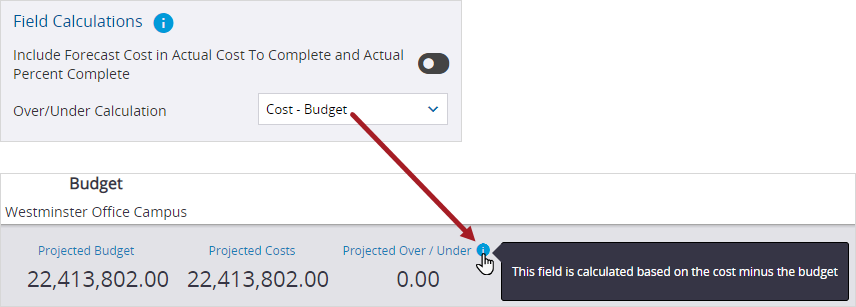
Budget tooltip voor de over/onder velden
Weergave van arbeid kaarten
Geldt voor: dagrapporten
U kunt instellen hoe de ploeg informatie op nieuwe arbeid kaarten wordt weergegeven:
- Basis (uren/dagen): de arbeid kaart toont het totale aantal uren of dagen.
- Basis (werkkrachten en uren/dagen): de arbeid kaart toont het aantal werkkrachten en het totale aantal uren of dagen.
- Gedetailleerd: de arbeid kaart toont het aantal werkkrachten, de budgetcodes, de totale uren of dagen en een gedetailleerd raster van de bedrijfscontacten die aan de ploeg zijn toegewezen.
U kunt ook werkkrachten toevoegen wanneer u een arbeid kaart aan een dagrapport toevoegt. Maar deze werkkrachten worden niet aan het Contacten tabblad van het bedrijf toegevoegd.
De weergave van arbeid kaarten instellen
- In het gedeelte Arbeid selecteert u in de lijst Documenteren als een optie.
Arbeid overzicht maateenheid
Geldt voor: dagrapporten
U kunt de maateenheid instellen voor het arbeid overzicht in dagrapporten. Wanneer arbeidsgegevens voor een ploeg worden toegevoegd, wordt de hoeveelheid geconverteerd voor het overzicht op basis van de uren per dag van het tabblad Ploegen van de bedrijfsrecord:
- Als de arbeid wordt samengevat in dagen en de arbeid kaart gebruikt uren, dan worden de vastgelegde uren gedeeld door de uren per dag.
- Als de arbeid wordt samengevat in uren en de arbeid kaart gebruikt dagen, dan worden de vastgelegde dagen vermenigvuldigd met de uren per dag.
De maateenheid instellen voor het arbeid overzicht
- In het gedeelte Arbeid selecteert u in de lijst Samenvatten als een optie.
Koppelen aan tekening aantekeningen
Geldt voor: tekeningen, alle record typen behalve financiële records, specificatie sets en specificaties
Als u een record type beschikbaar maakt voor koppelen aan tekening aantekeningen, kan iedereen met het bijbehorende recht het selecteren in de lijst voor het koppelen van records.
Koppelen aan aantekeningen toestaan
- In het gedeelte Algemeen moet u zorgen dat het keuzevakje Inschakelen RecordType geselecteerd is.
- Selecteer het keuzevakje Koppelen naar tekening aantekeningen aan zetten
Nummering
Geldt voor: tekening sets, alle record typen behalve dagrapporten, algemene facturen en overleg verslagen.
U kunt automatische nummering instellen, zodat het item nummer voor elk nieuw item wordt verhoogd. Het gegenereerde nummer is uniek voor dat item type in het huidige project. Het nummer is het eerstvolgende beschikbare na het laatst gegenereerde nummer.
Bij automatische nummering worden geen letters of formattering gebruikt.
Automatische nummering aan zetten
- In het gedeelte Nummering selecteert u het keuzevakje Auto verhogen nummer.
- In het veld Aantal tekens voert u het minimum aantal in.
- Het eerste item nummer is 01.
- Het volgende item nummer na 99 is 100.
Voorbeeld
U zet het minimum aantal tekens op 2.
Het veld Aantal tekens is altijd van toepassing op onderliggende records zoals MMM items, maar die record nummers kunnen nog steeds worden veranderd.
Het aantal tekens bijwerken
- In het veld Aantal tekens voert u het minimum aantal in en daarna drukt u op Enter.
- In het dialoogvenster Aantal tekens bijwerken selecteert u Ja.
Bij bestaande niet-concept records worden nullen toegevoegd aan of verwijderd van het begin van het record nummer.
Bij records die zijn aangemaakt terwijl de automatische nummering uitgeschakeld was, wordt het record nummer niet bijgewerkt.
Publiceren melding
Geldt voor: tekening sets, specificatie sets.
Wanneer u tekeningen in een tekening set of specificaties in een specificatie set publiceert, kunt u de standaard groep instellen die een melding zal ontvangen:
- Project deelnemers: alle project contacten.
- Tekening of specificatie deelnemers: de auteur, toegewezen personen en kopie-aan ontvangers.
Voor tekening sets worden meldingen ook verzonden naar gebruikers die een opmerking toevoegen op het tabblad Opmerkingen.
De standaard groep voor publiceren meldingen instellen
- In het gedeelte Algemeen selecteert u in de lijst Publiceren melding een optie.
Snelle upload map
Geldt voor: alle record typen
U kunt het pad voor de snelle upload map instellen voor bestanden die worden ge-upload en gekoppeld aan records. Het pad van de map kan bestaan uit:
- Submappen met een omgekeerde schuine streep (\) tussen de mapnamen.
- Een record variabele in de laatste map van het pad.
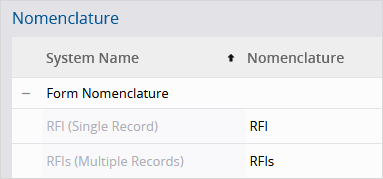
- [[Record_Nomenclatuur]]: nomenclatuur voor één record.
- [[Record_Nomenclatuur_Meervoud]]: nomenclatuur voor meerdere records.
Voorbeeld
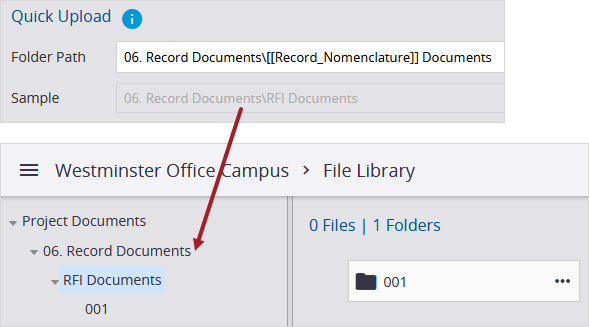
Map pad met submap en variabele
Record variabelen
De volgende variabelen zijn beschikbaar:
 Voorbeeld
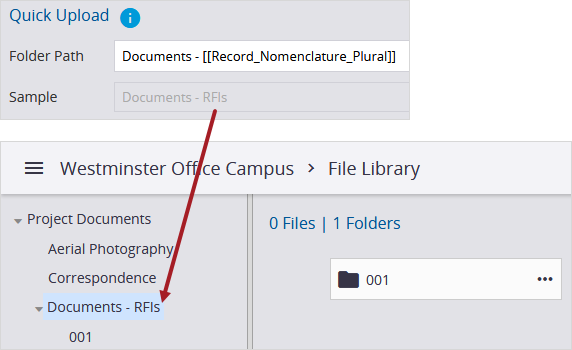
Map pad met variabele
Als u het pad van de map wijzigt:
- Wordt de snelle upload map bijgewerkt in het systeem voor bestandsbeheer nadat het volgende bestand ge-upload is.
- Kan er een nieuwe snelle upload map worden aangemaakt in plaats van de bestaande map bij te werken, maar worden de bestanden naar de nieuwe map verplaatst.
Als u de snelle upload map in het systeem voor bestandsbeheer hernoemt of verplaatst, gaat die terug naar het map pad van de instellingen na de volgende upload van bestanden.
De snelle upload map wijzigen
- In het gedeelte Snelle upload voert u het map pad in het veld Map pad in.
Een voorbeeld van het map pad verschijnt onder het veld.
Beoordelingstijd
Geldt voor: tekening sets, alle record typen behalve BTV's, controlelijsten, contracten, dagrapporten, PCMM's, OMM's, specificatie sets en specificaties
Wanneer u een record aanmaakt, wordt het veld Datum verwacht automatisch ingesteld op basis van het aantal beoordelingsdagen na het veld Gemaakt op. U kunt de datums echter nog steeds wijzigen.
Als de beoordelingstijd op 0 is gezet, is het veld Datum verwacht leeg wanneer een record is aangemaakt.
Het aantal beoordelingsdagen instellen
- In het gedeelte Algemeen voert u in het veld ItemType Beoordelingstijd (dagen) het aantal dagen in.
Snappen voor maatvoering aantekeningen
Geldt voor: tekeningen
Als snappen aan staat wanneer u een maatvoering aantekening tekent, worden de lijnen automatisch naar het dichtstbijzijnde punt of een lijn in de tekening verplaatst. Als u die aantekening verplaatst of het formaat verandert, wordt snappen niet meer toegepast.
Voorbeeld
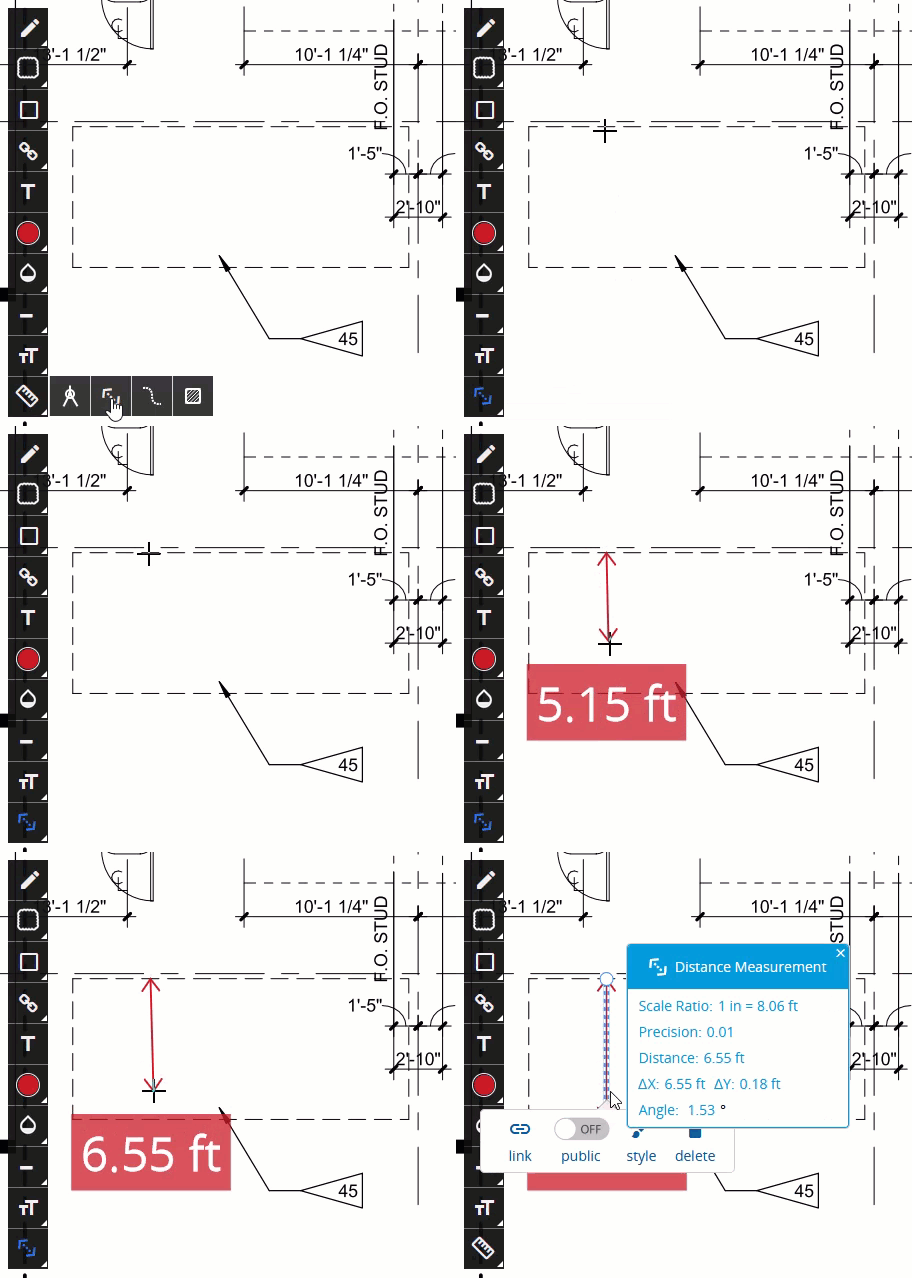
Tekenen van een maatvoering aantekening terwijl snappen aan staat
- U kunt snappen tijdelijk uitschakelen door de Shift toets ingedrukt te houden terwijl u een maatvoering aantekening tekent.
- Snappen wordt niet ondersteund in rastertekeningen.
Snappen voor maatvoering aantekeningen inschakelen
- In het gedeelte Algemeen selecteert u het keuzevakje Snappen inschakelen voor maatvoering aantekeningen.
Vervallen stempel
Geldt voor: tekeningen
Als u het stempel vervallen aan zet, wordt op tekeningen met de status Niet actueel het stempel in de tekening viewer geplaatst. Het stempel is ook aanwezig als de tekeningen worden gedownload of opgenomen in een rapport.
- Als een tekening in een ge-emaild rapport opgenomen is, vervolgens als verouderd is aangemerkt en daarna vanuit het rapport geopend is, wordt het stempel op de tekening aangebracht.
- Deze functie wordt alleen ondersteund in de ProjectSight web app.
U kunt de standaard afbeelding gebruiken, of een aangepaste afbeelding uploaden. De ondersteunde bestandstypen zijn .bmp, .gif, .jpg en .png.
Voorbeeld
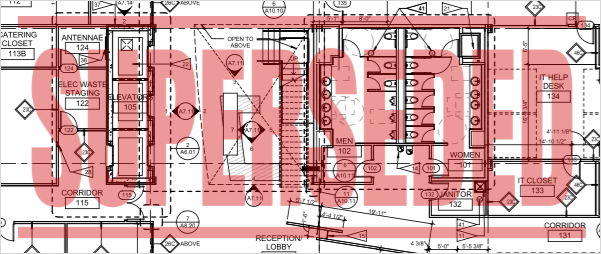
Standaard vervallen stempel op een oude revisie
Het standaard stempel gebruiken
- In het gedeelte Vervallen stempel selecteert u het keuzevakje Vervallen stempel tonen.
- Zorg ervoor dat de wisseloptie Standaard afbeelding gebruiken ingeschakeld is.
- In de lijst Stempel positie selecteert u waar het stempel zal worden geplaatst op de tekeningen.
Een aangepast stempel gebruiken
- In het gedeelte Vervallen stempel selecteert u het keuzevakje Vervallen stempel tonen.
- Selecteer Uploaden.
- Sleep het afbeelding bestand van uw computer naar het dialoogvenster Afbeelding uploaden.
- In het dialoogvenster De afbeelding bijsnijden doet u een van de volgende dingen:
- Om de afbeelding te verplaatsen, selecteert en sleept u het midden ervan.
- Om de grootte van de afbeelding te veranderen, selecteert en sleept u een handgreep.
- Selecteer
 (Bijsnijden).
 - In de lijst Stempel positie selecteert u waar het stempel zal worden geplaatst op de tekeningen.
—Of—
Selecteer Bladeren en selecteer daarna het afbeelding bestand.

De wisseloptie Standaard afbeelding gebruiken wordt automatisch uitgeschakeld.
Tip
Als u naar de standaard afbeelding teruggaat, blijft de aangepaste afbeelding in het systeem aanwezig, zodat u die later opnieuw kunt gebruiken.
Telefoon en fax in bedrijfsadressen
Geldt voor: Verzendingen en correspondentie
Als deze instelling ingeschakeld is, worden het telefoon- en faxnummer opgenomen in het bedrijfsadres wanneer u verzendingen en correspondentie aanmaakt.
Wijzigingen in deze instelling hebben alleen effect op nieuwe records.
De telefoon- en faxnummer instelling wijzigen
- In het gedeelte Algemeen zet u de wisseloptie Tel/fax in bedrijfsadressen opnemen aan of uit.
Eenheid en uren
Geldt voor: Budgetten
De instelling voor eenheid en uren bepaalt de zichtbaarheid van de desbetreffende velden en kolommen in de volgende records:
- Budget items
- Contract facturen
- MMM's:
- Inkooporders
Voorbeeld
Als de eenheid en uren instelling ingeschakeld is, zijn de desbetreffende kolommen beschikbaar in het budget.
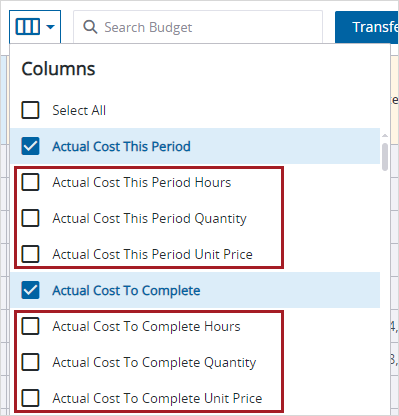
Kolommen met betrekking tot eenheid en uren
- Als u de budget instellingen op project niveau ontgrendelt en vervolgens budget items in het project toevoegt, kunt u deze instellingen niet opnieuw vergrendelen.
- U kunt de eenheid en uren instelling niet uitschakelen nadat er budget items in een project zijn toegevoegd.
Eenheid en uren toestaan in het budget
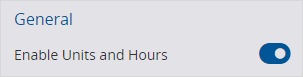
- In het gedeelte Algemeen zet u de wisseloptie Eenheid en uren inschakelen aan:
 Weer eenheid
Geldt voor: dagrapporten
U kunt de eenheid instellen voor de weergegevens in dagrapporten. Wijzigingen in de standaard waarden worden alleen toegepast op nieuwe weer kaarten.
De eenheid instellen
- In het gedeelte Weer selecteert u in de lijst MEH een optie.