 Tips voor zoeken
- Om in een subset van onderwerpen te zoeken, selecteert u
 in het zoekveld en daarna selecteert u een filter.
 - To search for a specific word or phrase, add quotation marks around it (example: "budget column") in the search field.
- Om de markering van zoektermen in een onderwerp te verwijderen, selecteert u
 .
. - Om in een onderwerp te zoeken, selecteert u
 , drukt u op Ctrl+F en voert u de zoekterm in.
ProjectSight Mobile
Neem de ProjectSight cloudgebaseerde bouwproject beheersoftware mee naar het veld op uw smartphone of tablet.


In ProjectSight kunt u 2D tekeningen (.pdf bestanden) uploaden, bekijken en er aantekeningen bij plaatsen. De volgende modules zijn beschikbaar:
- Tekening sets: toont de sets van ge-uploade tekeningen. U kunt hier tekeningen uploaden, bekijken en publiceren.
- Tekeningen: toont de goedgekeurde tekeningen die gepubliceerd zijn. U kunt ze bekijken en er aantekeningen aan toevoegen in de tekening viewer.
Basisproces
- De tekeningen worden ge-upload in een tekening set.
- De tekeningen worden beoordeeld en vervolgens afgewezen of goedgekeurd.
- De goedgekeurde tekeningen worden gepubliceerd, zodat ze beschikbaar zijn in de Tekeningen module.
- De gepubliceerde tekeningen worden gecontroleerd op tekstgebaseerde bijschriften die matchen met gepubliceerde tekeningen met dezelfde groep.
- De gepubliceerde tekeningen worden geopend in de tekening viewer.
- Aantekeningen worden aan de tekening toegevoegd en gekoppeld aan items zoals records en bestanden.
- Tekeningen worden gedownload of opgenomen in een rapport.
U kunt tekeningen ook uploaden en publiceren in de Tekeningen module.

 Unieke sleutel van tekening
Elke tekening wordt geïdentificeerd door zijn unieke sleutel, die bestaat uit het volgende:
- Groep: de tekening groep. U kunt groepen toevoegen in de opzoeklijsten en een standaard groep instellen in de record instellingen.
- Nummer: het nummer van de tekening.
- Revisie: het revisienummer.
U kunt het tekening nummer en revisie nummer van een gepubliceerde tekening in de Tekeningen module wijzigen.
Wanneer u een tekening uploadt, wijzigt of publiceert, wordt zijn unieke sleutel in alle tekening sets in het project gecontroleerd en zijn kolom Publiceren als wordt bijgewerkt. Terwijl de tekening het publicatieproces doorloopt, wordt zijn status ook bijgewerkt.
Revisies en tekening series
Een revisie is een tekening die dezelfde groep en hetzelfde nummer als een andere tekening heeft. Een tekening serie is een verzameling gepubliceerde revisies die dezelfde groep en hetzelfde nummer in een project hebben. Er kunnen meerdere revisies in een tekening serie aanwezig zijn, maar er is maar één de actuele versie.
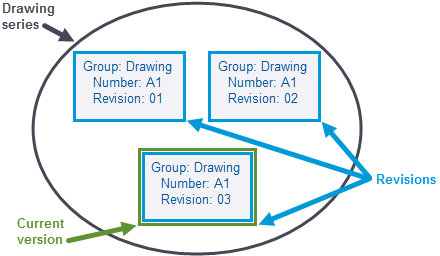
Wanneer u een nieuwe revisie uploadt met een PDF pagina matrix die verschilt van de PDF pagina matrix van de eerste revisie, bevinden de aantekeningen zich mogelijk op een andere plaats in de nieuwe revisie. De PDF pagina matrix is de positie van de PDF oorsprong (een specifiek punt in het document dat wordt gebruikt om de afstand van andere punten ten opzichte ervan te meten) vergeleken met een niet-geroteerd of niet-verschoven document.
Publiceren als
In tekening sets kan in de kolom Publiceren als het volgende verschijnen:
- Eerste revisie: de combinatie van groep en nummer is niet aanwezig in het project. Het revisie nummer wordt automatisch ingesteld op de tekening revisie standaard waarde uit de veld attributen.
- Nieuwe actuele versie: deze optie wordt automatisch geselecteerd als de revisiedatum van de tekening hetzelfde of later is dan de nieuwste revisiedatum in de tekening serie. U kunt deze optie ook kiezen om de tekening als de actuele versie te publiceren.
- Niet actueel: deze optie wordt automatisch geselecteerd als de revisiedatum van de tekening vroeger is dan de nieuwste revisiedatum in de tekening serie. U kunt deze optie ook kiezen om de tekening als een oude revisie te publiceren.
- Gepubliceerd: de tekening is gepubliceerd en de status is ingesteld op Actueel, Niet actueel of Verouderd.
- Duplicaat: de combinatie van groep en nummer is aanwezig in de tekening set, of de combinatie van groep, nummer en revisie is al aanwezig voor een gepubliceerde tekening in het project. Duplicaten worden gevlagd in het tekening instelraster.
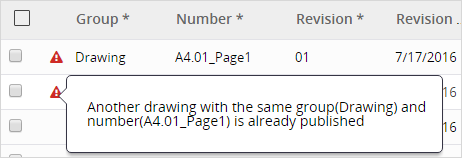
De kolom Publiceren als wordt indien nodig bijgewerkt als de groep, het nummer of de revisiedatum wordt gewijzigd.
Status
U kunt de volgende standaard statussen gebruiken om aan te geven waar de revisie zich bevindt in het publicatieproces:
- In behandeling: de tekening is nog niet beoordeeld of gepubliceerd.
- Afgewezen: de tekening is afgewezen door de beoordelaar.
- Goedgekeurd: de tekening is goedgekeurd en klaar om te publiceren.
- Verwerken: de tekening wordt gepubliceerd. Deze status wordt automatisch ingesteld.
- Actueel: de tekening is gepubliceerd als de actuele versie. U kunt ook deze status selecteren nadat de tekening gepubliceerd is.
- Niet actueel: de tekening is gepubliceerd en door een andere gepubliceerde revisie vervangen. Wanneer u Actueel voor een tekening selecteert, verandert de vorige actuele versie automatisch in Niet actueel.
- Verouderd: de tekening is gepubliceerd, maar is alleen zichtbaar in de tekening set. Hij is niet beschikbaar in de tekening viewer of voor koppelen. U kunt deze status selecteren nadat de tekening gepubliceerd is.
U kunt het Vervallen stempel aan zetten, zodat op tekeningen met de status Niet actueel dit stempel wordt aangebracht.
Voorbeeld
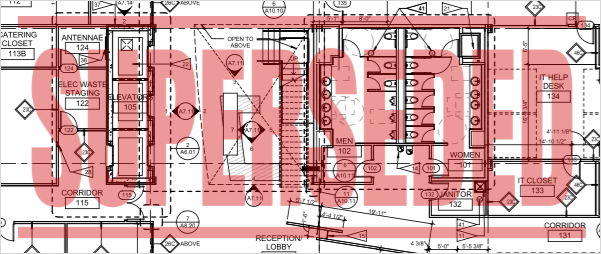
Standaard vervallen stempel op een oude revisie
Als een tekening in een ge-emaild rapport opgenomen is, vervolgens als verouderd is aangemerkt en daarna vanuit het rapport geopend is, wordt het vervallen stempel op de tekening aangebracht.
Oudere portfolio's gebruiken Actuele versie en Oude revisie in plaats van Actueel en Niet actueel. U kunt de labels ook wijzigen in de instellingen.