Tips voor zoeken
- Om in een subset van onderwerpen te zoeken, selecteert u
 in het zoekveld en daarna selecteert u een filter.
 - To search for a specific word or phrase, add quotation marks around it (example: "budget column") in the search field.
- Om de markering van zoektermen in een onderwerp te verwijderen, selecteert u
 .
. - Om in een onderwerp te zoeken, selecteert u
 , drukt u op Ctrl+F en voert u de zoekterm in.
ProjectSight Mobile
Neem de ProjectSight cloudgebaseerde bouwproject beheersoftware mee naar het veld op uw smartphone of tablet.


In de module Foto's worden de foto's op de volgende plaatsen weergegeven:
- Foto's deel: toont alle project foto's, inclusief foto's die aan albums zijn toegevoegd en die welke aan items zoals records gekoppeld zijn.
- Albums: tonen foto's die aan albums zijn toegevoegd.
U kunt een foto in de Foto's module bekijken als:
- The photo doesn't belong to any albums.
- The photo belongs to an album that you have access to.
- The photo isn't linked to any items.
- de foto aan een of meer items gekoppeld is en u toegang tot ten minste één gekoppeld item hebt. Als u geen toegang tot gekoppelde items hebt, kunt u de foto in de desbetreffende map in het systeem voor bestandsbeheer bekijken.
Uw album rechten bepalen of u foto's kunt uploaden, verplaatsen, wijzigen en verwijderen.
 De Foto's module openen
- In het project menu selecteert Snippet-module.
De lijst van foto's filteren
- Als het paneel Zoeken gesloten is, selecteert u
 (Zoeken) op de navigatie werkbalk.
 - Om te filteren op tekst die bij de foto's hoort, voert u de zoektermen in het veld Zoeken in.
- De beschrijving en bestandsnaam van de foto's als ze zijn gegroepeerd op wat dan ook behalve het record type.
- Het nummer en de beschrijving of het onderwerp van de gekoppelde records en de beschrijving van de foto's als de foto's op record type zijn gegroepeerd.
- Om te filteren op gekoppelde records, selecteert u
 in het filter Records, selecteert u een of meer record typen en daarna selecteert u Toepassen.
 - Om te filteren op locatie, selecteert u in het filter Locatie, selecteert u een of meer locaties en daarna selecteert u Toepassen.
- Om te filteren op de persoon die de foto's heeft ge-upload, selecteert u in het filter Ge-upload door gebruiker, selecteert u een of meer namen en daarna selecteert u Toepassen.
- Om te filteren op het bedrijf of de persoon die de foto's heeft ge-upload, selecteert u in het filter Ge-upload door bedrijf, selecteert u een of meer namen en daarna selecteert u Toepassen.
- Om op datum te filteren, selecteert u in het veld Datum vastgelegd en daarna stelt u de datum(s) in.
- Om een datumbereik in te stellen, selecteert u de begindatum of voert u die in en daarna de einddatum.
- Om één datum te kiezen, selecteert u de datum of voert u die in.
- Om de kalendermaand of het jaar te wijzigen, selecteert u de maand of het jaar in de kalenderkop en daarna selecteert u de/het gewenste.
De zoektermen worden toegepast op:
De lijst bevat alleen de record typen waar u toegang tot hebt.
Voorbeeld
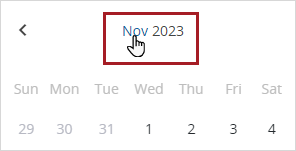
Koppelingen om de kalendermaand en het jaar te wijzigen
- Als u opties van meerdere filters selecteert, passen de getoonde foto's bij ten minste één optie in elk filter.
- De filters bevatten alleen opties die van toepassing zijn op de beschikbare foto's.
- Om een optie te vinden in het filter Record typen, Locatie, Ge-upload door gebruiker of Ge-upload door bedrijf begint u te typen in het zoekveld.
- Wanneer u foto's in een album filtert, zijn de filters Record typen, Locatie, Ge-upload door gebruiker, Ge-upload door bedrijf en Datum vastgelegd alleen van toepassing op het bovenliggende album en niet op de onderliggende albums.
- De filters blijven toegepast wanneer u navigeert tussen het Foto's gedeelte en de albums. Als er geen resultaten worden weergegeven, kunt u de filters wissen.
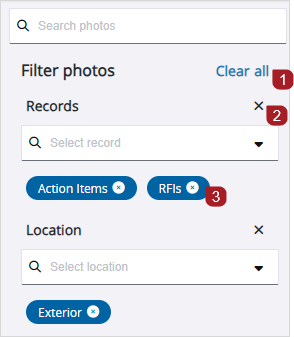
- Om alle filters te wissen, selecteert u Alles wissen.
- Om de filters in één sectie te wissen, selecteert u
 (Verwijderen) bij de filternaam.
 - Om één filter te verwijderen, selecteert u
 (Verwijderen) op het filter tabblad.
Voorbeeld
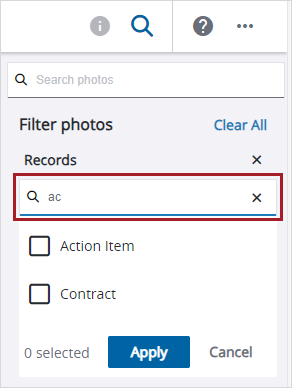
Zoekveld in het Records filter
Voorbeeld
 Foto's in het Foto's gedeelte groeperen
- In de lijst Groep selecteert u een optie.
Als u Week selecteert, worden de foto's gegroepeerd van zondag t/m zaterdag.
Een foto in de foto viewer openen
- Om de foto op hetzelfde tabblad te openen, selecteert u de foto in het album.
- Om de foto op het volledige scherm te bekijken, selecteert u
 (Volledig scherm) in de linker bovenhoek.
 - Zoom in of uit op de foto.
- Om in te zoomen, houdt u de aanwijzer boven de foto en daarna draait u het muiswiel naar voren.
- Om uit te zoomen, houdt u de aanwijzer boven de foto en daarna draait u het muiswiel naar achteren.
- Om het zoomniveau te veranderen, selecteert u een optie in het zoommenu, of selecteer de knop Inzoomen of Uitzoomen.
- Om op een specifiek gedeelte van de foto in te zoomen, selecteert u Rechthoek zoom in het zoommenu en daarna selecteert en sleept u om een rechthoek op de foto te selecteren.
- Om de/het vorige of volgende Snippet-Item-Lower te openen op basis van de lijst toen de/het huidige Snippet-Item-Lower werd geopend, selecteert u
 (Vorige) of
  (Volgende) op de navigatie werkbalk.
—Of—
Om de foto op een nieuw tabblad te openen, houdt u de aanwijzer boven de foto en selecteert u  (Openen).
 Voorbeeld
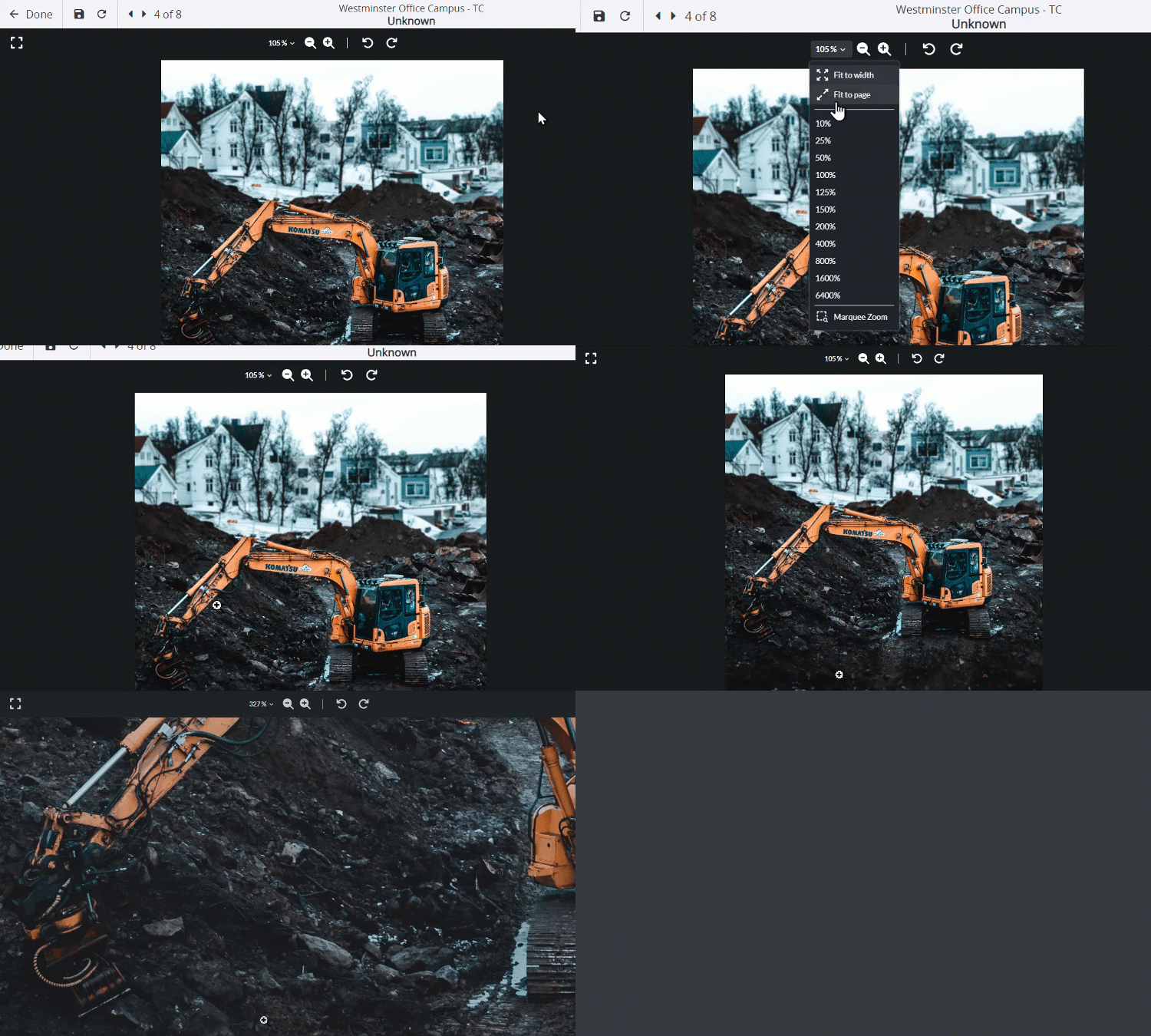
De rechthoek zoom toepassen
(Vorige) en (Volgende) zijn niet beschikbaar wanneer u de/het Snippet-Item-Lower op een nieuw tabblad opent.
Albums bekijken die bij een foto horen
- Open de foto in de foto viewer.
- Als het Informatie paneel gesloten is, selecteert u
 (Informatie) op de navigatie werkbalk.
Het Albums paneel toont koppelingen naar de albums waar u toegang tot hebt.
Voorbeeld
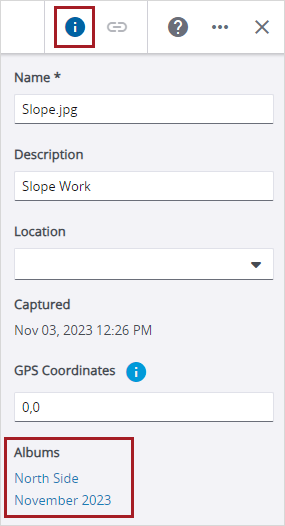
Foto die in meerdere albums aanwezig is
De items die aan een foto gekoppeld zijn bekijken
- Open de foto in de foto viewer.
- Op de navigatie werkbalk selecteert u
 (Koppelingen).
 - Selecteer de kaart om het item op hetzelfde tabblad te openen.
—Of—
Selecteer (Openen) om het item op een nieuw tabblad te openen.
Informatie paneel
Het Informatie paneel, dat in de foto viewer beschikbaar is, toont de volgende gegevens van de foto:
- Naam: de bestandsnaam, die ook in het album wordt getoond en in het Informatie paneel kan worden gewijzigd.
- Beschrijving: de beschrijving van de foto, die in het Informatie paneel kan worden gewijzigd.
- Locatie: de geselecteerde locatie van de foto.
- Vastgelegd: de datum en tijd, op basis van de tijdzone die in uw gebruikersprofiel is geselecteerd, waarop de foto is gemaakt. Als de datum en tijd van vastleggen niet beschikbaar zijn, worden de datum en tijd van uploaden getoond.
- GPS coördinaten: de lengtegraad en breedtegraad waar de foto is gemaakt.
- Ge-upload: de datum en tijd, op basis van de tijdzone die in uw gebruikersprofiel is geselecteerd, waarop de foto is ge-upload.
- Ge-upload door: de naam van de persoon die de foto heeft ge-upload.
- Album: de naam van het album. U kunt de koppeling selecteren om eventuele wijzigingen op te slaan en naar het album terug te gaan.
Voorbeeld
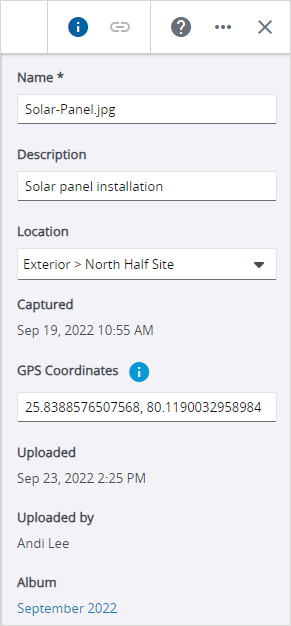
Foto details in het Informatie paneel
Foto's uploaden
U kunt foto's uploaden in het Foto's gedeelte of in een album.
- De ondersteunde afbeelding typen zijn .bmp, .heic, .heif, .jpeg, .jpg, .png, .tif en .tiff. Nadat u .heic of .heif bestanden hebt ge-upload, worden ze naar .jpeg bestanden geconverteerd.
- De naam van de foto mag geen van de volgende tekens bevatten: \ / : *? " < > |
- In het systeem voor bestandsbeheer kunt u alleen foto's selecteren die niet gekoppeld zijn aan records, tekeningen of specificaties.
Een foto uploaden
- In het Foto's gedeelte of in een album selecteert u Uploaden aan de rechter bovenkant.
- Sleep een of meer Snippet-Item-Lower-Plural naar het dialoogvenster.
- Om een bestand te verwijderen, selecteert u
 (Verwijderen).
 - Om meer Snippet-Item-Lower-Plural te uploaden, sleept u ze naar het onderste deel van het dialoogvenster, of selecteer Bladeren of Bestanden bibliotheek.
- Als u dubbele foto's in systeem voor bestandsbeheer selecteert, worden die niet ge-upload.
- Als u dubbele foto's op uw computer selecteer, of die naar het dialoogvenster Uploaden sleept, worden de duplicaten ge-upload.
- Om de bestandsnaam van een foto te wijzigen, selecteert u
 (Wijzigen) en vervolgens wijzigt u de bestandsnaam.
 - Om de beschrijving of locatie te wijzigen, selecteert u het keuzevakje van een of meer foto's en daarna wijzigt u het veld Locatie of Beschrijving.
- Selecteer Opslaan.
—Of—
Selecteer Bladeren en selecteer vervolgens een of meer Snippet-Item-Lower-Plural.
—Of—
Selecteer Bestanden bibliotheek en selecteer daarna een of meer Snippet-Item-Lower-Plural.
Tip
De vorige locatie of beschrijving wordt overschreven wanneer u dezelfde foto opnieuw selecteert en het veld wijzigt.
Tip
Voor meer ruimte om te bewerken in het dialoogvenster Uploaden, selecteert u  (Maximaliseren).
Foto's verplaatsen
U kunt foto's uit het Foto's gedeelte toevoegen aan een album, of foto's van het ene naar het andere album verplaatsen.
- Om een foto naar een album te verplaatsen, moet u Manager of Bijdrager recht voor het nieuwe album hebben.
- Dezelfde foto kan tot meerdere albums behoren.
Een foto in het Foto's gedeelte aan een album toevoegen
- In het Foto's gedeelte houdt u de aanwijzer boven de foto en daarna selecteert u het keuzevakje.
- Selecteer het keuzevakje van meerdere foto's.
- Op de navigatie werkbalk selecteert u (Toevoegen).
- Selecteer het album en selecteer daarna Toevoegen.
- Om dezelfde foto aan nog een album toe te voegen, herhaalt u stap 1 t/m 4.
Een foto van het ene naar een ander album verplaatsen
- In het album houdt u de aanwijzer boven de foto en daarna selecteert u het keuzevakje.
- Selecteer het keuzevakje van meerdere foto's.
- Selecteer het keuzevakje van meerdere foto's.
- Op de navigatie werkbalk selecteert u
 (Verplaatsen).
 - Selecteer het nieuwe bovenliggende album en selecteer Verplaatsen.
Een foto uit een album verwijderen
- In het album houdt u de aanwijzer boven de foto en daarna selecteert u het keuzevakje.
- Selecteer het keuzevakje van meerdere foto's.
- Op de navigatie werkbalk selecteert u
 (Verwijderen).
 - In het dialoogvenster voor bevestiging selecteert u Verwijderen.
De geselecteerde foto's waarvoor u het recht om te wijzigen hebt, worden uit het album verwijderd, maar zijn nog steeds beschikbaar in het Foto's gedeelte.
Foto's wijzigen
Als u een gekoppelde foto in de foto viewer bewerkt, worden die wijzigingen gesynchroniseerd met de foto in het systeem voor bestandsbeheer. Maar wijzigingen in de foto in het systeem voor bestandsbeheer worden niet gesynchroniseerd met de foto in de Foto's module.
De naam van de foto mag geen van de volgende tekens bevatten: \ / : *? " < > |
De gegevens van de foto wijzigen
- Open de foto in de foto viewer.
- Wijzig de bestandsnaam in het veld Naam.
- Wijzig het veld Beschrijving.
- Wijzig het veld Locatie.
- In het veld GPS-coördinaten voert u de breedte- en lengtegraad in, gescheiden door een komma (,) of spatie ( ).
- Decimale graden (DG): 41.40338, 2.17403
- Graden, minuten en seconden (GMS): 41°24'12.2"N 2°10'26.5"O
- Graden en decimale minuten (GMM): 41 24.2028, 2 10.4418
- Als het veld GPS-coördinaten één waarde bevat, wordt die waarde als de breedtegraad opgeslagen.
- Het veld GPS-coördinaten wordt niet gecontroleerd op een geldig formaat.
- Om de wijzigingen op te slaan, selecteert u Klaar.
U kunt de volgende formaten gebruiken:
—Of—
Selecteer  (Opslaan en opnieuw laden).
—Of—
Selecteer (Vorige) of (Volgende).
—Of—
Selecteer de album koppeling.
Voorbeeld
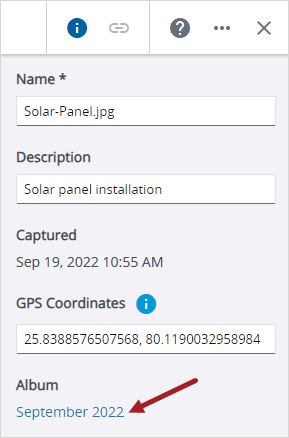
Album koppeling
De locatie en beschrijving van foto's in een batch wijzigen
- In het Foto's gedeelte of in een album houdt u de aanwijzer boven de foto en daarna selecteert u het keuzevakje.
- Selecteer het keuzevakje van meerdere foto's.
- Op de navigatie werkbalk selecteert u (Wijzigen).
- Selecteer in het veld Locatie de locatie voor de foto's.
- Voer in het veld Beschrijving een beschrijving voor de foto's in.
- Selecteer Opslaan.
De wijzigingen worden toegepast op foto's waarvoor u het recht van wijzigen hebt.
Een foto roteren
- Open de foto in de foto viewer.
- Selecteer op de werkbalk
 (Tegen de klok in roteren) of
  (Met de klok mee roteren).
 - Om de rotatie op te slaan, selecteert u (Opslaan en opnieuw laden) of Klaar.
Foto's downloaden
U kunt foto's van de Foto's module downloaden.
Foto's downloaden
- In het Foto's gedeelte of in een album houdt u de aanwijzer boven de foto en daarna selecteert u het keuzevakje.
- Selecteer het keuzevakje van meerdere foto's.
- Op de navigatie werkbalk selecteert u
 (Downloaden).
De foto's worden gedownload in een gezipt bestand in de Downloads map van uw computer.
Foto's verwijderen
Nadat u een foto hebt verwijderd, is die niet meer beschikbaar in het Foto's gebied of in albums.
U kunt een foto verwijderen als:
- u de foto hebt ge-upload, u Bijdrager of Manager recht voor het album hebt en u het recht Bekijken voor de Foto's module hebt.
- u de foto niet hebt ge-upload, u Bijdrager of Manager recht voor het album hebt en u het recht Verwijderen voor de Foto's module hebt.
Als de foto gekoppeld is aan een of meer items zoals een record, moet u de foto eerst van het Koppelingen paneel van elk gekoppeld item verwijderen voordat u hem kunt verwijderen.
Voorbeeld
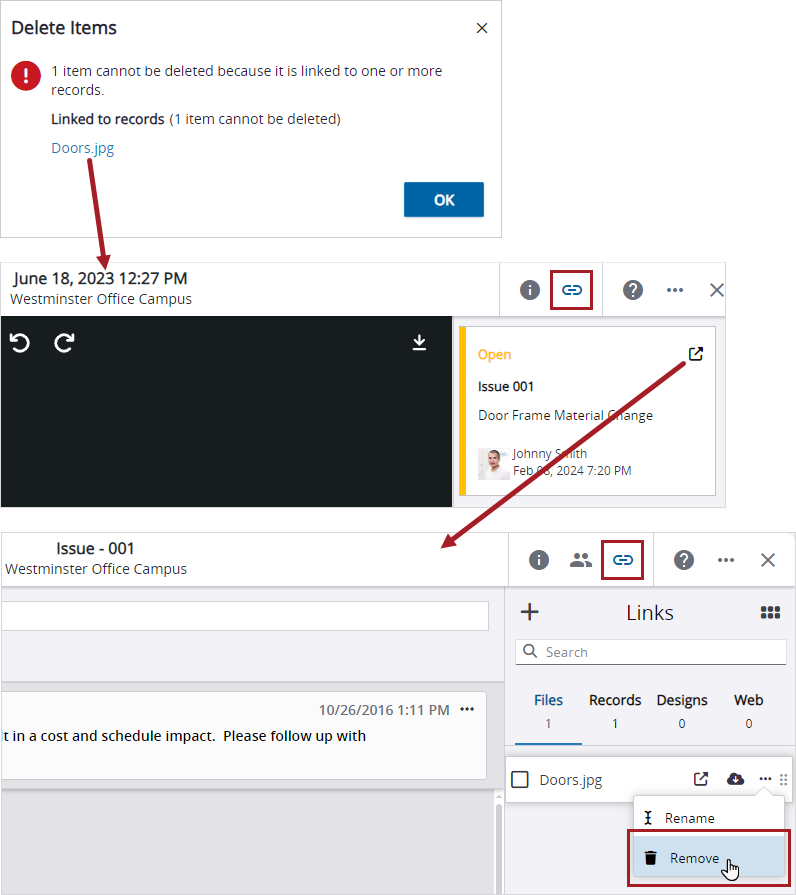
Foto verwijderd uit Koppelingen paneel van een record
Een foto verwijderen
- In het Foto's gedeelte of in een album houdt u de aanwijzer boven de foto en daarna selecteert u het keuzevakje.
- Selecteer het keuzevakje van meerdere foto's.
- Op de navigatie werkbalk selecteert u
 (Verwijderen).
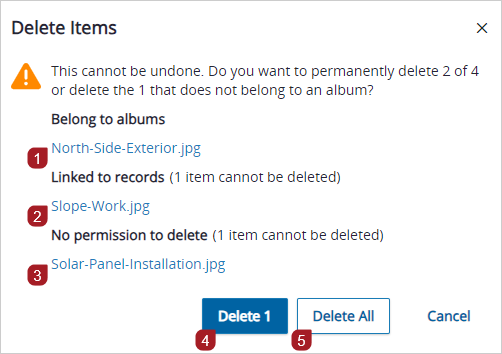
 - Als de geselecteerde foto's niet aan items gekoppeld zijn en u hebt het recht om ze te verwijderen, selecteert u de knop Verwijderen in het bevestigingsvenster.
- een foto die niet bij een album hoort.
- een foto die bij een album hoort waarvoor u het Manager recht hebt.
- een foto die aan een record gekoppeld is.
- een foto die bij een album hoort waarvoor u het Bekijker recht hebt.
- De foto die u kunt verwijderen, omdat u het Manager recht voor dit album hebt.
- De foto die u niet kunt verwijderen omdat hij aan een record gekoppeld is.
- De foto die u kunt verwijderen, omdat u het Bekijker recht voor dit album hebt.
- De optie om de foto te verwijderen die niet bij een album hoort.
- De optie om alle foto's te verwijderen die niet aan items gekoppeld zijn (de foto die hoort bij het album waarvoor u Manager recht hebt en de foto die niet bij een album hoort).
—Of—
Als alle geselecteerde foto's aan items gekoppeld zij, of u hebt geen recht om ze allemaal te verwijderen, selecteert u OK.
Als u een combinatie selecteert van foto's die aan items gekoppeld zijn, foto's die horen bij albums en foto's die niet horen bij albums, kunt u alleen de foto's verwijderen die niet bij albums horen of alle foto's verwijderen die niet aan items gekoppeld zijn.
Voorbeeld
U selecteert:
Het dialoogvenster voor bevestiging toont: