 Tipps zur Suche
- Um in einer Untergruppe von Themen zu suchen, wählen Sie im Suchfeld
 und dann einen Filter aus.
 - Um nach einem bestimmten Wort oder Ausdruck zu suchen, setzen Sie das Wort oder den Ausdruck im Suchfeld in Anführungszeichen (Beispiel: "Budgetspalte").
- Um die Hervorhebung der Suchbegriffe in einem Thema zu entfernen, wählen Sie .

- Um innerhalb eines Themas zu suchen, wählen Sie
 , drücken Sie Strg+F und geben Sie den Suchbegriff ein.
ProjectSight Mobile
Nehmen Sie die cloudbasierte ProjectSight Projektmanagementsoftware für das Bauwesen auf Ihrem Telefon oder Tablet mit zu Ihren Außeneinsätzen.


Benutzerdefinierte Ansichten
Richten Sie benutzerdefinierte Ansichten ein, damit Sie die relevanten Informationen auf einen Blick sehen können. Ihre benutzerdefinierten Ansichten sind automatisch in allen Projekten verfügbar, auf die Sie im Portfolio Zugriff haben. Sie können auch Ad-hoc-Berichte aus benutzerdefinierten Ansichten erstellen.
- Sie können für ausgewählte Benutzer oder Sicherheitsrollen Ihre benutzerdefinierten Ansichten freigeben, wenn Sie die entsprechende Berechtigung haben.
- Wenn benutzerdefinierte Ansichten projektspezifische Daten enthalten, funktionieren sie nicht projektübergreifend.
Sie können eine benutzerdefinierte Ansicht erstellen oder die aktuelle Ansicht speichern, wenn Sie eines der folgenden Elemente ändern:
- Suchfilter
- Gruppierungsoption
- Sortierreihenfolge
- Spalten (einschließlich Reihenfolge und Breite)
Sie können auch benutzerdefinierte Ansichten als Dashboard-Widgets für Zeichnungssätze, Zeichnungen und die meisten Datensatztypen hinzufügen. Wenn diese Funktion für die Ansicht verfügbar ist, wird das Kontrollkästchen für das Widget im Dialogfeld „Ansichtseinstellungen“ angezeigt.
 Beispiel
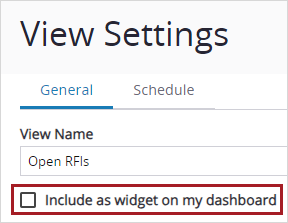
Kontrollkästchen für Dashboard-Widget
Ansicht öffnen
- Wählen Sie in der Liste Ansicht die Ansicht aus.
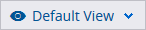 Benutzerdefinierte Ansichten erstellen
Sie können die Einstellungen in der aktuellen Ansicht als neue benutzerdefinierte Ansicht speichern.
Benutzerdefinierte Ansichten erstellen
- Aktuelle Ansicht ändern:
- Ändern Sie im Bereich Suche die Suchfilter.
- Wählen Sie in der Liste Gruppe eine Option.
- Wählen Sie in der Liste Sortieren eine Option.
- In der Listenansicht können Sie die Elemente nach Spalten sortieren.
- Bearbeiten Sie die Spalten in der Ansicht.
- Öffnen Sie die Liste Ansicht, und wählen Sie dann das Symbol
 (Hinzufügen).
 - Geben Sie einen eindeutigen Namen für die neue Ansicht ein, und wählen Sie Speichern.
- Geben Sie die benutzerdefinierte Ansicht frei.
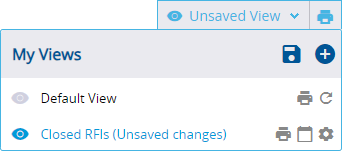 Benutzerdefinierte Ansichten freigeben
Sie können für ausgewählte Benutzer oder Sicherheitsrollen Ihre benutzerdefinierten Ansichten freigeben, wenn Sie die entsprechende Berechtigung haben. In der freigegebenen Ansicht wird der Name der Person angezeigt, die sie erstellt hat.
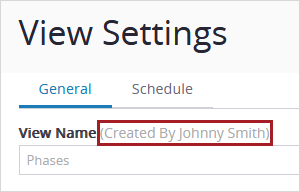 Ansicht freigeben
- Wählen Sie in der Liste Ansicht neben der benutzerdefinierten Datenansicht das Symbol
 (Einstellungen).
- Wählen Sie in der Tabelle Berechtigungen das Symbol (Benutzer hinzufügen).
- Aktivieren Sie das Kontrollkästchen für die Benutzer oder Rollen, und wählen Sie dann Auswählen.
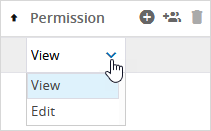
- Wählen Sie in der Spalte Berechtigung die Berechtigung für jeden Benutzer oder jede Rolle aus.
- Bearbeiten: Bearbeiten Sie die Berechtigungen, Suchkriterien, Spalten, Gruppierung und Sortierung der freigegebenen benutzerdefinierten Ansicht und fügen Sie sie als persönliches Dashboard-Widget hinzu. Der Benutzer kann Änderungen an der freigegebenen benutzerdefinierten Ansicht speichern.
- Anzeigen: Zeigen Sie die freigegebene benutzerdefinierte Ansicht an und fügen Sie sie als persönliches Dashboard-Widget hinzu. Wenn Änderungen an der freigegebenen benutzerdefinierten Ansicht vorgenommen werden, kann der Benutzer sie als neue benutzerdefinierte Ansicht speichern.
- Wählen Sie Speichern.
—Oder—
Wählen Sie das Symbol  (Rolle hinzufügen).
 Zugriff auf eine Ansicht entfernen
- Wählen Sie in der Liste Ansicht neben der benutzerdefinierten Datenansicht das Symbol (Einstellungen).
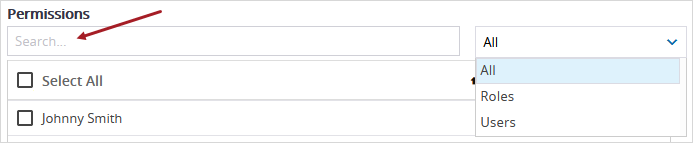
- Geben Sie im Feld Suche den Namen des Benutzers oder der Rolle ein, und wählen Sie einen Suchfilter aus.
- Aktivieren Sie in der Liste Berechtigungen das Kontrollkästchen für die Benutzer oder Rollen, die entfernt werden sollen.
- Wählen Sie das Symbol
 (Entfernen) und dann Löschen.
 - Wählen Sie Speichern.
—Oder—
Um Ihren eigenen Zugriff auf eine Ansicht zu entfernen, die von einem anderen Benutzer erstellt wurde, wählen Sie Löschen.
Ansichten bearbeiten
Sie können die Standardansicht oder eine benutzerdefinierte Ansicht bearbeiten.
Beispiel
- Sie erstellen eine benutzerdefinierte Ansicht namens „Neue IAs, die IAs mit einem Status namens „Neu“ anzeigt.
- Wenn Sie die Ansicht „Neue IAs“ anwenden, werden die IAs mit dem Status „Neu“ angezeigt.
- Sie ändern die Bezeichnung des Status von „Neu“ in „Überprüfen“.
- Wenn Sie die Ansicht „Neue IAs“ anwenden, werden keine IAs mit dem Status „Überprüfen“ angezeigt.
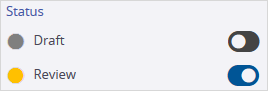
- Sie aktivieren im Bereich „Suche“ den Schalter „Überprüfung“.
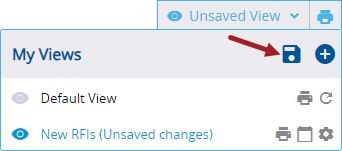
- Sie sichern in der Ansichtsliste die Änderungen an der Ansicht „Neue IAs“.
- Wenn Sie die Ansicht „Neue IAs“ erneut anwenden, werden die IAs mit dem Status „Überprüfen“ angezeigt.
 Ansicht bearbeiten
- Wählen Sie in der Liste Ansicht die Ansicht aus.
- Aktuelle Ansicht ändern:
- Ändern Sie im Bereich Suche die Suchfilter.
- Wählen Sie in der Liste Gruppe eine Option.
- Wählen Sie in der Liste Sortieren eine Option.
- In der Listenansicht können Sie die Elemente nach Spalten sortieren.
- Bearbeiten Sie die Spalten in der Ansicht.
- Öffnen Sie die Liste Ansicht, und wählen Sie dann das Symbol
 (Speichern).
Gruppen in der benutzerdefinierten Ansicht standardmäßig erweitern
- Wählen Sie in der Liste Ansicht neben der benutzerdefinierten Datenansicht das Symbol (Einstellungen).
- Aktivieren Sie das Kontrollkästchen Gruppen standardmäßig erweitern.
- Wählen Sie Speichern.
Benutzerdefinierte Ansicht umbenennen
- Wählen Sie in der Liste Ansicht neben der benutzerdefinierten Datenansicht das Symbol (Einstellungen).
- Bearbeiten Sie im Feld Ansichtsname den Namen.
- Wählen Sie Speichern.
Sie können den Namen bearbeiten, wenn Sie die benutzerdefinierte Ansicht erstellt haben.
Standardansicht zurücksetzen
- Wählen Sie in der Liste Ansicht neben der Standardansicht das Symbol
 (Zurücksetzen).
 - Wählen Sie in der Liste Ja.
Die Standardeinstellungen für die Standardansicht werden wiederhergestellt.
Benutzerdefinierte Ansichten löschen
Sie können benutzerdefinierte Ansichten löschen, nicht aber die Standardansicht.
Freigegebene Ansichten können nur von dem Benutzer gelöscht werden, der sie erstellt hat.
Benutzerdefinierte Ansicht löschen
- Wählen Sie in der Liste Ansicht neben der benutzerdefinierten Datenansicht das Symbol (Einstellungen).
- Wählen Sie im Dialogfeld Ansichtseinstellungen die Option Löschen.