 Tipps zur Suche
- Um in einer Untergruppe von Themen zu suchen, wählen Sie im Suchfeld
 und dann einen Filter aus.
 - Um nach einem bestimmten Wort oder Ausdruck zu suchen, setzen Sie das Wort oder den Ausdruck im Suchfeld in Anführungszeichen (Beispiel: "Budgetspalte").
- Um die Hervorhebung der Suchbegriffe in einem Thema zu entfernen, wählen Sie .

- Um innerhalb eines Themas zu suchen, wählen Sie
 , drücken Sie Strg+F und geben Sie den Suchbegriff ein.
ProjectSight Mobile
Nehmen Sie die cloudbasierte ProjectSight Projektmanagementsoftware für das Bauwesen auf Ihrem Telefon oder Tablet mit zu Ihren Außeneinsätzen.


In den allgemeinen Projekteinstellungen können Sie ein Trimble Connect-Projekt mit Ihrem ProjectSight-Projekt verknüpfen. Die Änderungen werden automatisch gespeichert.
Sie können die Nomenklatur des Projekts in den Datensatzeinstellungen bearbeiten.
 Allgemeine Projekteinstellungen öffnen
- Öffnen Sie die Einstellungen.
- Wählen Sie im Abschnitt Projekteinstellungen des Menüs die Option Allgemein.
Connect2Fab
Wenn dieses Projekt Teil eines ProjectSight MEP-Kontos ist, können Sie den Standardordner im verknüpften Trimble Connect-Projekt auswählen. Wenn Sie vom ProjectSight-App-Switcher zur Connect2Fab-Anwendung navigieren, wird der ausgewählte Ordner automatisch geöffnet.
- Das ProjectSight-Projekt muss Teil eines Project MEP-Kontos sein und mit einem Trimble Connect-Projekt verknüpft sein.
- Der Connect2Fab-Link ist im App-Switcher sichtbar, wenn Ihre Sicherheitsrolle über die entsprechende Funktionsberechtigung verfügt.
Trimble Connect-Ordner auswählen
- Wählen Sie auf der Projektauswahlseite in der Portfolio- oder Projektkachel oder -zeile das Symbol
 (Einstellungen).
 - Wählen Sie im Menü Allgemein.
- Wählen Sie in der Liste Connect2Fab den Trimble Connect-Ordner aus.
—Oder—
Wählen Sie im Projekt im Banner (Einstellungen).
ERP
Diese Funktion ist verfügbar, wenn die ERP-Integration für das Portfolio-Konto konfiguriert ist.
Ein ERP-Projekt kann jeweils nur mit einem ProjectSight-Projekt verknüpft werden.
Die Liste der ERP-Projekte basiert auf der Arbeitsbereichs-ID, die mit dem ProjectSight-Portfolio-Konto verknüpft ist. Alle Projekte, die mit der Arbeitsbereich-ID verbunden sind, werden aufgelistet, unabhängig davon, ob Sie in der ERP-Anwendung Zugriff auf diese Projekte haben.
- Erstellen Sie ein Projekt in der ERP-Anwendung und ein Projekt in ProjectSight, bevor Sie diese miteinander verknüpfen.
- Nachdem Sie ein ERP-Projekt mit Ihrem ProjectSight-Projekt verknüpft haben, können Sie die Verknüpfung nicht mehr ändern oder entfernen.
ERP-Projekt verknüpfen
- In den Portfolio-Einstellungen verknüpfen Sie eine ERP-Firma mit dem Portfolio.
- Wählen Sie im Abschnitt [ERP-Name] Projekt mit [ERP-Name] verknüpfen.
- Wählen Sie in der Liste Projekt das Projekt aus, und wählen Sie Verknüpfen.
- Wählen Sie im Bestätigungsdialogfeld Speichern.
Wenn eine ERP-Firma nicht mit dem Portfolio verknüpft ist, können Sie kein ERP-Projekt verknüpfen.
Die Liste enthält Projekte, die mit dem verknüpften ERP-Projekt verbunden sind.
Microsoft Office
Wenn Trimble Connect das Dateiverwaltungssystem ist, können Sie auswählen, welcher Viewer zum Öffnen von Microsoft Office-Dateien verwendet werden soll.
Standard-Viewer für Microsoft Office-Dateien festlegen
- Wählen Sie aus der Liste Microsoft Office Standardviewer den Viewer aus, der Microsoft Office-Dateien anzeigt, die aus Berichten, Benachrichtigungen, verknüpften Datensätzen und Zeichnungen geöffnet werden.
- Microsoft Office: Die Dateien werden in der entsprechenden Microsoft Office-Anwendung geöffnet.
- DOC- und DOCX-Dateien werden in Microsoft Word geöffnet.
- XLS- und XLSX-Dateien werden in Microsoft Excel geöffnet.
- PPT- und PPTX-Dateien werden in Microsoft PowerPoint geöffnet.
- VSDX-Dateien werden in Microsoft Visio geöffnet.
- Trimble Connect: Dateien werden im Trimble Connect-Viewer angezeigt.
Nur DOCX-, XLSX- und PPTX-Dateien können bearbeitet werden.
Zeitzone
Die Projektzeitzone wird für Zuweisungsbenachrichtigungen für Zuweisungsempfänger verwendet, die keine ProjectSight-Benutzer sind, damit sie die richtigen Datumsinformationen erhalten.
Wenn ein neues Projekt erstellt wird, wird die Zeitzone des Projekts standardmäßig auf die Zeitzone des Projekterstellers eingestellt.
Projektzeitzone festlegen
- Wählen Sie im Abschnitt Projektdetails eine Zeitzone aus der Liste Zeitzone aus.
Trimble Connect
Sie können ein Trimble Connect-Projekt mit Ihrem ProjectSight-Projekt verknüpfen, sodass es automatisch ausgewählt wird, wenn Sie eine Modellansicht zum Verknüpfen auswählen. Wenn Sie Trimble Connect über das Modul für Modelle öffnen, werden automatisch das Projekt und der angegebene Standardordner geöffnet.
Ein Trimble Connect-Projekt kann jeweils nur mit einem Projekt verknüpft werden. Wenn Sie ein neues Projekt erstellen, hat es denselben Namen wie das ProjectSight-Projekt, aber Sie können den Namen auch später in Trimble Connect ändern.
Trimble Connect-Projekte
Neue Projekte werden automatisch in der nordamerikanischen Region von Trimble Connect erstellt. Um ein Projekt in einer anderen Region zu verknüpfen, erstellen Sie das Projekt zunächst in Trimble Connect und verknüpfen es dann in ProjectSight.
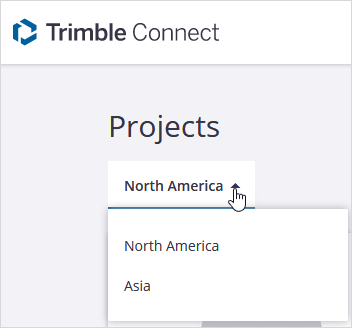
- Wenn Trimble Connect das Dateiverwaltungssystem ist, können Sie das verknüpfte Trimble Connect-Projekt nicht aufheben oder löschen, nachdem Sie es ausgewählt haben.
- Um ein Projekt in Trimble Connect zu löschen, müssen Sie zunächst seine Verknüpfung mit dem ProjectSight-Projekt aufheben.
- Wenn Sie eine Sicherheitsrolle in ProjectSight hinzufügen oder aktualisieren, wird die Benutzergruppe möglicherweise auch in Trimble Connect aktualisiert.
Trimble Connect-Projekt verknüpfen
- Aktivieren Sie im Abschnitt Trimble Connect das Kontrollkästchen Dieses Projekt mit Trimble Connect verknüpfen.
- Wählen Sie in der Liste Projekt das Projekt aus oder erstellen Sie ein neues Projekt.
- Wählen Sie gegebenenfalls den Standardmodellordner aus.
- Wenn Sie ein neues Projekt anlegen, wählen Sie das Abonnement „Trimble Connect“.
Die Liste enthält nur nicht verknüpfte Projekte.
Verknüpfung eines Trimble Connect-Projekts aufheben
- Deaktivieren Sie im Abschnitt Trimble Connect das Kontrollkästchen Dieses Projekt mit Trimble Connect verknüpfen.
Das zuvor ausgewählte Trimble Connect-Projekt steht wieder zum Verknüpfen zur Verfügung.
Standard-Viewer für PDFs festlegen
- Wählen Sie aus der Liste PDF-Standardviewer den Viewer aus, der Dateien anzeigt, die aus Berichten, Benachrichtigungen, verknüpften Datensätzen und Zeichnungen geöffnet werden.
- ProjectSight: Dateien werden im PDF-Viewer angezeigt. Wenn Sie die Datei im PDF-Viewer speichern, wird eine neue Version der Datei in Trimble Connect erstellt.
- Trimble Connect: Dateien werden im Trimble Connect-Viewer angezeigt.
Diese Einstellung ist nur verfügbar, wenn Trimble Connect das Dateiverwaltungssystem ist.