 Tipps zur Suche
- Um in einer Untergruppe von Themen zu suchen, wählen Sie im Suchfeld
 und dann einen Filter aus.
 - Um nach einem bestimmten Wort oder Ausdruck zu suchen, setzen Sie das Wort oder den Ausdruck im Suchfeld in Anführungszeichen (Beispiel: "Budgetspalte").
- Um die Hervorhebung der Suchbegriffe in einem Thema zu entfernen, wählen Sie .

- Um innerhalb eines Themas zu suchen, wählen Sie
 , drücken Sie Strg+F und geben Sie den Suchbegriff ein.
ProjectSight Mobile
Nehmen Sie die cloudbasierte ProjectSight Projektmanagementsoftware für das Bauwesen auf Ihrem Telefon oder Tablet mit zu Ihren Außeneinsätzen.


Der PDF-Viewer zeigt PDFs an, die aus den folgenden Bereichen hochgeladen werden:
- Dateibibliothek (wenn es das Dateiverwaltungssystem ist)
- Trimble Connect (wenn es das Dateiverwaltungssystem ist und ProjectSight als PDF-Viewer eingestellt ist)
- Bereich „Verknüpfungen“
- Wenn die PDFs in einem Zeichnungssatz hochgeladen werden, werden sie im Zeichnungsviewer angezeigt, wenn Sie sie öffnen.
- Im Bearbeitungsmodus können Sie der PDF-Datei Anmerkungen und Kommentare hinzufügen, aber Sie können den Inhalt der PDF-Datei nicht bearbeiten.
- Wenn mehrere Benutzer dieselbe PDF-Datei gleichzeitig geöffnet haben, werden nur die Änderungen des letzten Benutzers beibehalten, der die Datei bearbeitet und gespeichert hat.
- Benutzer A, Benutzer B und Benutzer C öffnen dieselbe PDF-Datei im PDF-Viewer.
- In der PDF-Datei:
- Benutzer A fügt einen benutzerdefinierten Stempel und eine Unterschrift hinzu.
- Benutzer B antwortet auf eine Notiz.
- Benutzer C nimmt keine Änderungen vor.
- Die PDF-Datei wird von jedem Benutzer in dieser Reihenfolge gespeichert: Benutzer B, Benutzer A, Benutzer C.
 Beispiel
Wenn die PDF-Datei erneut geöffnet wird, werden nur der benutzerdefinierte Stempel und die Unterschrift von Benutzer A angezeigt. Benutzer C hat keine Änderungen vorgenommen, sodass Benutzer A als letzter seine Änderungen gespeichert hat.
PDF-Datei im PDF-Viewer öffnen
- Navigieren Sie zu der Datei in der Dateibibliothek oder im Bereich Verknüpfungen (Registerkarte Dateien) und wählen Sie sie aus.
- Um den Seitenübergang oder das Seitenlayout zu ändern, wählen Sie
 (Ansichtssteuerungen) und dann eine Option.
 - Um den Schwenkmodus zu verwenden, wählen Sie
 (Schwenken).
—Oder—
Um den Auswahlmodus zu verwenden, wählen Sie  (Auswählen).
Seiten einer PDF-Datei drehen
- Wählen Sie im PDF-Viewer das Symbol (Ansichtssteuerungen) und dann Im Uhrzeigersinn drehen oder Gegen den Uhrzeigersinn drehen.
- Wählen Sie
 (Speichern).
In einer PDF-Datei suchen
- Wählen Sie in der Symbolleiste das Symbol
 (Suchen) und geben Sie dann in das Feld die Suchbegriffe ein.
 - Um einen Filter anzuwenden, aktivieren Sie das Kontrollkästchen:
- Groß- und Kleinschreibung berücksichtigen: Treffer mit der gleichen Groß- und Kleinschreibung suchen.
- Ganzes Wort: Genaue Übereinstimmungen mit dem Suchbegriff suchen.
Speichern Sie die Änderungen.
- Wählen Sie im PDF-Viewer das Symbol
 (Speichern).
PDF-Werkzeuge
Die Symbolleiste des PDF-Viewers enthält Werkzeuge zum Anpassen der Ansicht und zum Hinzufügen von Anmerkungen.
| Schaltfläche | Gruppe | Name | Beschreibung |
|---|---|---|---|

|
Mit Anmerkungen versehen | Unterstrichen | Text unterstreichen. |

|
Mit Anmerkungen versehen | Markierung | Text markieren. |

|
Mit Anmerkungen versehen | Gewellt | Dem Text eine gewellte Linie hinzufügen. |

|
Mit Anmerkungen versehen | Durchgestrichen | Dem Text einen Durchstrich hinzufügen. |

|
Mit Anmerkungen versehen —Und— Formen |
Rechteck | Rechteck hinzufügen. |

|
Mit Anmerkungen versehen | Freier Text | Textfeld hinzufügen. |
 |
Mit Anmerkungen versehen —Und— Formen |
Freihand-Markierung | Freihand-Textmarkerlinie zeichnen. |

|
Mit Anmerkungen versehen —Und— Formen |
Freihand | Freihandlinie zeichnen. |

|
Mit Anmerkungen versehen | Notiz | Notiz hinzufügen. |

|
Formen | Linie | Gerade Linie zeichnen. |

|
Formen | Polylinie | Multipunktlinie zeichnen. |

|
Formen | Pfeil | Pfeil hinzufügen. |

|
Formen | Bogen | Bogen zeichnen. |

|
Formen | Kreis | Kreis zeichnen. |

|
Formen | Polygon | Mehrseitige Form zeichnen. |

|
Formen | Wolke | Mehrseitige Wolke zeichnen. |

|
Einfügen —Und— Ausfüllen und unterschreiben |
Gummistempel | Standard- oder benutzerdefinierten Stempel hinzufügen. |

|
Einfügen —Und— Ausfüllen und unterschreiben |
Unterschrift | Unterschrift hinzufügen. |

|
Einfügen | Bild | Bild von Ihrem Computer hinzufügen. |

|
Einfügen | Dateianhang | Datei von Ihrem Computer anhängen. |

|
Einfügen | Beschriftung | Beschriftung hinzufügen. |

|
Ausfüllen und unterschreiben | Kreuz | X hinzufügen. |

|
Ausfüllen und unterschreiben | Häkchen | Häkchen hinzufügen. |

|
Ausfüllen und unterschreiben | Punkt | Punkt hinzufügen. |

|
Ausfüllen und unterschreiben | Kalender | Heutiges Datum hinzufügen. |

|
-- | Farbe | Farbe für die Anmerkung wählen. Diese Schaltflächen ändern sich je nach der ausgewählten Anmerkung. |

|
-- | Stil | Bereich „Stil“ öffnen. Die Stiloptionen hängen von der Art der Anmerkung ab. |

|
-- | Rückgängig | Letzte Aktion rückgängig machen. |

|
-- | Wiederholen | Letzte Aktion wiederholen. |

|
-- | Radierer | Anmerkung löschen. |
Anmerkungen hinzufügen
Sie können verschiedene Arten von Anmerkungen zu einer Snippet-Item-Lower hinzufügen. Der Name des Anmerkungswerkzeugs wird angezeigt, wenn Sie den Mauszeiger über das Werkzeug in der Symbolleiste bewegen.
Einige Anmerkungen verwenden einen Standardstil, aber Sie können auch einen anderen Stil auswählen. Sie können die Standardformate nicht festlegen, aber Ihre aktuelle Auswahl wird verwendet, solange Sie Snippet-Item-Lower-Plural in derselben Registerkarte und demselben Modul öffnen. Wenn Sie eine weitere Snippet-Item-Lower in einer neuen Registerkarte öffnen oder zu einem anderen Modul navigieren und dann eine Snippet-Item-Lower öffnen, verwenden die Anmerkungen wieder die Standardformate.
Einige Anmerkungswerkzeuge bleiben aktiv, bis Sie (Auswählen) wählen oder Esc drücken.
Linienanmerkung hinzufügen
- Wählen Sie in der Symbolleiste die Option Formen und dann das Werkzeug Freihand-Markierung, Freihand, Pfeil, Linie oder Polylinie.
- Führen Sie einen der folgenden Schritte aus, um die Linie zu zeichnen:
- Freihand-Markierung oder Freihand: Wählen Sie die Snippet-Item-Lower aus, und ziehen Sie die Linie. Es gibt eine kurze Verzögerung, bevor die Anmerkung erstellt wird, damit Sie mehrere Linien zeichnen können.
- Pfeil oder Linie: Wählen Sie die Snippet-Item-Lower aus, und ziehen Sie die Linie.
- Polylinie: Zeichnen Sie die erste Seite und fügen Sie dann die anderen Seiten hinzu.
Beim Erstellen der Anmerkung wird dem Bereich Kommentare eine Notiz hinzugefügt. Wenn Sie davor auf (Speichern) klicken, wird die Anmerkung nicht gespeichert.
Formanmerkung hinzufügen
- Wählen Sie in der Symbolleiste Formen und dann eine Formwerkzeug aus.
- Führen Sie einen der folgenden Schritte aus, um die Form zu zeichnen:
- Ellipse oder Rechteck: Wählen Sie die Snippet-Item-Lower aus, und zeichnen Sie die Form.
- Wolke: oder Polygon: Zeichnen Sie die erste Seite und fügen Sie dann die anderen Seiten hinzu.
- Bogen: Markieren Sie den Anfang, die Mitte und das Ende des Bogens.
Beschriftung hinzufügen
- Wählen Sie in der Symbolleiste Einfügen und dann das Werkzeug Beschriftung.
- Wählen Sie die Snippet-Item-Lower, zeichnen Sie die erste Seite des Beschriftungspfeils, und treffen Sie dann für den Endpunkt eine weitere Auswahl.
- Zeichnen Sie die andere Seite des Beschriftungspfeils, und wählen Sie dann den Endpunkt aus.
- Geben Sie den Beschriftungstext ein.
Textfeld hinzufügen
- Wählen Sie in der Symbolleiste das Werkzeug Freier Text.
- Wählen Sie die Snippet-Item-Lower aus, und zeichnen Sie das Textfeld.
- Geben Sie den Text ein.
—Oder—
Wählen Sie die Snippet-Item-Lower aus, um das Textfeld zu platzieren.
Anmerkung zu einem Bild oder Dateianhang hinzufügen
- Wählen Sie in der Symbolleiste Einfügen und dann das Werkzeug Bild oder Dateianhang.
- Wählen Sie die Snippet-Item-Lower aus, um die Anmerkung zu platzieren.
- Datei von Ihrem Computer auswählen
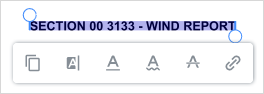
So markieren Sie den Text
- Wählen Sie in der Symbolleiste ein Textwerkzeug aus, und wählen Sie dann den Text in der Snippet-Item-Lower aus.
—Oder—
Wählen Sie  (Auswählen), wählen Sie den Text aus, und wählen Sie dann eine Option im Menü.
 Stempel hinzufügen
Sie können Standard- und benutzerdefinierte Stempel zu einer PDF-Datei hinzufügen. Ihre benutzerdefinierten Stempel sind automatisch in allen Projekten verfügbar, auf die Sie in jedem Portfolio Zugriff haben.
Benutzerdefinierte Stempel sind nur für den Benutzer verfügbar, der sie erstellt hat.
Standard-Stempelanmerkung hinzufügen
- Wählen Sie in der Symbolleiste die Option Einfügen oder Ausfüllen und Signieren und dann das Symbol (Gummistempel).
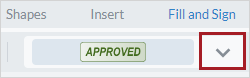
- Öffnen Sie die Stempelliste.
- Wählen Sie die Registerkarte Standard und dann einen Stempel aus.
- Um den Stempel in der PDF-Datei zu platzieren, wählen Sie die PDF-Datei aus.
 Benutzerdefinierte Stempelanmerkung hinzufügen
- Wählen Sie in der Symbolleiste die Option Einfügen oder Ausfüllen und Signieren und dann das Symbol (Gummistempel).
- Öffnen Sie die Stempelliste.
- Wählen Sie die Registerkarte Benutzerdefiniert.
- Benutzerdefinierten Stempel erstellen.
- Um den Stempel in der PDF-Datei zu platzieren, wählen Sie die PDF-Datei aus.
—Oder—
Wählen Sie einen zuvor erstellten benutzerdefinierten Stempel aus.
Benutzerdefinierten Stempel löschen
- Wählen Sie in der Stempelliste neben dem benutzerdefinierten Stempel das Symbol
 (Löschen).
Unterschriften hinzufügen
Sie können eine benutzerdefinierte Unterschrift erstellen und sie zu einer PDF-Datei hinzufügen. Ihre benutzerdefinierten Unterschriften sind automatisch in allen Projekten verfügbar, auf die Sie in jedem Portfolio Zugriff haben.
- Gespeicherte Unterschriften sind nur für den Benutzer verfügbar, der sie erstellt hat.
- Sie können maximal 4 Unterschriften erstellen.
Unterschrift hinzufügen
- Wählen Sie die Option Einfügen oder Ausfüllen und Signieren und dann das Symbol (Unterschrift).
- Zeichnen Sie eine Unterschrift.
- Wählen Sie Erstellen.
- Um die Unterschrift in der PDF-Datei zu platzieren, wählen Sie die PDF-Datei aus.
—Oder—
Geben Sie eine Unterschrift ein.
—Oder—
Laden Sie eine Unterschrift hoch.
Gespeicherte Unterschrift löschen
- Wählen Sie in der Liste der Unterschriften neben der Unterschrift das Symbol (Löschen).
Notizen und Antworten hinzufügen
Sie können Notizen und Antworten zu Anmerkungen hinzufügen.
Bereich „Kommentare“ öffnen
- Wählen Sie in der Symbolleiste
 (Kommentare).
Notizen filtern
- Wählen Sie im Bereich Kommentare die Option Filtern und dann die Filter.
- Wählen Sie Anwenden.
Notizen sortieren
- Wählen Sie im Bereich Kommentare eine Option:
- Position: Sortieren Sie die Notizen in der Reihenfolge (von oben nach unten), in der sie in der Snippet-Item-Lower angezeigt werden.
- Erstellungsdatum: Sortieren Sie die Notizen nach dem Datum, an dem sie erstellt wurden.
- Änderungsdatum: Sortieren Sie die Notizen und Antworten nach dem Zeitpunkt, an dem sie geändert wurden.
- Status: Sortieren Sie die Notizen nach dem Status.
- Autor: Sortieren Sie die Notizen nach dem Namen des Autors.
- Typ: Sortieren Sie die Notizen nach dem Typ.
- Farbe: Sortieren Sie die Notizen nach der Farbe der Anmerkung.
Notiz hinzufügen
- Wählen Sie in der Symbolleiste die Option Kommentieren und dann (Notiz).
- Wählen Sie die Snippet-Item-Lower im Viewer aus, um die Notiz zu platzieren.
- Geben Sie im Bereich Kommentare Ihren Kommentar ein, und wählen Sie dann Speichern.
Das Symbol ändert zur Standardfarbe. Sie können die Farbe auch über das Menü „Stil“ ändern.
Tipp
Sie können auch eine Anmerkung auswählen und dann im Feld Kommentare eine Notiz hinzufügen.
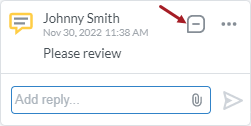
Status einer Notiz festlegen
- Wählen Sie im Bereich Kommentare die Notiz aus.
- Wählen Sie oben rechts in der Notiz das Symbol für den Status und dann einen Status aus.
 Auf eine Notiz antworten
- Wählen Sie im Bereich Kommentare die Notiz aus.
- Geben Sie Ihren Kommentar in das Antwortfeld ein, und wählen Sie dann
 (Veröffentlichen).
Notiz oder Antwort bearbeiten oder löschen
- Wählen Sie im Bereich Kommentare die Notiz aus.
- Wählen Sie in Ihrer Antwort
 > Bearbeiten oder Löschen.
 - Sie können nur die erste Notiz einer Anmerkung bearbeiten, aber nicht löschen.
- Wenn Sie die Berechtigung haben, Notizen und Antworten für öffentliche Anmerkungen hinzuzufügen und zu ändern, können Sie die erste Notiz, die Sie oder ein anderer Benutzer hinzugefügt haben, bearbeiten. Andernfalls können Sie nur die erste Notiz bearbeiten, die Sie hinzugefügt haben.
- Sie können nur Ihre eigenen Antworten auf die erste Notiz einer Anmerkung bearbeiten und löschen.
Anmerkungen bearbeiten und löschen
Sie können Anmerkungen bearbeiten. Jede Anmerkung verfügt über ein Menü „Stil“, in dem die folgenden Optionen angezeigt werden können:
- Kommentar hinzufügen
- Anmerkung gestalten
- Der Anmerkung eine Verknüpfung hinzufügen
- Anmerkung löschen
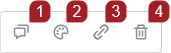
Einige Anmerkungen können mehrere Menüoptionen haben.
Menü „Anmerkungen“ öffnen
- Wählen Sie die Anmerkung aus.
Anmerkung gestalten
- Wählen Sie die Anmerkung aus.
- Wählen Sie im Menü Anmerkung das Symbol
 (Stil).
 - Führen Sie einen der folgenden Schritte aus:
- Je nach Art der Anmerkung können Sie in verschiedenen Abschnitten Optionen festlegen, z. B. den Textstil.
- Um die Deckkraft einer Anmerkung anzupassen, wählen Sie den Schieberegler Deckkraft aus und verschieben ihn.
- Um die Strichstärke einer Linienanmerkung anzupassen, wählen Sie den Schieberegler Strichstärke aus und verschieben ihn.
Anmerkung verschieben
- Wählen Sie die Anmerkung aus.
- Wählen Sie die Mitte der Anmerkung aus und ziehen Sie an die gewünschte Stelle.
Größe einer Anmerkung ändern
- Wählen Sie die Anmerkung aus.
- Wählen Sie einen Größenänderungsgriff aus und ziehen Sie sie in die gewünschte Größe.
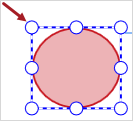
Bei einigen Anmerkungstypen können Sie auch die Größenänderungsgriffe verschieben, um die Form zu ändern.
Anmerkung löschen
- Wählen Sie die Anmerkung aus.
- Wählen Sie im Stilmenü das Symbol (Löschen).
PDF-Dateien herunterladen und drucken
Wenn Sie eine PDF-Datei herunterladen oder ausdrucken, sind die Anmerkungen und Notizen enthalten.
- Wenn Sie die Seitendrehung ändern, speichern Sie die Änderungen, bevor Sie die PDF-Datei herunterladen oder drucken.
- Die Darstellung der Anmerkungen in der heruntergeladenen oder gedruckten PDF-Datei kann vom Browser abweichen.
- Die besten Ergebnisse erzielen Sie, wenn Sie PDF-Dateien in Adobe Acrobat Reader öffnen.
PDF herunterladen
- Wählen Sie in der Symbolleiste des PDF-Viewers
 > Herunterladen.
—Oder—
Markieren Sie in der Dateibibliothek oder im Bereich Verknüpfungen die PDFs, und wählen Sie dann in der Symbolleiste das Symbol  (Herunterladen).
Tipp
Wenn die neuen Anmerkungen nicht in den heruntergeladenen PDF-Dateien enthalten sind, können Sie das Dateiverwaltungssystem oder das verknüpfte Element erneut öffnen und die Dateien erneut herunterladen.
PDF-Datei in einem anderen Format speichern
- Wählen Sie in der Symbolleiste des PDF-Viewers > Speichern unter.
- Geben Sie den Dateinamen ein und wählen Sie dann den Dateityp.
- Wählen Sie die Seiten aus, die Sie drucken möchten.
- Alle: Alle Seiten der PDF-Datei.
- Aktuelle Seite: Nur die Seite, die gerade im Viewer sichtbar ist.
- Seite angeben: Nur die angegebenen Seitenzahlen.
- Um Anmerkungen in die gespeicherte Datei einzuschließen, aktivieren Sie das Kontrollkästchen Anmerkungen einschließen.
- Wählen Sie Datei speichern.
PDF drucken
- Wählen Sie in der Symbolleiste des PDF-Viewers > Drucken.
- Um den Druckdialog des Browsers zu öffnen, wählen Sie die Schaltfläche „Drucken“ auf der Registerkarte.
- Legen Sie die Druckoptionen fest und wählen Sie dann Drucken.
Die PDF-Datei wird in einer neuen Registerkarte geöffnet.