 Tips voor zoeken
- Om in een subset van onderwerpen te zoeken, selecteert u
 in het zoekveld en daarna selecteert u een filter.
 - To search for a specific word or phrase, add quotation marks around it (example: "budget column") in the search field.
- Om de markering van zoektermen in een onderwerp te verwijderen, selecteert u
 .
. - Om in een onderwerp te zoeken, selecteert u
 , drukt u op Ctrl+F en voert u de zoekterm in.
ProjectSight Mobile
Neem de ProjectSight cloudgebaseerde bouwproject beheersoftware mee naar het veld op uw smartphone of tablet.


U kunt de opties voor een data invoerveld wijzigen.
- Als een opzoeklijst vergrendeld (
 ) is in het project, is die overgenomen van het portfolio. Om de opzoeklijst in de project instellingen te wijzigen, kunt u die ontgrendelen.
 - Wanneer de Discipline opzoeklijst wordt gebruikt voor standaard toegewezen personen in VAB's:
- Als u de standaard toegewezen persoon instelling voor VAB's ontgrendelt, gebruikt die instelling nog steeds de Discipline opzoeklijst op portfolio niveau, tenzij u ook de opzoeklijst ontgrendelt.
- Als u de Discipline opzoeklijst ontgrendelt, wordt de standaard toegewezen persoon instelling voor VAB's ook ontgrendeld.
- Wanneer u een groep tekeningen in het data venster groepeert per Discipline, worden de disciplines weergegeven in dezelfde volgorde als in de opzoeklijst.
- Opzoeklijsten voor het Project formulier en het Bedrijf formulier zijn alleen beschikbaar in de portfolio instellingen.
 De opzoeklijst instellingen openen
- Open de instellingen.
- In het Portfolio instellingen of Project instellingen deel van het menu selecteert u Opzoeklijsten.
Een opzoeklijst openen
- In de opzoeklijst instellingen selecteert u de opzoeklijst.
Opzoeklijsten wijzigen
U kunt de opties in een op wijzigen. De wijzigingen worden automatisch opgeslagen.
Een item toevoegen
- Selecteer Nieuw rij toevoegen.
- Voer de code in en druk op de Tab toets.
- Voer de naam in en selecteer dan iets buiten het veld.
De naam mag uit maximaal 150 tekens bestaan.
Een item hernoemen
- Selecteer het item.
- Wijzig de naam en selecteer dan iets buiten het veld.
De Snippet-Item-Lower-Plural herordenen
- Selecteer de/het Snippet-Item-Lower en sleep hem naar een andere positie in de lijst.
—Of—
Om de Snippet-Item-Lower-Plural alfanumeriek te sorteren, selecteert u  (Sorteren) op de werkbalk.
Opzoeklijsten exporteren en importeren
U kunt opzoeklijsten van uw portfolio naar een Excel bestand exporteren, waarin u nieuwe items aan een opzoeklijst kunt toevoegen, bestaande kunt verwijderen of de lijst opnieuw kunt ordenen.
- U kunt beter opzoek items hernoemen in de web applicatie dan via het Excel importblad, zodat ze ook worden bijgewerkt in de records waarin ze worden gebruikt.
- In een VAB selecteert u Hoog in het veld Prioriteit.
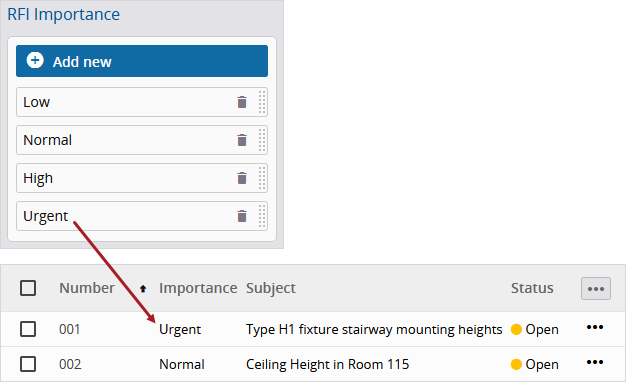
- In de opzoeklijst instellingen verandert u de naam van het opzoek item van Hoog in Urgent.
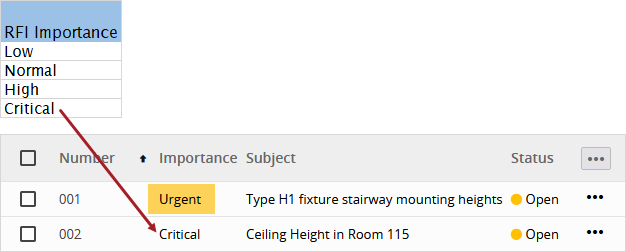
- U exporteert de opzoeklijsten naar Excel en verandert de naam van het opzoek item van Urgent in Kritiek.
- U importeert het Excel bestand terug in ProjectSight.
- Record en veld rechten worden gecontroleerd wanneer u Snippet-Item-Lower-Plural naar een Excel bestand exporteert en wanneer u het bestand in ProjectSight importeert.
- Het Excel bestand kan alleen in de Snippet-Generic worden geïmporteerd van waaruit het is geëxporteerd.
Voorbeeld
In de VAB wordt het opzoek item automatisch gewijzigd in Urgent.
In de opzoeklijst instellingen is de naam van het opzoek item veranderd in Kritiek.
In de VAB is de naam van het opzoek item nog steeds Urgent. Wanneer u hetzelfde opzoek item voor een andere VAB selecteert, is de naam van het opzoek item Kritiek.
Wanneer u het Excel bestand terug in ProjectSight importeert:
- Nieuwe opzoek items worden toegevoegd.
- Verwijderde opzoek items worden uit opzoeklijsten verwijderd.
- Opnieuw geordende items worden correct weergegeven in de opzoeklijsten.
De Snippet-Item-Lower-Plural wijzigen met behulp van het Excel importblad
- In de portfolio instellingen opent u de opzoeklijst instellingen.
- Op de navigatie werkbalk selecteert u
 (Importeren/exporteren > Exporteren naar Excel.
 - Open het Excel bestand.
- Op het tabblad Zoekopdrachten kunt u nieuwe opzoek items toevoegen, bestaande verwijderen of de items opnieuw ordenen.
- Sla het Excel bestand op.
- In ProjectSight opent u de Snippet-View.
- Op de navigatie werkbalk selecteert u (Importeren/exporteren) > Bijwerken vanuit Excel.
- Selecteer het Excel bestand om te importeren.
De bestaande Snippet-Item-Lower-Plural worden gedownload in een Excel bestand.
Importfouten controleren en herstellen
- In het importfout bericht selecteert u Fouten bekijken.
- Bekijk de kolom Feedback en herstel de desbetreffende fouten.
- Sla het Excel bestand op.
- In ProjectSight opent u de Snippet-View.
- Op de navigatie werkbalk selecteert u (Importeren/exporteren) > Bijwerken vanuit Excel.
- Selecteer het Excel bestand om te importeren.
De Snippet-Item-Lower-Plural met fouten worden geëxporteerd naar een nieuw Excel bestand.
Opzoeklijst items verwijderen
U kunt Snippet-Item-Lower-Plural die in gebruik zijn verwijderen. Een verwijderd(e) Snippet-Item-Lower blijft gekoppeld aan een Snippet-Generic als die/dat eerder geselecteerd was, maar u kunt de/het verwijderde Snippet-Item-Lower niet voor iets anders selecteren.
Een item verwijderen
- Houd de aanwijzer boven het item en selecteer
 (Verwijderen).