 Astuces pour recherche
- Pour rechercher dans un sous-ensemble de thèmes, sélectionnez
 dans le champ de recherche et sélectionnez un filtre.
 - To search for a specific word or phrase, add quotation marks around it (example: "budget column") in the search field.
- Pour supprimer la mise en surbrillance des termes de recherche dans un thème, sélectionnez
 .
. - Pour rechercher dans un thème, sélectionnez
 , appuyez sur Ctrl+F, et entrez le terme de recherche.
ProjectSight Mobile
Emportez le logiciel de gestion de projets de construction basé sur le nuage ProjectSight avec vous sur le terrain, sur votre téléphone ou votre tablette.


Le lecteur PDF affiche les PDF qui sont chargés à partir des zones suivantes :
- La Bibliothèque de fichiers (s’il s’agit du système de gestion des fichiers)
- Trimble Connect (s’il s’agit du système de gestion des fichiers et ProjectSight est configuré en tant que lecteur PDF)
- Volet Liens
- Si les PDF sont chargés dans un ensemble de dessins, ils s’affichent dans la visionneuse des dessins lorsque vous les ouvrez.
- En mode de modification, vous pouvez ajouter des ajouter des annotations et des commentaires au PDF, mais vous ne pouvez pas modifier le contenu du PDF.
- Si plusieurs utilisateurs ont le même PDF ouvert en même temps, le PDF ne conserve que les modifications apportées par le dernier utilisateur qui a modifié et enregistré le fichier.
- L’utilisateur A, l’utilisateur B et l’utilisateur C ouvrent le meême PDF dans le lecteur PDF.
- Dans le PDF :
- L’utilisateur A ajoute un cachet personnalisé et une signature.
- L’utilisateur B répond à une note.
- L’utilisateur C ne fait aucune modification.
- Le PDF est enregistré par chaque utilisateur dans l’ordre suivant : Utilisateur B, Utilisateur A, Utilisateur C.
 Exemple
Lorsque le PDF est rouvert, seuls le cachet personnalisé et la signature de l'utilisateur A sont affichés. L’utilisateur C n’a effectué aucune modification, donc l’utilisateur A était le dernier d’enregistrer ses modifications.
Pour ouvrir un PDF dans le lecteur PDF
- Naviguez au fichier dans la Bibliothèque de fichiers ou le volet Liens (l’onglet Fichiers tab), et puis sélectionnez-le.
- Pour modifier la transition de page ou la mise en page, sélectionnez
 (Contrôles d’affichage), et puis sélectionnez une option.
 - Pour utiliser le mode panoramique, sélectionnez
 (Panoramique).
—Ou—
Pour utiliser le mode de sélection, sélectionnez  (Sélectionner).
Pour faire pivoter les pages d’un PDF
- Dans le lecteur PDF, sélectionnez (Contrôles d'affichage), et puis sélectionnez Pivoter dans le sens des aiguilles d’une montre ou Pivoter dans le sens inverse des aiguilles d’une montre.
- Sélectionnez
 (Enregistrer).
Pour rechercher dans un PDF
- Sélectionnez
 (Rechercher) sur la barre d’outils, et puis entrez les termes de recherche dans le champ.
 - Pour appliquer un filtre, sélectionnez la case à cocher :
- Sensible à la casse : Rechercher des correspondances avec la même capitalisation.
- Whole word: Find exact matches of the search term.
Pour enregistrer les modifications
- Dans le lecteur PDF, sélectionnez
 (Enregistrer).
Outils PDF
La barre d’outils du lecteur PDF comprend des outils pour ajuster l’affichage et ajouter des annotations.
| Bouton | Groupe | Nom | Description |
|---|---|---|---|

|
Annoter | Souligner | Souligne le texte. |

|
Annoter | Surbrillance | Mettre le texte en surbrillance. |

|
Annoter | Sinueux | Ajouter une ligne sinueuse au texte. |

|
Annoter | Barré | Ajouter un barré au texte. |

|
Annoter —Et— Formes |
Rectangle | Ajouter un rectangle |

|
Annoter | Texte libre | Ajouter une boîte de texte |
 |
Annoter —Et— Formes |
Surbrillance à main levée | Tracer une ligne en surbrillance à main levée. |

|
Annoter —Et— Formes |
Main levée | Tracer une ligne à main levée. |

|
Annoter | Note | Ajouter une note. |

|
Formes | Ligne | Tracer une ligne droite. |

|
Formes | Polyligne | Tracer une ligne à multi-points |

|
Formes | Flèche | Ajouter une flèche |

|
Formes | Arc | Tracer un arc. |

|
Formes | Cercle | Tracer un cercle. |

|
Formes | Polygone | Tracer une forme à plusieurs côtés. |

|
Formes | Nuage | Tracer un nuage à plusieurs côtés. |

|
Insérer —Et— Remplir et signer |
Cachet en caoutchouc | Ajouter un cachet standard ou personnalisé. |

|
Insérer —Et— Remplir et signer |
Signature | Ajouter une signature. |

|
Insérer | Image | Ajouter une image à partir de votre ordinateur. |

|
Insérer | Pièce jointe de fichier | Joindre un fichier de votre ordinateur. |

|
Insérer | Légende | Ajouter une légende. |

|
Remplir et signer | Croix | Ajouter un X. |

|
Remplir et signer | Coche | Ajouter une coche. |

|
Remplir et signer | Point | Ajouter un point. |

|
Remplir et signer | Calendrier | Ajouter la date du jour. |

|
-- | Couleur | Sélectionnez une couleur pour l’annotation. Ces boutons changent basés sur l’annotation sélectionnée. |

|
-- | Style | Ouvrir le volet Style. Les options de style dépendent du type d’annotation. |

|
-- | Annuler | Annuler la dernière action. |

|
-- | Refaire | Refaire la dernière action. |

|
-- | Effaceur | Effacer une annotation. |
Ajout des annotations
Vous pouvez ajouter différents types d'annotations à un Snippet-Item-Lower. Le nom de l’outil d’annotation s'affiche lorsque vous le survolez sur la barre d’outils.
Certaines annotations utilisent un style par défaut, mais vous pouvez sélectionner un autre style. Vous ne pouvez pas définir les styles par défaut, mais vos sélections actuelles sont utilisées si vous ouvrez les Snippet-Item-Lower-Plural dans le même onglet et le même module. Après avoir ouvert un autre Snippet-Item-Lower dans un nouvel onglet ou vous naviguez vers un autre module et puis vous ouvrez un Snippet-Item-Lower-, les annotations utilisent les styles par défaut à nouveau.
Certains outils d’annotation restent actifs jusqu’à vous sélectionnez (Sélectionner) ou appuyez sur Echap.
Pour ajouter une annotation de ligne
- Sur la barre d’outils, sélectionnez Formes, et puis sélectionnez l’outil Surbrillance à main levée, Main levée, Flèche, Ligne, ou Polyligne.
- Pour dessiner la ligne, procédez de l’une des façons suivantes :
- Surbrillance à main levée ou Main levée : Sélectionnez le Snippet-Item-Lower et dessinez la ligne. Un bref délai s'écoule avant que l'annotation ne soit créée, ce qui vous permet de dessiner plusieurs lignes.
- Flèche ou Ligne : Sélectionnez le Snippet-Item-Lower et dessinez la ligne.
- Polyligne: Dessinez le premier côté et puis ajoutez les autres côtés.
Une note est ajoutée au volet Commentaires lorsque l’annotation est créée. Si vous sélectionnez (Enregistrer) avant que cela se passe, l’annotation n’est pas enregistrée.
Pour ajouter une annotation de forme
- Sur la barre d’outils, sélectionnez Formes, et puis sélectionnez un outil de forme.
- Pour dessiner la forme, procédez de l’une des façons suivantes :
- Ellipse ou Rectangle : Sélectionnez le Snippet-Item-Lower et dessinez la ligne.
- Nuage ou Polygon : Dessinez le premier côté et puis ajoutez les autres côtés.
- Arc: Marquez le début, le milieu et la fin de l'arc.
Pour ajouter une légende
- Sur la barre d’outils, sélectionnez Insérer, et puis sélectionnez un outil Légende.
- Sélectionnez le Snippet-Item-Lower., dessinez le premier côté de la flèche de légende, et sélectionnez à nouveau pour le point de fin.
- Dessinez l’autre côté de la flèche de légende, et sélectionnez à pour le point de fin.
- Entrez le texte de la légende.
Pour ajouter une boîte de texte
- Sur la barre d’outils, sélectionnez l’outil Texte libre.
- Sélectionnez le Snippet-Item-Lower et dessinez la boîte de texte.
- Entrez le texte.
—Ou—
Sélectionnez le Snippet-Item-Lower pour placer la boîte de texte.
Pour ajouter une annotation d’image ou de pièce jointe de fichier.
- Sur la barre d’outils, sélectionnez Insérer, et puis sélectionnez l’outil Image ou Pièce jointe de fichier.
- Sélectionnez le Snippet-Item-Lower pour placer l’annotation.
- Sélectionnez le fichier à partir de votre ordinateur.
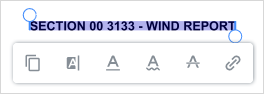
Pour marquer le texte
- Sur la barre d’outils, sélectionnez un outil de texte, et puis sélectionnez le texte sur le Snippet-Item-Lower.
—Ou—
Sélectionnez  (Sélectionner), sélectionnez le texte, et puis sélectionnez une options sur le menu.
 Ajout des cachets
Vous pouvez ajouter des cachets standard et personnalisés à un PDF. Vos cachets personnalisés sont disponibles automatiquement dans tous les projets auxquels vous disposez d’accès dans chaque portefeuille.
Les cachets personnalisés ne sont disponibles qu’à l’utilisateur qui les a créé.
Pour ajouter une annotation de cachet standard
- Sur la barre d’outils, sélectionnez Insérer ou Remplir et signer, et puis sélectionnez (Cachet en caoutchouc).
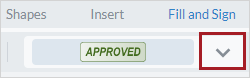
- Ouvrez la liste des cachets
- Sélectionnez l’onglet Standard et puis sélectionnez un cachet.
- Pour placer le cachet sur le PDF, sélectionnez le PDF.
 Pour ajouter une annotation de cachet personnalisé
- Sur la barre d’outils, sélectionnez Insérer ou Remplir et signer, et puis sélectionnez (Cachet en caoutchouc).
- Ouvrez la liste des cachets
- Sélectionnez l’onglet Personnalisé.
- Créez un cachet personnalisé.
- Pour placer le cachet sur le PDF, sélectionnez le PDF.
—Ou—
Sélectionnez un cachet personnalisé créé précédemment.
Pour supprimer un cachet personnalisé
- Dans la liste de cachets, sélectionnez
 (Supprimer) à côté du cachet personnalisé.
Ajout des signatures
Vous pouvez créer une signature personnalisée et l’ajouter à un PDF. Vos signatures personnalisées sont disponibles automatiquement dans tous les projets auxquels vous disposez d’accès dans chaque portefeuille.
- Les signatures enregistrées ne sont disponibles qu’à l’utilisateur qui les a créé.
- Vous pouvez créer jusqu’à 4 signatures.
Pour ajouter une signature
- Sélectionnez Insérer ou Remplir et signer, et puis sélectionnez (Signature).
- Dessiner une signature.
- Sélectionnez Créer.
- Pour placer la signature sur le PDF, sélectionnez le PDF.
—Ou—
—Ou—
Pour supprimer une signature enregistrée
- Dans la liste de signatures, sélectionnez (Supprimer) à côté de la signature.
Ajout des notes et des réponses
Vous pouvez ajouter des notes et des réponses aux annotations.
Pour ouvrir le volet Commentaires
- Sur la barre d’outils, sélectionnez
 (Commentaires).
Pour filtrer les notes
- Dans le volet Commentaires, sélectionnez Filtrer, et puis sélectionnez les filtres.
- Sélectionnez Appliquer.
Pour trier les notes
- Dans le volet Commentaires, sélectionnez une option :
- Position : Triez les notes par l’ordre (de haut en bas) dont elles apparaissent dans le .
- Date créée : Triez les notes par la date à laquelle elles ont été créées.
- Modified Date: Sort the notes and replies by the time that they were modified.
- Status: Sort the notes by the status.
- Auteur: Triez ;es notes par le nom de l'auteur.
- Type : Triez les notes par le type d'annotation.
- Color: Sort the notes by the annotation color.
Pour ajouter une note
- Sur la barre d’outils, sélectionnez (Annoter, et puis sélectionnez (Note).
- Sélectionnez le Snippet-Item-Lower dans la visionneuse pour placer la note.
- Dans le volet Commentaires, entrez votre commentaire, et puis sélectionnez Enregistrer.
L’icône change à la couleur par défaut. Vous pouvez également changer la couleur dans le menu Style.
Astuce
Vous pouvez également sélectionner une annotation et puis ajouter une note dans le volet Commentaires.
Pour définir le statut d’une note
- Dans le volet Commentaires, sélectionnez la note.
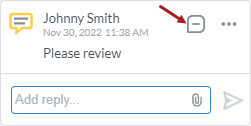
- En haut à droite de la note, sélectionnez l’icône de statut, et puis sélectionnez un statut.
 Pour répondre à une note
- Dans le volet Commentaires, sélectionnez la note.
- Entrez votre commentaire dans le champ de réponse, et puis sélectionnez
 (Notifier).
Pour modifier ou supprimer une note ou une réponse
- Dans le volet Commentaires, sélectionnez la note.
- Dans votre réponse, sélectionnez
 > Modifier ou Supprimer.
 - Vous pouvez seulement modifier mais pas supprimer la première note d’une annotation.
- Si vous disposez de l'autorisation d’ajouter et modifier des notes et des réponses pour les annotations publiques, vous pouvez modifier la première note ajoutée par vous ou un autre utilisateur. Autrement, vous pouvez modifier seulement la première note que vous avez ajouté.
- Vous ne pouvez modifier et supprimer que vos propres réponses à la première note d’une annotation.
Modification et suppression des annotations
Vous pouvez modifier des annotations. Chaque annotation a un menu Style qui peut afficher les options suivantes :
- Ajouter un commentaire
- Styliser l’annotation
- Ajouter un lien à l’annotation
- Supprimer l’annotation
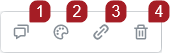
Certaines annotations peuvent avoir plus options de menu.
Pour ouvrir le menu Annotation
- Sélectionnez l’annotation.
Pour styliser une annotation
- Sélectionnez l’annotation.
- Dans le menu Annotation, sélectionnez
 (Style).
 - Procédez de l’une des façons suivantes :
- En fonction du type d’annotation, vous pouvez définir les options dans différentes sections, telles que Style du texte.
- Pour ajuster l’opacité d’une annotation, sélectionnez et déplacez le curseur Opacité.
- Pour ajuster la largeur du trait d’une annotation de ligne, sélectionnez et déplacez le curseur Trait.
Pour déplacer une annotation
- Sélectionnez l’annotation.
- Sélectionnez et faites glisser-déplacer le centre de l’annotation.
Pour redimensionner une annotation
- Sélectionnez l’annotation.
- Sélectionnez et faites glisser-déplacer une poignée de dimensionnement.
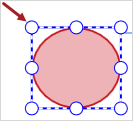
Pour certains types d’annotation, vous pouvez également déplacer les poignées de dimensionnement pour modifier la forme.
Pour supprimer une annotation
- Sélectionnez l’annotation.
- Sur le menu Style, sélectionnez (Supprimer).
Téléchargement et impression des PDF
Lorsque vous télécharger ou imprimer un PDF, les annotations et les notes sont incluses.
- Si vous modifiez la rotation des pages, enregistrez les modifications avant d’enregistrer ou imprimer le PDF.
- L’apparence des annotations dans le PDF téléchargé ou imprimé peut différer du navigateur.
- Pour obtenir les meilleurs résultats, ouvrez les PDF dans Adobe Acrobat Reader.
Pour télécharger un PDF
- Sur la barre d’outils du lecteur PDF, sélectionnez
 > Télécharger.
—Ou—
Dans la Bibliothèque de fichiers ou le volet Liens, sélectionnez les PDF, et puis sélectionnez  (Télécharger) sur la barre d’outils.
Astuce
Si les nouvelles annotations ne sont pas incluses dans les PDF téléchargés, vous pouvez rouvrir le système de gestion des fichiers ou l'élément lié et télécharger à nouveau les fichiers.
Pour enregistrer le PDF dans un autre format
- Sur la barre d’outils du lecteur PDF, sélectionnez > Enregistrer sous.
- Entrez le nom du fichier, et puis sélectionnez le type de fichier.
- Sélectionnez les pages que vous souhaitez imprimer.
- Tous : Toutes les pages dans le PDF.
- Page actuelle : Seulement la page actuellement visible dans le lecteur.
- Spécifier la page : Seulement les numéros de page spécifiés.
- Pour inclure des annotations dans le fichier enregistré, cochez la case Inclure des annotations.
- Sélectionnez Enregistrer le fichier.
Pour imprimer un PDF
- Sur la barre d’outils du lecteur PDF, sélectionnez > Imprimer.
- Pour ouvrir la boîte de dialogue d’impression du navigateur, sélectionnez le bouton d’impression sur l’onglet.
- Définissez les options d’impression, puis sélectionnez Imprimer.
Le PDF s’ouvre dans un nouvel onglet.