 Astuces pour recherche
- Pour rechercher dans un sous-ensemble de thèmes, sélectionnez
 dans le champ de recherche et sélectionnez un filtre.
 - To search for a specific word or phrase, add quotation marks around it (example: "budget column") in the search field.
- Pour supprimer la mise en surbrillance des termes de recherche dans un thème, sélectionnez
 .
. - Pour rechercher dans un thème, sélectionnez
 , appuyez sur Ctrl+F, et entrez le terme de recherche.
ProjectSight Mobile
Emportez le logiciel de gestion de projets de construction basé sur le nuage ProjectSight avec vous sur le terrain, sur votre téléphone ou votre tablette.


Dans le module Budget, le bandeau affiche les informations suivantes par défaut :
- Budget original : Le total de la colonne Budget original.
- Budget prévu : Le total des colonnes, Budget actuel, Révisions en attente, et Révisions approximatives.
- Coûts prévus : Le total des colonnes Total de coûts engagés, Coûts non engagés, Engagement en attente, Engagement approuvé, Modifications d’engagement approuvées, et Coûts directs.
- Sur / sous prévu : Les coûts prévus soustraits du budget prévu.
- Dans les paramètres d'enregistrement, vous pouvez sélectionner quelles informations sont affichées dans le bandeau et modifier la façon dont certaines colonnes sont calculées.
- Le bandeau est mis à jour en fonction des éléments du budget visibles dans la grille.
 Pour ouvrir le module Budget
- Dans le menu du projet, sélectionnez Snippet-Module > Snippet-View.
Pour afficher le calcul ets les informations supplémentaires d’une colonne
- Dans le budget, survolez l’en-tête de la colonne.
L’info-bulle affiche le calcul, le cas échéant, et touts informations supplémentaires.
Exemple
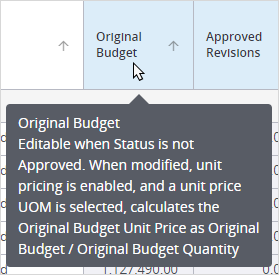
Info-bulle pour la colonne Budget original
Pour ouvrir un instantané du budget
- Dans liste des instantanés du budget, sélectionnez l’instantané.
- Si le montant Prévision de réalisation s'affiche en tant que postes, sélectionnez le montant dans la colonne Prévision de réalisation pur afficher les détails.
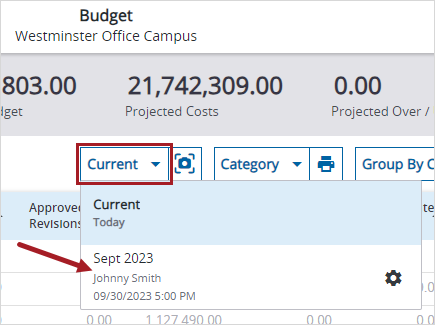
Les instantané du budget sont en lecture seule.
Colonnes disponibles
Les colonnes peuvent être divisées selon les types suivants :
- Actuel :Suivez le montant d'argent que vous dépensez réellement pour un projet. Les coûts réels comprennent l'argent que vous payez aux sous-traitants et aux fournisseurs par le biais de factures du contrat et de factures générales approuvées pour le budget.
- Budget : Suivez l'argent qui vous est donné, généralement par le propriétaire, pour terminer le projet. Le budget inclut la valeur des modifications que le propriétaire accepte de payer.
- Coûts : Suivez les dépenses et les engagements d'un projet. Les coûts comprennent l'argent que vous vous engagez à dépenser dans le cadre de contrats et de modifications de contrats de sous-traitance.
- Prévisions :Ajoutez des informations aux prévisions de coût du budget.
- Sur / sous : Suivez le montant des économies ou des surcoûts pour le projet. Une économie est une différence positive, et un surcoût est une différence négative.
- Les colonnes budget et coût sont indépendantes l'une de l'autre.
- Si le paramètre des unités et heures est activé, les colonnes des heures, de la quantité et du prix unitaire sont disponibles.
- Si la vue du budget est réinitialisée aux paramètres par défaut, les colonnes du budget par défaut sont affichées dans la grille.
- Code de budget
- Description
- Statut
- Budget original
- Révisions approuvées
- Budget actuel
- Révisions en attente
- Révisions approximatives
- Budget prévu
- Engagements originaux
- Modifications d’engagement approuvées
- Modifications de non-engagement
- Total de coûts engagés
- Coûts non-engagés
- Engagement en attente
- Engagement approximatif
- Coûts prévus
- Sur / sous actuel
- Sur / sous prévu
- Coût actuel pour cette période
- Coût actuel à cette période
- Coûts actuels supplémentaires
- Coût actuel à ce jour
- Coût actuel de réalisation
- Pourcentage actuel d'achèvement
- Prévision de réalisation
- Coût prévu
- Sur / sous prévu
- Date de début prévue
- Date de fin prévue
- Type d’allocation prévu
- Code de recettes
Colonnes par défaut
Actuels
| Colonne | Description | Calcul |
|---|---|---|
| Coût actuel pour cette période | Coût réel pour la période de coûts en cours | Valeur complète nette pour des éléments de facture du contrat + Sous-total pour des éléments de facture générale + Total de taxe pour des éléments de facture générale pour la période de coûts en cours |
| Coût actuel pour les heures de cette période | Heures de cette facture pour des éléments de facture du contrat pour la période de coûts en cours | |
| Coût actuel pour la quantité de cette période | Qté de cette facture pour des éléments de facture du contrat pour la période de coûts en cours | |
| Coût actuel pour le prix unitaire de cette période | Coût actuel pour le montant de cette période / Coût actuel pour la quantité de cette période | |
| Coût actuel de réalisation | Coût restant du projet | En fonction du paramètre de calcul du champ: Coûts prévus - Coût actuel à ce jour —Ou— Coût prévu - Coût actuel à ce jour |
| Coût actuel des heures de réalisation | En fonction du paramètre de calcul du champ: Heures de coûts prévus - Heures de coût actuel à ce jour —Ou— Heures de coût prévu - Heures de coût actuel à ce jour |
|
| Quantité de coût actuel de réalisation | En fonction du paramètre de calcul du champ: Quantité de coûts prévus - Quantité de coût actuel à ce jour —Ou— Quantité de coût prévu - Quantité de coût actuel à ce jour |
|
| Prix unitaire de coût actuel de réalisation | Montant de coût actuel de réalisation / Quantité de coût actuel de réalisation | |
| Coût actuel à ce jour | Coût actuel à ce jour. | Valeur complète nette pour des éléments de facture du contrat pour toutes les périodes de coûts + Sous-total pour les éléments de facture générale pour toutes les périodes de coûts + Total de taxe pour les factures générales pour toutes les périodes de coûts + Coûts actuels supplémentaires |
| Heures de coût actuel à ce jour | Heures de cette facture pour des éléments de facture du contrat pour toutes les périodes de coûts + Heures de coûts actuels supplémentaires | |
| Quantité de coût actuel à ce jour | Qté de cette facture pour des éléments de facture du contrat pour toutes les périodes de coûts + Quantité de coûts actuels supplémentaires | |
| Prix unitaire de coût actuel à ce jour | Montant de coût actuel à ce jour / Quantité de coût actuel à ce jour | |
| Coût actuel à cette période | Coût actuel jusqu'à la période en cours incluse. | Valeur complète nette pour des éléments de facture du contrat + Sous-total pour des éléments de facture générale + Total de taxe pour des factures générales jusqu'à la période en cours incluse. |
| Heures de coût actuel de cette période | Heures de cette facture pour des éléments de facture du contrat jusqu'à la période en cours incluse. | |
| Quantité de coût actuel de cette période | Qté de cette facture pour des éléments de facture du contrat jusqu'à la période en cours incluse. | |
| Prix unitaire de coût actuel de cette période | Coût actuel pour le montant de cette période / Coût actuel pour la quantité de cette période | |
| Pourcentage actuel d'achèvement | Pourcentage du coût du projet payé. | En fonction du paramètre de calcul du champ: Coût actuel à ce jour / Coûts prévus —Ou— Coût prévu / Coûts prévus |
| Pourcentage actuel d'achèvement heures | En fonction du paramètre de calcul du champ: Heures de coût actuel à ce jour / Heures de coûts prévus —Ou— Heures de coût actuel à ce jour / Heures de coût prévu |
|
| Pourcentage actuel d'achèvement quantité | En fonction du paramètre de calcul du champ: Quantité de coût actuel à ce jour / Quantité de coûts prévus —Ou— Quantité de coût actuel à ce jour / Quanitité de coût prévu |
|
| Montant des coûts actuels supplémentaires | Coûts actuels supplémentaires. | Lorsque la quantité de coûts actuels supplémentaires est modifiée dans le budget, le montant de coûts actuels supplémentaires et : Prix unitaire de coûts actuels supplémentaires * Quantité de coûts actuels supplémentaires —Ou— Lorsque le prix unitaire de coûts actuels supplémentaires est modifié dans le budget, le montant de coûts actuels supplémentaires et : Prix unitaire de coûts actuels supplémentaires * Quantité de coûts actuels supplémentaires |
| Heures de coûts actuels supplémentaires | Colonne modifiable dans le budget. | |
| Quantité de coûts actuels supplémentaires | Colonne modifiable dans le budget. | |
| Prix unitaire de coûts actuels supplémentaires | Colonne modifiable dans le budget. Lorsque le montant de coûts actuels supplémentaires est modifié dans le budget, le montant de coûts actuels supplémentaires et : Montant de coûts actuels Montant/ Quantité de coûts actuels supplémentaires |
Budget
| Colonne | Description | Calcul |
|---|---|---|
| Révisions approuvées | Modifications au budget approuvées | Les éléments de l’ordre de modification potentiel (OMP) avec l’attribution du budget Révisions approuvées |
| Heures de révisions approuvées | (Budget) Les heures appliquées pour les éléments d’OMP avec l’attribution du budget Révisions approuvées | |
| Quantité de révisions approuvées | (Budget) Montant appliqué pour les éléments d’OMP avec l’attribution du budget Révisions approuvées | |
| Prix unitaire de révisions approuvées | Montant de révisions approuvées / Quantité de révisions approuvées | |
| Révisions approximatives | Des estimations approximatives des modifications susceptibles d’augmenter le budget. | Les éléments d’OMP avec l’attribution du budget Révisions approximatives. |
| Heures de révisions approximatives | (Budget) Les heures appliquées pour les éléments d’OMP avec l’attribution du budget Révisions approximatives | |
| Quantité de révisions approximatives | (Impacts sur le budget) La quantité du Montant appliqué pour les éléments d’OMP avec l’attribution du budget Révisions approximatives | |
| Prix unitaire de révisions approximatives | Montant de révisions approximatives / Quantité de révisions approuvées | |
| Élément du contrat | Intégration ERP : Le numéro du contrat, l’élément du contrat, et la description du contrat à partir du travail ERP. Cette colonne est en lecture seule et est mise à jour automatiquement à partir de l’ERP. API : Le numéro du contrat, le numéro de l’élément du TDV, et la description de l’élément du TDV à partir d’un contrat non-engageant. |
|
| Budget actuel | La somme du budget original et les révisions de budget approuvées. | Budget original + Révisions approuvées |
| Heures de budget actuel | Heures de budget original + Heures de révisions approuvées | |
| Quantité de budget actuel | Quantité de budget original + Quantité de révisions approuvées | |
| Prix unitaire de budget actuel | Montant de budget actuel / Quantité de budget actuel | |
| Budget original | Le montant dans le champ Budget original dans l’enregistrement de l’élément du budget.: | Montant de budget original / Quantité de budget original |
| Heures de budget original | Colonne de budget modifiable lorsqu’elle n’est pas Approuvée. | |
| Quantité de budget original | Prix unitaire de budget original * Quantité de budget original | |
| Prix unitaire de budget original | Prix unitaire de budget original * Quantité de budget original | |
| Révisions en attente | Des modifications proposées susceptibles d’augmenter le budget. | Les élément d’OMP avec l’attribution du budget Révisions en attente |
| Heures de révisions en attente | (Budget) Les heures appliquées pour les éléments d’OMP avec l’attribution du budget Révisions en attente | |
| Quantité de révisions en attente | (Budget) Montant appliqué pour les éléments d’OMP avec l’attribution du budget Révisions en attente | |
| Prix unitaire de révisions en attente | Montant de révisions en attente / Quantité de révisions en attente | |
| Budget prévu | Le budget total si toutes les révisions de budget en attente et approximatives sont approuvées. | Budget actuel + Révisions en attente + Révisions approximatives |
| Heures de budget prévues | Heures de budget actuel + Heures de révisions en attente + Heures de révisions approximatives | |
| Quantité de budget prévue | Quantité de budget actuel + Quantité de révisions en attente + Quantité de révisions approximatives | |
| Prix unitaire de budget prévu | Montant de budget prévu / Quantité de budget prévu |
Coûts
| Colonne | Description | Calcul |
|---|---|---|
| Modifications d’engagement approuvées | La somme des éléments d’OMP qui sont liés aux ordres de modification au sous-contrat (OMSC). Lorsqu’un élément d’OMP fait partie d’un OMSC approuvé, l’attribution du coût est configurée automatiquement aur Engagement approuvé. Le montant se déplace de la colonne associée à l’attribution de coût précédente Tà la colonne Modifications d’engagement approuvées. Exemple
Dans le budget, le coût appliqué est ajouté à la colonne Engagement en attente. L’attribution des coûts change à Engagement approuvé, et le coût appliqué est supprimé de la colonne Engagement en attente et déplacé à la colonne Modifications d’engagement approuvées. |
Le montant Coût appliqué pour les éléments d’OMP avec l’attribution des coûts Engagement approuvé. |
| Heures de modifications d’engagement approuvées | (Coût) Les heures appliquées pour les éléments d’OMP avec l’attribution des coûts Engagement approuvé. | |
| Quantité de modifications d’engagement approuvée | (Coût ) La quantité du Montant appliqué pour les éléments d’OMP avec l’attribution des coûts Engagement approuvé. | |
| Prix unitaire de modifications d’engagement approuvées | Montant de modifications d’engagement approuvées / Quantité de modifications d’engagement approuvée | |
| Engagement approximatif | Des estimations approximatives des modifications proposées susceptibles d’augmenter le coût du projet. | Les éléments d’OMP avec l’attribution du coût Engagement approximatif. —Ou— Les éléments d’OMP avec l’attribution du Coût non engagé |
| Heures d’engagement approximatives | (Coût) Heures appliquées pour les éléments d’OMP avec l’attribution des coûts Engagement approximatif + (Coût) Heures appliquées pour les éléments d’OMP avec l’attribution des coûts Utiliser le coût non engagé (approximatif) | |
| Quantité d’engagement approximative | (Coût) La quantité du Montant appliqué pour les éléments d’OMP avec l’attribution des coûts Engagement approximatif + (Coût) La quantité du Montant appliqué pour les éléments d’OMP avec l’attribution des coûts Utiliser le coût non-engagé (approximatif) | |
| Prix unitaire d’engagement approximatif | Montant d’engagement approximatif / Quantité d’engagement approximative | |
| Coûts directs | Coûts de travail de l’ERP ou l’API.
Vous ne pouvez mettre à jour cette colonne qu’à partir de l’API ProjectSight. |
La partie de non engagement des coûts de travail ERP dans laquelle le type n’est pas Facture du sous-traitant ou Facture générale
|
| Modifications de non-engagement | La somme des montants de facture générale non liés aux bons de commande. | Le sous-total pour les éléments de facture générale dans les factures générale non liés aux bons de commande + Total de taxe des factures générales lorsque non lié aux bons de commande |
| Quantité de modifications de non-engagement | La quantité pour les éléments de facture générale dans les factures générale non liés aux bons de commande | |
| Prix unitaire de modifications de non-engagement | Montant de modifications de non engagement / Quantité de modifications de non engagement | |
| Engagements originaux | La somme de tous les contrats engageants et tous les bons de commande. | Valeur programmée pour les éléments du TDV + Sous-total —Ou— Montant facturé pour les éléments de bon de commande (le plus élevé des deux) + Total de taxe —Ou— Taxe facturée pour les bons de commande (le plus élevé des deux) + Sous-total des éléments de facture générale lorsque la facture générale est liée à un bon de commande mais l’élément de facture générale n’est pas lié à un élément de bon de commande. |
| Heures d’engagements originaux | Heures programmées pour les éléments du TDV du contrat | |
| Quantité d’engagements originaux | Qté programmée pour les éléments du TDV + Quantité —Ou— Quantité facturé pour les éléments de bon de commande (le plus élevé des deux) +Quantité d’éléments de facture générale lorsque la facture générale est liée à un bon de commande mais l’élément de facture générale n’est pas lié à un élément de bon de commande. | |
| Prix unitaire d’engagements originaux | Montant d’engagements originaux / Quantité d’engagements originaux | |
| Engagement en attente | Les engagements proposé qui augmentent les coûts du projet. | Les éléments d’OMP avec l’attribution du coût Engagement en attente. —Ou— Utiliser l’attribution des coûts de coût non-engagé (en attente) Attribution des coûts |
| Heures d’engagement en attente | (Coût) Heures appliquées pour les éléments d’OMP avec l’attribution des coûts En Attente + (Coût) Heures appliquées pour les éléments d’OMP avec l’attribution des coûts Utiliser le coût non engagé (approximatif) | |
| Quantité d’engagement en attente | (Coût) La quantité du Montant appliqué pour les éléments d’OMP avec l’attribution des coûts En attente + (Coût) La quantité du Montant appliqué pour les éléments d’OMP avec l’attribution des coûts Utiliser le coût non-engagé (approximatif) | |
| Prix unitaire d’engagement en attente | Montant d’engagement en attente / Quantité d’engagement en attente | |
| Coûts prévus | Le coût toal du projet si tous les engagements en attente, les engagements approximatifs, et les coûts non-engagés sont approuvés. | Total de coûts engagés + Coûts non-engagés + Engagement en attente + Modifications d’engagement approuvées + Coûts directs |
| Heures de coûts prévues | Heures de total de coûts engagés + Heures de coûts non-engagés + Heures d’engagement en attente + Heures de modifications d’engagement approuvées | |
| Quantité de coûts prévue | Quantité de total de coûts engagés + Quantité de coûts non-engagés + Quantité d’engagement en attente + Quantité de modifications d’engagement approuvées | |
| Prix unitaire de coûts prévu | Montant de coûts prévus / Quantité de coûts prévus | |
| Total de coûts engagés | La somme de tous les coûts engagés par le biais des contrats, des bons de commande, des OMSC et des factures générales. | Engagements originaux + Modifications d’engagement approuvées + Modifications de non-engagement |
| Heures de total de coûts engagés | Heures d’engagements originaux + Heures de modifications d’engagement approuvées | |
| Quantité de total de coûts engagés | Quantité d’engagements originaux + quantité de modifications d’engagement approuvées + Quantité de modifications de non-engagement | |
| Prix unitaire de total de coûts engagés | Montant de total de coûts engagés / Quantité de total de coûts engagés | |
| Coûts non-engagés | Le montant de l'argent disponible à dépenser pour le code de budget. Il s'agit généralement du même montant que celui du budget original jusqu'à ce que les montants soient automatiquement déplacés dans les colonnes de coûts engagés. | Budget original + Engagements originaux - Modifications de non-engagement - (Coût appliqué des éléments d’OMP avec attribution des coûts Utiliser le coût non-engagé (En attente) + Coût appliqué des éléments d’OMP avec l’attribution des coûts Utiliser le coût non-engagé (Approximatif) + Coût appliqué des éléments d’OMP avec l’Engagement approuvé (cas spécifiques)) + Eléments d’OMP coût appliqué des éléments d’OMP avec le d’attribution des coûts Coût non-engagé |
| Heures de coûts non-engagés | Heures de budget original - Heures d’engagements originaux - Heures de modifications de non-engagement - (Coût) Heures appliquées des éléments d’OMP avec attribution des coûts Utiliser le coût non-engagé (En attente) + Coût) Heures appliquées des éléments d’OMP avec l’attribution des coûts Utiliser le coût non-engagé (Approximatif) + (Coût) Heures appliquées des éléments d’OMP avec l’Engagement approuvé (cas spécifiques) + (Coût) Heures appliquées des éléments d’OMP des éléments d’OMP avec l’attribution des coûts Coût non-engagé | |
| Quantité de coûts non-engagés | Quantité de budget original - Quantité d’engagements originaux - Quantité de modifications de non-engagement - (Coût) Quantité du montant appliqué des éléments d’OMP avec attribution des coûts Utiliser le coût non-engagé (En attente) + (Coût) Quantité du montant appliqué des éléments d’OMP avec l’attribution des coûts Utiliser le coût non-engagé (Approximatif) + (Coût) Quantitié du montant appliqué des éléments d’OMP avec l’attribution des coûts Engagement approuvé (cas spécifiques)) + (Coût) Quantité du montant appliqué des éléments d’OMP avec l’attribution des coûts Coût non-engagé | |
| Prix unitaire de coûts non-engagés | Montant des coûts non-engagés / Quantité des coûts non-engagés |
Prévision
| Colonne | Description | Calcul |
|---|---|---|
| Type d’allocation prévu | La méthode par laquelle la Valeur restante est distribuée à travers les mois ou les périodes applicable dans les prévisions de coût. | |
| Coût prévu | Coût prévu pour la période prévue | Coûts prévus + Prévision de réalisation En fonction du paramètre de calcul du champ, les Coûts non-engagés sont inclus dans le Coùt prévu ou soustraits du Coût prévu. |
| Heures de coût prévues | Heures de coûts prévus + Heures de prévision de réalisation En fonction du paramètre de calcul du champ, les Coûts non-engagés sont inclus dans le Coùt prévu ou soustraits du Coût prévu. |
|
| Quantité de coûts prévue | Quantité de coûts prévus + Quantité de prévision de réalisation En fonction du paramètre de calcul du champ, les Coûts non-engagés sont inclus dans le Coùt prévu ou soustraits du Coût prévu. |
|
| Prix unitaire de coûts prévu | Montant des coûts prévus / Quantité des coûts prévus | |
| Date de fin prévue | La date de fin de la prévision. | |
| Les prévisions incluent les coûts non engagés | Une option d’inclure des coûts non engagés dans les calculs des coûts prévus. Lorsque cette case à cocher est sélectionnée, les quantités et les montants non-engagés sont inclus dans les calculs des coûts prévus. |
|
| Date de début prévue | La date de début de la prévision. | |
| Montant de prévision de réalisation | Le coût restant de la prévision. | Colonne modifiable dans le budget Lorsque la quantité de prévision de réalisation est modifiée dans le budget, le montant de Prévision de réalisation est : Prix unitaire de réalisation prévu * Quantité de prévision de réalisation —Ou— Lorsque le Prix unitaire de prévision de réalisation est modifié dans le budget, e montant de Prévision de réalisation est : Prix unitaire de prévision de réalisation * Quantité de prévision de réalisation |
| Heures de réalisation prévues | Colonne modifiable dans le budget. | |
| Quantité de réalisation prévue | Si le Type de prévision de réalisation est Montant forfaitaire, cette colonne est en lecture seule et configurée sur 0. —Ou— Si le Type de prévision de réalisation est Postes, la valeur est le total des postes qui utilisent la même UDM que l’élément du budget. |
|
| Prix unitaire de réalisation prévu | Si le Type de prévision de réalisation est Montant forfaitaire, cette colonne est en lecture seule et configurée sur 0. —Ou— Si le Type de prevision de réalisation est Postes, le Prix unitaire de prévision de réalisation est Montant de prévision de réalisation / Quantité de prévision de réalisation. |
|
| Type de prévision de réalisation | Le type (montant forfaitaire ou poste) du montant Prévision de réalisation. |
Sur / Sous
| Colonne | Description | Calcul |
|---|---|---|
| Sur / sous actuel | Le montant actuel de surcoût ou des économies. | En fonction du paramètre de calcul du champ : Total de coûts engagés - Budget actuel —Ou— Budget actuel - Total de coûts engagés |
| Heures sur / sous actuelles | En fonction du paramètre de calcul du champ: Heures de total de coûts engagés - Heures de budget actuel —Ou— Heures de budget actuel - Heures de total de coûts engagés |
|
| Quantité sur / sous actuelle | En fonction du paramètre de calcul du champ: Quantité de total de coûts engagés - Quantité de budget actuel —Ou— Quantité de budget actuel - Quantité de total de coûts engagés |
|
| Sur / sous prévu | Le montant de surcoût ou des économies dans la prévision de coût.. | En fonction du paramètre de calcul du champ: Coût prévu - Budget prévu —Ou— Budget prévu - Coût prévu |
| Heures sur / sous prévues | En fonction du paramètre de calcul du champ: Heures de coût prévu - Heures de budget prévu —Ou— Heures de budget prévus- Heures de coût prévu |
|
| Quantité sur / sous prévue | En fonction du paramètre de calcul du champ: Quantité de coût prévu - Quantité de budget prévu —Ou— Quantité de budget prévus - Quantité de coût prévu |
|
| Sur / sous prévu | Le montant de surcoût ou des économies si tous les engaements et touts les révisions sont approuvés. | En fonction du paramètre de calcul du champ: Coûts prévus - Budget prévu —Ou— Budget prévu - Coûts prévus |
| Heures sur / sous prévues | En fonction du paramètre de calcul du champ: Heures de coûts prévus - Heures de budget prévu —Ou— Heures de budget prévus- Heures de coûts prévus |
|
| Quantité sur / sous prévue | En fonction du paramètre de calcul du champ: Quantité de coûts prévus - Quantité de budget prévu —Ou— Quantité de budget prévus - Quantité de coûts prévus |
Colonnes affectées par les transactions d'enregistrement
Les enregistrements dans le module Finances affectent le budget comme suit :
- Demande de paiement : La demande de paiement n'affecte pas le budget.
- Élément du budget : Le montant du champ Budget original est entré dans les colonnes Budget original et Coûts non-engagés.
- Demande d’ordre de modification (DOM) : La DOM n’affecte pas le budget, mais ses OMP le font.
- Contrat : Pour les contrats engageants, le montant pour chaque élément dans le tableau de valeurs (TDV) est soustrait de la colonne Coûts non-engagés et ajouté à la colonne Engagements originaux pour le code de budget attribué. Les contrats non-engageants, qui n'engagent pas des coûts de budget, n'ont pas d'effet sur le budget.
- Facture du contrat : Pour chaque élément dans la facture du contrat, la Valeur complète nette est ajoutée aux colonnes Coût actuel pour cette période et Coût actuel à ce date pour le code de budget attribué.
- Prévision de coût : La prévision de coût n'affecte pas le budget.
- Facture générale : L’effet dépend de si la facture générale inclut un bon de commande.
- Si la facture générale inclut un bon de commande, le coût du bon de commande n'est pas ajouté au budget parce que le bon de commande est appliqué à la colonne Engagements originaux lorsque ‘il est créé.
- Si vous surfacturez un bon de commande dans la facture générale, le montant suracturé est soustrait de la colonne Coûts non-engagés et ajouté à la colonne Engagements originaux.
- Si la facture générale n’est pas pour un bon de commande, alors la valeur de chaque élément dans la facture générale est soustraite de la colonne Coûts non-engagés et ajoutée à la colonne Modifications de non-engagement pour le code de budget attribué. Le montant d’une facture générale est également appliqué aux colonnes Coût actuel pour cette période et Coût actuel à ce date pour le code de budget attribué.
- Ordre de modification potentiel (OMP) : L’effet d’un élément d’OMP dépend de l’attribution du budget et coûts de l’élément.
- Ordre de modification du contrat principal (OMCP) : L’OMCP n’affecte pas le budget.
- Bon de commande : Pour chaque élément dans le bon de commande, sa valeur est soustraite de la colonne Coûts non-engagés et ajoutée à la colonne Engagements originaux pour le code de budget attribué.
- Ordre de modification au sous-contrat (OMSC) : L’effet d’un OMSC dépend de l’attribution des coûts utilisée pour ses éléments d’OMP. Le montant pour l’élément d’OMP est soustrait de la colonne de coût spécifiée par l’attribution des coûts et ajouté à la colonne Modifications d’engagement approuvées du code de budget attribué.
Le tableau suivant indiquent les colonnes dans le budget qui sont affectées par des transactions à partir des enregistrements Finances.
|
Révisions approuvées
|
Révisions approximatives
|
Budget actuel
|
Budget original
|
Révisions en attente
|
Budget prévu
|
Modifications d’engagement approuvées
|
Révisions approuvées
|
Engagement approximatif
|
Modifications de non-engagement |
Engagements originaux
|
Engagement en attente
|
Coûts prévus
|
Total de coûts engagés
|
Coûts non-engagés
|
Sur / sous actuel
|
Sur / sous prévu
|
Coût actuel pour cette période
|
Coût actuel à cette période
|
Coût actuel à ce jour
|
Coût actuel de réalisation
|
Pourcentage actuel d'achèvement
|
||||||
|
Types d’enregistrement
|
Élément du budget |
Budget
|

|

|
|
Coûts
|
|
|
Sur / Sous
|
|
|
Actuels
|
|
|
|||||||||||||
| Contrat |
|
|
|
|
|
|
|
||||||||||||||||||||
| Facture du contrat |
|
|
|
|
|
||||||||||||||||||||||
| Facture générale | 1
|
2
|
|
|
|
|
|
|
|
|
|
||||||||||||||||
| OMP |
|
|
|
|
|
|
|
|
|
|
|
|
|
|
|||||||||||||
| Bon de commande |
|
|
|
|
|
|
|
||||||||||||||||||||
| OMSC |
|
|
|
|
|
|
|
|
 :L’argent est appliqué à cette colonne
 : La colonne est recalculée
Gestion des colonnes
Vous pouvez sélectionner quelles colonnes s’affichent dans la grille du budget. Les deux premières colonnes sont figées de manière à rester visibles lorsque vous faites défiler l'écran vers la droite.
Pour une identification plus facile, les types de colonne suivants sont codés par couleur dans la grille du budget :
- Actuel : Vert clair
- Budget : Bleu clair
- Coût: Jaune clair
Pour ouvrir la liste des colonnes
- En haut du budget, sélectionnez
 (Colonnes).
Pour ajouter une colonne
- Dans la liste de colonnes, sélectionnez la case à cocher de la colonne.
- Sélectionnez Appliquer.
Pour réorganiser les colonnes
- Dans le budget, sélectionnez et faites glisser-déplacer la colonne à une autre position.
Exemple
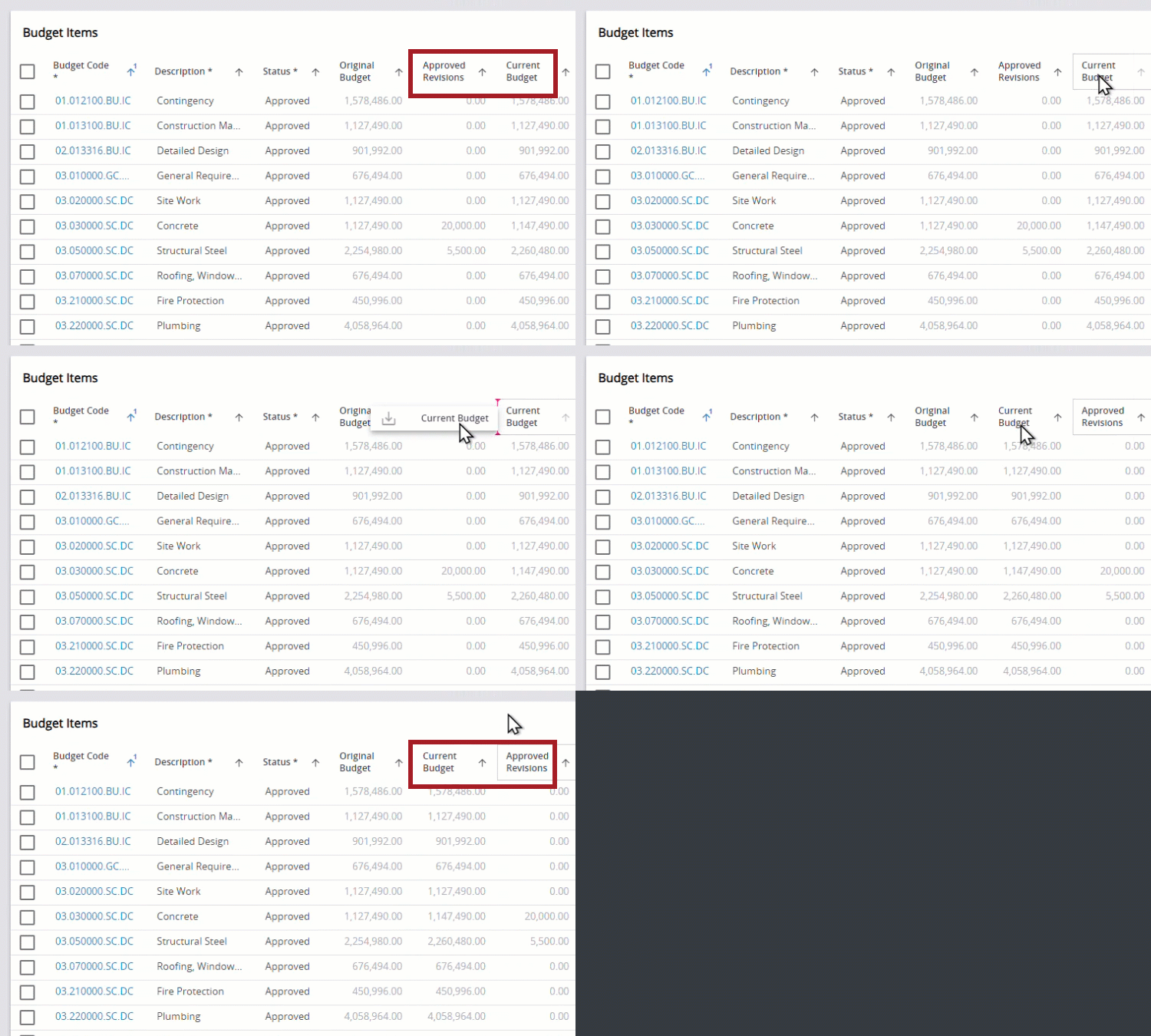
Colonne déplacée à une nouvelle position
Pour supprimer une colonne
- Dans le volet de colonnes, effacez la case à cocher de la colonne.
Instantanés du budget
Un instantané du budget est une vue en lecture seule du budget à un moment précis. L'instantané comprend toutes les colonnes du budget, de sorte que vous pouvez ajouter des colonnes dans l'instantané pour visualiser les informations enregistrées.
- Un instantané est toujours créé à partir de la vue actuelle, même si un instantané enregistré est ouvert.
- Tous les instantanés de budget sont visibles par les utilisateurs disposant de l'Autorisation d’affichage des instantanés, quel que soit l'auteur de l'instantané.
- Vous pouvez créer des rapports à partir d’un instantané du budget.
Pour créer un instantané du budget de la vue actuelle
- Dans liste des instantanés du budget, sélectionnez
 (Instantané).
 - Entrez un nom pour l’instantané.
- Sélectionnez Enregistrer.
Les noms en double sont autorisés.
Pour modifier le nom d’un instantané du budget
- Dans liste des instantanés du budget, sélectionnez
 (Paramètres) à côté de l’instantané.
 - Modifiez le nom.
- Sélectionnez Enregistrer.
Pour supprimer un instantané du budget
- Dans liste des instantanés du budget, sélectionnez (Paramètres) à côté de l’instantané.
- Sélectionnez Supprimer.
- Pour confirmer la suppression, sélectionnez Supprimer à nouveau.