 Astuces pour recherche
- Pour rechercher dans un sous-ensemble de thèmes, sélectionnez
 dans le champ de recherche et sélectionnez un filtre.
 - To search for a specific word or phrase, add quotation marks around it (example: "budget column") in the search field.
- Pour supprimer la mise en surbrillance des termes de recherche dans un thème, sélectionnez
 .
. - Pour rechercher dans un thème, sélectionnez
 , appuyez sur Ctrl+F, et entrez le terme de recherche.
ProjectSight Mobile
Emportez le logiciel de gestion de projets de construction basé sur le nuage ProjectSight avec vous sur le terrain, sur votre téléphone ou votre tablette.


Dans les paramètres de projet généraux, vous pouvez lier un projet Trimble Connect à votre projet ProjectSight. Les modifications sont enregistrées automatiquement.
Vous pouvez modifier la nomenclature du projet dans les paramètres d’enregistrement.
 Pour ouvrir les paramètres de projet généraux
- Ouvrir les paramètres.
- Dans la section Paramètres de portefeuille du menu, sélectionnez Général.
Connect2Fab
Si ce projet fait partie d’un compte ProjectSight, vous pouvez sélectionner le dossier par défaut dans le projet Trimble Connect lié. Lorsque vous naviguez à l’application Connect2Fab dans le sélecteur d’applications ProjectSight, le dossier sélectionné s’ouvre automatiquement.
- Le projet ProjectSight doit faire partie d’un compte MEP de projet et doit être lié à un projet Trimble Connect.
- Le lien Connect2Fab est visible dans le sélecteur d’applications si votre rôle de sécurité à l’ autorisation aux fonctionnalités pertinente.
Pur sélectionner un dossier Trimble Connect
- Sur la page de sélection du projet, sélectionnez
 (Settings)sur la tuile ou la rangée du portefeuille ou du projet.
 - Sur le menu, sélectionnez Général.
- Dans la liste Connect2Fab, sélectionnez le dossier Trimble Connect.
—Ou—
Dans le projet, sélectionnez (Paramètres) sur le bandeau.
ERP
Cette fonctionnalité est disponible si l’intégration ERP est configurée pour le compte du portefeuille.
Un travail (projet) ERP ne peut être lié qu'à un seul projet ProjectSight à la fois.
La liste des travaux ERP est basée sur l’ID de l’espace de travail associé au compte du portefeuille ProjectSight. Tous les projets associés à l’ID de l’espace de travail sont listés, quel que soit votre accès à ces projets dans l’application ERP.
- Créez un travail dans l’application ERP et un projet dans ProjectSight avant de les lier.
- Après avoir lié un projet ERP à votre projet ProjectSight, vous ne pouvez pas modifier ou supprimer le lien.
Pour lier un travail ERP
- Dans les paramètres de portefeuille, liiez une entreprise ERP au portefeuilleo.
- Dans la section [Nom-ERP], sélectionnez Lier le Projet à [Nom-ERP].
- Dans la liste Projet, sélectionnez le projet, et puis sélectionnez Lier.
- Dans la boîte de dialogue de confirmation, sélectionnez Enregistrer.
Si une entreprise ERP n’est pas liée au portefeuille, vous ne pouvez pas lier un projet ERP.
La liste contient des projets qui sont associés au projet ERP lié.
Microsoft Office
Si Trimble Connect est le système de gestion des fichiers, vous pouvez sélectionner quel lecteur est utilisé pour ouvrir les fichiers Microsoft Office.
Pour définir la visionneuse par défaut pour les fichiers Microsoft Office
- Dans la liste Lecteur Microsoft Office par défaut, sélectionnez le lecteur qui affichera les fichiers Microsoft Office qui sont ouverts à partir des rapports, des notifications enregistrements et dessins liés.
- Microsoft Office : Les fichiers sont ouverts dans l’application Microsoft Office applicable.
- les fichiers .doc et .docx sont ouverts dans Microsoft Word.
- les fichiers .xls et .xlsx sont ouverts dans Microsoft Excel.
- les fichiers .ppt et .pptx sont ouverts dans Microsoft PowerPoint.
- les fichiers vsdx sont ouverts dans Microsoft Visio.
- Trimble Connect : Les fichiers sont affichés dans le lecteur Trimble Connect.
Seulement les fichiers .docs, .xlsx, et .pptx sont modifiables
Fuseau horaire
Le fuseau horaire du projet est utilisé pour les notifications d’attribution aux attributaires qui ne sont pas des utilisateurs de ProjectSight afin qu’ils puissent recevoir les données de date correctes.
Lorsqu’un nouveau projet est créé, le fuseau horaire du projet est défini par défaut sur le fuseau horaire du créateur du projet.
Pour définir le fuseau horaire du projet
- Dans la section Détails du projet, sélectionnez un fuseau horaire dans la liste Fuseau horaire.
Trimble Connect
Vous pouvez lier un projet Trimble Connect à votre projet ProjectSight afin qu’il est sélectionné automatiquement lorsque vous choisissez une vue de modèle à lier. Lorsque vous ouvrez Trimble Connect à partir du module Modèles, il ouvre automatiquement le projet et le dossier par défaut spécifié.
Un projet Trimble Connect ne peut être lié qu'à un seul projet à la fois. Si vous créez un nouveau projet, il a le même nom que le projet ProjectSight,mais vous pouvez également modifier le nom plus tard dans Trimble Connect.
Projets Trimble Connect
Des nouveaux projets sont créés automatiquement dans la région d’Amérique du Nord de Trimble Connect. Pour lier à un projet dans une autre région, en premier créez le projet dans Trimble Connect et puis liez-le dans ProjectSight.
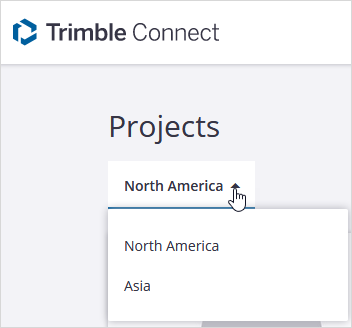
- Si Trimble Connect est le système de gestion des fichiers, vous ne pouvez pas délier ou supprimer le projet Trimble Connect lié après l’avoir sélectionné.
- Pour supprimer un projet dans Trimble Connect, en premier déliez-le de ProjectSight.
- Lorsque vous ajoutez ou mettez à jour un rôle de sécurité dans ProjectSight, le groupe d’utilisateurs peut également êtres mis à jour dans Trimble Connect.
Pour lier un projet Trimble Connect
- Dans la section Trimble Connect, sélectionnez la case à cocher Lier ce projet à Trimble Connect.
- Dans la liste Projet, sélectionnez le projet, ou créez un nouveau projet.
- La liste ne contient que des projet qui ne sont pas liés.
- Si vous créez un nouveau projet, sélectionnez l’abonnement Trimble Connect.
La liste ne contient que des projets non liés.
Pour délier un projet Trimble Connect
- Dans la section Trimble Connect, effacez la case à cocher Lier ce projet à Trimble Connect.
Le projet Trimble Connect sélectionné précédemment devient disponible à lier à nouveau.
Pour définir la visionneuse par défaut pour les PDF
- Dans la liste Lecteur PDF par défaut, sélectionnez le lecteur qui affichera les fichiers qui sont ouverts à partir des rapports, des notifications enregistrements et dessins liés.
- ProjectSight : Les fichiers sont affichés dans le lecteur PDF. Lorsque vous enregistrez le fichier dans le lecteur PDF, une nouvelle version du fichier est créé dans Trimble Connect.
- Trimble Connect : Les fichiers sont affichés dans le lecteur Trimble Connect.
Ce paramètres n’est disponible que si Trimble Connect est le système de gestion des fichiers.