 Astuces pour recherche
- Pour rechercher dans un sous-ensemble de thèmes, sélectionnez
 dans le champ de recherche et sélectionnez un filtre.
 - To search for a specific word or phrase, add quotation marks around it (example: "budget column") in the search field.
- Pour supprimer la mise en surbrillance des termes de recherche dans un thème, sélectionnez
 .
. - Pour rechercher dans un thème, sélectionnez
 , appuyez sur Ctrl+F, et entrez le terme de recherche.
ProjectSight Mobile
Emportez le logiciel de gestion de projets de construction basé sur le nuage ProjectSight avec vous sur le terrain, sur votre téléphone ou votre tablette.


Vous pouvez lier différents types d'éléments à un enregistrement. Les éléments liés s’affichent dans le flux d'activité et dans le volet Liens. En fonction de l’élément lié, le lien est unidirectionnel (ne s'affiche que dans l’élément d’origine) ou bidirectionnel (s’affiche dans l’élément d’origine ainsi que l’élément lié).
 Pour ouvrir le volet Liens
- Ouvrez l’enregistrement complet.
- Sur la barre d’outils de navigation, sélectionnez
 (Liens).
Pour rechercher un élément lié
- Dans le volet Liens, dans le champ Rechercher field, enter the search terms.
Sur chaque onglet, les termes de recherche s’appliquent au nom de fichier, la description, le numéro d’enregistrement, et le sujet. Les numéros d’onglet sans mis à jour selon les résultats de recherche.
Pour ouvrir un élément lié
- Dans le volet Liens ou dans le flux d’activité, sélectionnez l’élément.
Si vous ouvrez un dessin lié, les annotations au dessin sont filtrées de ne voir que celles auxquelles l'enregistrement est lié. Vous pouvez sélectionner Supprimer les filtres appliqués pour afficher toutes les annotations dans le dessin.
Lier aux éléments
Les éléments qui sont sélectionnés à lier s’affichent dans la liste En attente du menu Ajouter un lien et sur l’onglet appropriés dans le volet Liens. Une fois l'enregistrement enregistré, les éléments liés apparaissent dans le flux d'activités sur l’ onglet Commentaires.
Si vous liez une photo chargée ou une photo à partir du système de gestion des fichiers à, la photo également devient disponible dans le module Photos. Après la photo liée est traitée, elle est affichée dans la visionneuse des photos lorsque vous l’ouvrez..
- Si vous lier un fichier Microsoft Office (.xlsx, .xls, .docx, .doc, .pptx, .ppt, .vsdx), vous devez enregistrer la modification avant de pouvoir ouvrir le fichier lié.
- Vous ne pouvez pas charger et lier les fichiers .exe, .dll, .js, .php, .aspx, .html, .htm, et .svg.
Pour lier à un fichier
- Dans le volet Liens, sélectionnez
 (Ajouter des liens).
 - Chargez et liez un fichier.
- Pour exclure les Snippet-Item-Cap liés des notifications générées par le système et de la liste des pièces joints qui peuvent être intégrées dans les rapports dans la boîte de dialogue Imprimer le rapport, désactivez l’option Inclure dans email et rapports dans le volet Liens.
—Ou—
Sélectionez un fichier dans la Bibliothèque de fichiers.

Si la notification par email comprend un rapport avec liens, le Snippet-Item-Cap est toujours inclus dans le rapport.
Pour lier à un dessin
- Dans le volet Liens, sélectionnez (Ajouter des liens).
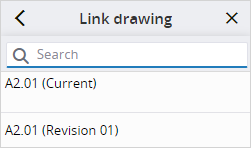
- Sélectionnez Dessin, et puis sélectionnez la série des dessins.
- Sélectionnez la version actuelle ou une révision spécifique dans la série de dessins.
- Version actuelle : Le lien renvoie toujours à la version publiée actuelle et est mis à jour lorsqu’une nouvelle révision est publiée.
- Specific revision: The link always points to the selected revision.
- Pour exclure les Snippet-Item-Cap liés des notifications générées par le système et de la liste des pièces joints qui peuvent être intégrées dans les rapport dans la boîte de dialogue Imprimer le rapport, désactivez l’option Inclure dans les notifications par email dans le volet Liens.
Les révisions avec le même groupe et les même valeurs de numéro appartiennent à la même série de dessins

Si la notification par email comprend un rapport avec liens, le Snippet-Item-Cap est toujours inclus dans le rapport.
Pour lier à une pécification ou un ensemble de spécifications
- Dans le volet Liens, sélectionnez (Ajouter des liens).
- Pour lier à la version actuelle d’une spécification publiée, sélectionnez Spécifications > Spécification.
- Sélectionnez une ou plus spécifications ou ensembles de spécifications.
- Sélectionnez Terminé.
—Ou—
Pour lier à un ensemble de spécifications, sélectionnez Spécifications > Ensemble de spécifications.
Pour lier à un enregistrement
- Dans le volet Liens, sélectionnez (Ajouter des liens).
- Sélectionnez Enregistrements, et puis sélectionnez le type d’enregistrement.
- Créez un enregistrement et créez un lien vers celui-ci.
- Sélectionnez Terminé.
- Si vous liez à partir de ou vers une liste de contrôle, le lien passe à la révision sélectionnée, même si une autre révision est créée pplus tard.
- Si vous liez à une nouvelle transmission, vous pouvez inclure un rapport pour ce Snippet-Item-Lower.
- Si vous ne disposez pas de l’aux fonctionnalités pour les futurs rapports journalierss, vous ne pouvez créer des rapports journaliers que pour la date du jour, en fonction du fuseau horaire indiqué dans votre profil, ou pour une date antérieure.
Les types d'enregistrements sont disponibles pour être liés dans les paramètres.

—Ou—
Sélectionnez un enregistrement existant dans la liste.
Pour lier à une vue de modèle Trimble Connect
- Dans le volet Liens, sélectionnez (Ajouter des liens).
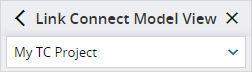
- Sélectionnez Vue de modèles Trimble Connect.
- Sélectionnez un projet Trimble Connect.
- Sélectionnez une vue de modèle.
 Pour lier à un lien Web.
- Dans le volet Liens, sélectionnez (Ajouter des liens).
- Sélectionnez Lien Web.
- Entrez la description et la URL, et puis sélectionnez Terminé.
Modification des éléments liés
Vous pouvez modifier des éléments liés dans le volet Liens. Si vous modifiez une photo liée dans la visionneuse des photos, les modifications sont synchronisées avec la photo dans le système de gestion des fichiers. Cependant, les modifications à la photo dans le système de gestion des fichiers ne sont pas synchronisées avec la photo dans le module Photos.
Pour renommer un fichier lié
- Dans le volet Liens, sur l’élément lié, sélectionnez
 (Plus)Renommer.
 - Modifiez le nom du fichier.
- Appuyez sur Entrer, ou sélectionnez hors du champ.
—Ou—
Sélectionnez le nom du fichier sur l’élément.
Les modifications ne sont pas enregistrées sur l'onglet Historique de l’enregistrement.
Pour modifier la description d’un fichier lié
- Dans le volet Liens, en-dessous l’image en miniature du fichier, sélectionnez
 (Modifier).
 - Entrez une description du fichier.
- Appuyez sur Entrer, ou sélectionnez hors du champ.
Les modifications ne sont pas enregistrées sur l'onglet Historique de l’enregistrement.
Pour réorganiser les fichiers liés
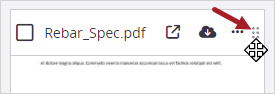
- Sur l’onglet Fichiers du volet Liens, sélectionnez la poignée de glisser-déplacer du fichier, et pluis déplacez-la vers une autre position.
Les poignées de glisser-déplacer sont disponibles seulement lorsque les fichiers ne sont par filtrés par des termes de recherche.
Les modifications sont enregistrées sur l'onglet Historique de l’enregistrement.
Téléchargement des éléments liés
Vous pouvez télécharger des éléments qui sont lié à un Snippet-Item-Lower.
Pour télécharger des éléments liés dans le module Snippet-View
- Pour changer au mode Sélectionner, sélectionnez la case à cocher pour un Snippet-Item-Lower.
- Pour choisir plus Snippet-Item-Lower-Plural, sélectionnez chacun.
- Sélectionnez
 (Télécharger).
—Ou—
Pour choisir tous les Snippet-Item-Lower-Plural, sélectionnez la case à cocher Sélectionner tous sur la barre d’outils de navigation.
Les éléments liés sont téléchargés dans un dossier ZIP. Les dessins liés ne sont pas inclus.
Astuce
Si vous souhaitez ne télécharger que les fichiers pour un Snippet-Item-Lower, au lieu de cela, vous pouvez sélectionner (Plus)Télécharger les fichiers liés sur le Snippet-Item-Lower.
Pour télécharger des fichiers dans le volet Liens
- Sur l’onglet Fichiers, sélectionnez la case à cocher (
 ) pour les éléments.
 - En haut du volet Liens, sélectionnez (Télécharger).
—Ou—
Sélectionnez la case à cocher () pour un élément, et puis sélectionnez la case à cocher Sélectionner tous.
La case à cocher n'est disponible que pour les éléments pouvant être téléchargés.
Les fichiers sont téléchargés dans un dossier ZIP.
Astuce
Si vous souhaitez télécharger seulement un élément, au lieu de cela, vous pouvez sélectionner (Télécharger) sur la carte ou la tuile.
Pour télécharger des dessins liés dans le volet Liens
- Sur l’onglet Dessins, sélectionnez la case à cocher () pour les dessins.
- En haut du volet Liens, sélectionnez (Télécharger).
- Dans la boîte de dialogue Télécharger, définissez les options de téléchargement.
- Contenu : Sélectionnez la page de couverture.
- Public Annotations: Include or exclude all public annotations.
- Private Annotations: Include or exclude your private annotations.
- Tels que construits : Incluez les enregistrements, les ensembles de spécifications, les dessins, les spécifications, les modèles, les URL, et les fichiers qui sont liés aux annotations.
- Download As: When multiple drawing are selected, download one .pdf file with all the drawings, or download a .pdf file for each drawing. Si l’option Tels que construits est activée, les fichiers sont téléchargées dans un dossier ZIP.
- Nom du fichier: Modifiez le nom du fichier.
- Sélectionnez Télécharger.
- Afin de garantir que les annotations liées fonctionnent dans le dessin téléchargé, extrayez les fichiers du dossier ZIP.
- Ouvrez un dessin dans un lecteur PDF, et puis sélectionnez une annotation pour ouvrir l’élément lié.
—Ou—
Sélectionnez la case à cocher () pour un élément, et puis sélectionnez la case à cocher Sélectionner tous.
Astuce
Si vous souhaitez télécharger seulement un dessin, au lieu de cela, vous pouvez sélectionner (Télécharger) sur la carte ou la tuile.
Si vous ne téléchargez qu’un seul dessin, ses dessins liés ne sont pas inclus, donc vous devez sélectionnez les dessins liés comme faisant partie du téléchargement.
Exemple
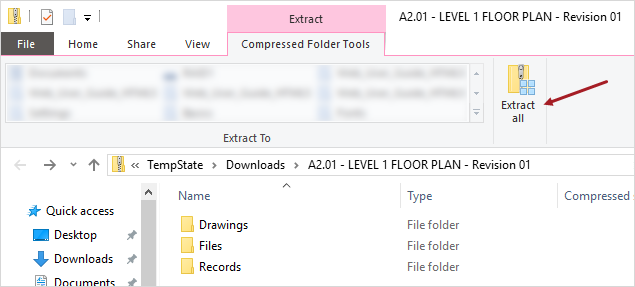
Extraction des fichiers dans File Explorer
Si vous ouvrez le dessin téléchargé dans un navigateur, les liens d’annotation de fonctionnent pas.
Suppression des éléments liés
Vous pouvez supprimer un élément lié du Snippet-Item-Lower dans les façons suivantes :
- Supprimez l’élément du volet Liens. Le lien est supprimé, mais l’élément reste dans ProjectSight.
- Supprimez l’élément lié de ProjectSight. L’élément ne s’affiche plus dans le volet Liens de tout Snippet-Item-Lower auquel il a été lié.
Pour supprimer un élément de la liste En attente
- Dans le volet Liens, sélectionnez (Ajouter des liens).
- A droite de l’élément, sélectionnez
 (Supprimer).
La liste En attente apparaît en bas du menu contextuel Ajouter un lien.
Pour supprimer un lien en attente du champ de commentaires
- Dans le champ de commentaires, sur l’élément lié, sélectionnez
 (Supprimer).
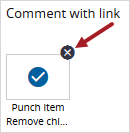 Pour supprimer un élément lié
- Dans le volet Liens, sur l’élément lié, sélectionnez (Plus)Supprimer.