 Astuces pour recherche
- Pour rechercher dans un sous-ensemble de thèmes, sélectionnez
 dans le champ de recherche et sélectionnez un filtre.
 - To search for a specific word or phrase, add quotation marks around it (example: "budget column") in the search field.
- Pour supprimer la mise en surbrillance des termes de recherche dans un thème, sélectionnez
 .
. - Pour rechercher dans un thème, sélectionnez
 , appuyez sur Ctrl+F, et entrez le terme de recherche.
ProjectSight Mobile
Emportez le logiciel de gestion de projets de construction basé sur le nuage ProjectSight avec vous sur le terrain, sur votre téléphone ou votre tablette.


Vous pouvez modifier les options pour un champ d’entré des données.
- Si une liste de recherche est verrouillée (
 ) dans le projet, elle est héritée du portefeuille. Pour modifier la liste de recherche dans les paramètres du projet, vous pouvez la déverrouiller.
 - Lorsque la liste de recherche Discipline est utilisée pour des attributaires par défaut dans les DI :
- Si vous déverrouillez le paramètre d’attributaire par défaut pour le DI, les paramètre utilise toujours la liste de recherche Discipline au niveau du portefeuille à moins que vous ne déverrouillez aussi la liste de recherche.
- Si vous déverrouillez la liste de recherche Discipline, le paramètre d’attributaire par défaut pour les DI est également déverroullié.
- Lorsque vous regroupez des dessins dans la vue des données par Discipline, les disciplines s’affichent dans le même ordre que la liste de recherche.
- Les listes de recherche pour le formulaire Projet et le formulaire Entreprise ne sont disponibles que dans le paramètres de portefeuille.
 Pour ouvrir les paramètres de listes de recherche
- Ouvrir les paramètres.
- Dans la section Paramètres de portefeuille ou Paramètres du projet du menu, sélectionnez Listes de recherches.
Pour ouvrir une liste de recherche
- Dans les paramètres de listes de recherche, sélectionnez la liste de recherche.
Modification des listes de recherche
Vous pouvez modifier les options dans une liste de recherche. Les modifications sont enregistrées automatiquement.
Pour ajouter un élément
- Sélectionnez Ajouter une nouvelle rangée.
- Entrez le code, et puis appuyez sur la touche Tab.
- Entrez le nom, et puis sélectionnez en dehors du champ.
Le nom peut avoir 150 caractères au maximum.
Pour renommer un élément
- Sélectionnez l’élément.
- Modifiez le nom, et puis sélectionnez en dehors du champ.
Pour réorganiser les Snippet-Item-Lower-Plural
- Sélectionnez le Snippet-Item-Lower et faites-le glisser-déplacer dans une autre position dans la liste.
—Ou—
Pour trier le Snippet-Item-Lower-Plural par ordre alphanumérique  (Trier) dans la barre d’outils.
Exportation et importation des listes de recherche
Vous pouvez exporter des listes de recherche de votre portefeuille vers un fichier Excel dans lequel vous pouvez ajouter des nouveaux éléments à une liste de recherche, supprimer des éléments existants ou réorganiser votre liste.
- Renommez les éléments de recherche dans l'application web plutôt que dans la feuille d'importation Excel afin qu'ils soient également mis à jour dans tous les enregistrements qui les utilisent.
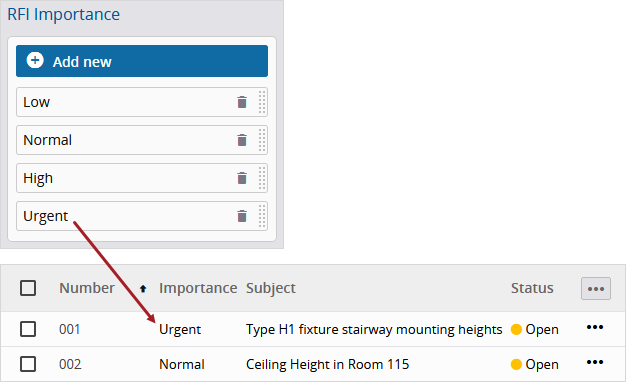
- Dans une DI, vous sélectionnez Élevé dans le champ Importance.
- Dans les paramètres de liste de recherche, vous modifiez le nom de l’élément de recherche Élevé à Urgent.
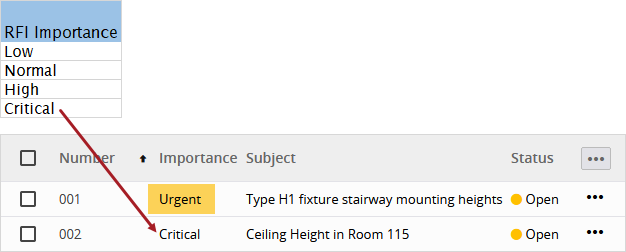
- Vous exportez les listes de recherche vers Excel et modifiez le nom de l’élément de recherche d’Urgent à Critique.
- Vous importez le fichier Excel dans ProjectSight à nouveau.
- Les autorisations aux enregistrements et de champs sont cochées lorsque vous exportez Snippet-Item-Lower-Plural vers un fichier Excel et lorsque vous importez le fichier dans ProjectSight.
- Le fichier Excel ne peut être importé que vers le Snippet-Generic à partir duquel il a été exporté.
Exemple
Dans la DI, l’élément de recherche est modifié automatiquement à Urgent.
Dans les paramètres de recherche, le nom de l’élément de recherche est modifié à Critique.
Dans la DI, le nom de l’élément est toujours Urgent. Lorsque vous sélectionnez le même élément de recherche pour une autre DI, le nom de l’élément de recherche est CFritique.
Lorsque vous importez le fichier Excel dans ProjectSight à nouveau :
- Les nouveaux éléments de recherche sont ajoutés.
- Les éléments de recherche supprimés sont supprimés des listes de recherche.
- Les éléments réorganisés sont pris en compte dans les listes de recherche
Pour modifier le Snippet-Item-Lower-Plural à l'aide de la feuille d’importation Excel
- Dans les paramètres de portefeuille, ouvrez les paramètres de listes de recherche.
- Sur la barre d’outils de navigation, sélectionnez
 (Importer/Exporter) > Exporter vers Excel.
 - Ouvrez le fichier Excel.
- Sur l’onglet Listes de recherche, ajoutez des nouveaux éléments de recherche, supprimez des éléments existants ou réorganisez des éléments de recherche.
- Enregistrez le fichier Excel.
- Dans ProjectSight, ouvrez le Snippet-View.
- Sur la barre d’outils de navigation, sélectionnez (Importer/Exporter)Mettre à jour à partir d’Excel.
- Sélectionnez le fichier Excel à importer.
Les Snippet-Item-Lower-Plural existants sont téléchargés dans un ficher Excel.
Pour revoir et corriger des erreurs d’importation
- Dans le message d’erreurs d’importation, sélectionnez Revoir les erreurs.
- Revoyez la colonne Retours d’information et corrigez les erreurs associées.
- Enregistrez le fichier Excel.
- Dans ProjectSight, ouvrez le Snippet-View.
- Sur la barre d’outils de navigation, sélectionnez (Importer/Exporter)Mettre à jour à partir d’Excel.
- Sélectionnez le fichier Excel à importer.
Les Snippet-Item-Lower-Plural avec erreurs sont exportés vers un nouveau fichier Excel.
Suppression des éléments de liste de recherche
Vous pouvez supprimer des Snippet-Item-Lower-Plural qui sont en cours d’utilisation. Un Snippet-Item-Lower supprimé reste lié à un Snippet-Generic s’il était sélectionné précédemment, mais vous ne pouvez pas sélectionner le Snippet-Item-Lower pour autre chose.
Pour supprimer un élément
- Survolez l’élément, et puis sélectionnez
 (Supprimer).