 Tipps zur Suche
- Um in einer Untergruppe von Themen zu suchen, wählen Sie im Suchfeld
 und dann einen Filter aus.
 - Um nach einem bestimmten Wort oder Ausdruck zu suchen, setzen Sie das Wort oder den Ausdruck im Suchfeld in Anführungszeichen (Beispiel: "Budgetspalte").
- Um die Hervorhebung der Suchbegriffe in einem Thema zu entfernen, wählen Sie .

- Um innerhalb eines Themas zu suchen, wählen Sie
 , drücken Sie Strg+F und geben Sie den Suchbegriff ein.
ProjectSight Mobile
Nehmen Sie die cloudbasierte ProjectSight Projektmanagementsoftware für das Bauwesen auf Ihrem Telefon oder Tablet mit zu Ihren Außeneinsätzen.


Sie können die Optionen für ein Dateneingabefeld bearbeiten.
- Wenn eine Auswahlliste im Projekt gesperrt (
 ) ist, wird sie vom Portfolio geerbt. Um die Auswahlliste in den Projekteinstellungen zu bearbeiten, können Sie sie entsperren.
 - Wenn die Auswahlliste für Fachrichtungen für Standardempfänger in IAs verwendet wird:
- Wenn Sie die Standardempfängereinstellung für IAs entsperren, wird für die Einstellung weiterhin die Auswahlliste für Fachrichtungen auf Portfolioebene verwendet, es sei denn, Sie entsperren auch die Auswahlliste.
- Wenn Sie die Auswahlliste für Fachrichtungen entsperren, wird auch die Standardempfängereinstellung für IAs entsperrt.
- Wenn Sie Zeichnungen in der Datenansicht nach Fachrichtung gruppieren, werden die Fachrichtungen in der gleichen Reihenfolge wie in der Auswahlliste angezeigt.
- Auswahllisten für das Projektformular und das Firmenformular sind nur in den Portfolio-Einstellungen verfügbar.
 Einstellungen für Auswahllisten öffnen
- Öffnen Sie die Einstellungen.
- Wählen Sie im Abschnitt Portfolio-Einstellungen oder Projekteinstellungen des Menüs den Eintrag Auswahllisten.
Auswahlliste öffnen
- Wählen Sie in den Einstellungen für Auswahllisten die Auswahlliste aus.
Auswahllisten bearbeiten
Sie können die Optionen in einer Auswahlliste bearbeiten. Die Änderungen werden automatisch gespeichert.
Eintrag hinzufügen
- Wählen Sie Neue Zeile hinzufügen.
- Geben Sie den Code ein und drücken Sie die Tabulatortaste.
- Geben Sie den Namen ein, und wählen Sie dann etwas außerhalb des Feldes.
Der Name darf maximal 150 Zeichen lang sein.
Eintrag umbenennen
- Wählen Sie einen Eintrag aus.
- Bearbeiten Sie den Namen und wählen Sie dann etwas außerhalb des Feldes.
Snippet-Item-Lower-Plural neu anordnen
- Bitte Snippet-Item-Lower auswählen und an eine andere Position in der Liste ziehen.
—Oder—
Wählen Sie in der Symbolleiste das Symbol  (Sortieren), um die Snippet-Item-Lower-Plural alphanumerisch zu sortieren.
Auswahllisten exportieren und importieren
Sie können Auswahllisten aus Ihrem Portfolio in eine Excel-Datei exportieren, in der Sie neue Einträge zu einer Suchliste hinzufügen, vorhandene löschen oder Ihre Liste neu ordnen können.
- Benennen Sie Auswahlelemente in der Webanwendung und nicht über das Excel-Importblatt um, damit sie auch in allen Datensätzen aktualisiert werden, die sie verwenden.
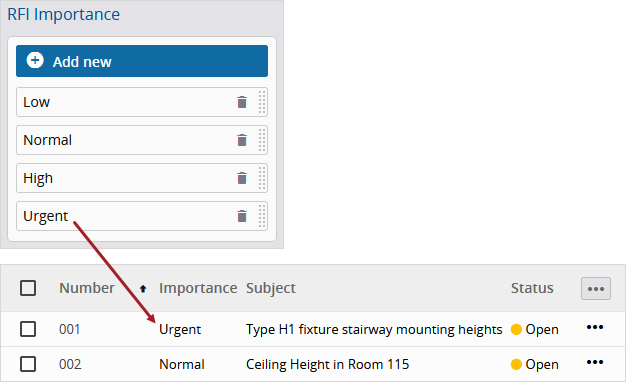
- In einer IA (Informationsanfrage) wählen Sie im Feld „Wichtigkeit“ die Option „Hoch“.
- In den Einstellungen der Auswahlliste ändern Sie den Namen des Auswahllisteneintrags von „Hoch“ in „Dringend“.
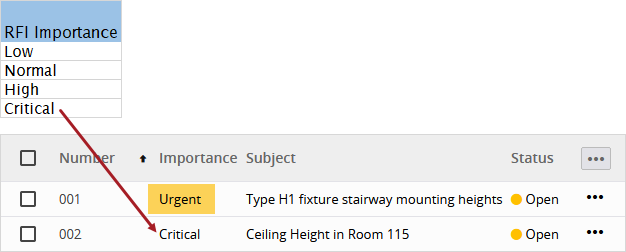
- Sie exportieren die Auswahllisten nach Excel und ändern den Namen des Auswahllisteneintrags von „Dringend“ in „Kritisch“.
- Sie importieren die Excel-Datei wieder nach ProjectSight.
- Datensatz- und Feldberechtigungen werden geprüft, wenn Sie Snippet-Item-Lower-Plural in eine Excel-Datei exportieren und wenn Sie die Datei in ProjectSight importieren.
- Die Excel-Datei kann nur in das Snippet-Generic importiert werden, aus dem sie exportiert wurde.
Beispiel
In der IA wird der Auswahllisteneintrag automatisch in „Dringend“ geändert.
In den Einstellungen der Auswahlliste wird der Name des Auswahllisteneintrags in „Kritisch“ geändert.
In der IA ist der Name des Auswahllisteneintrags weiterhin „Dringend“. Wenn Sie denselben Auswahllisteneintrag für eine andere IA auswählen, ist der Name der Auswahllisteneintrags „Kritisch“.
Wenn Sie die Excel-Datei wieder in ProjectSight importieren, gilt Folgendes:
- Neue Auswahllisteneinträge werden hinzugefügt.
- Gelöschte Auswahllisteneinträge werden aus Auswahllisten entfernt.
- Neu angeordnete Einträge werden in den Auswahllisten berücksichtigt.
Snippet-Item-Lower-Plural bearbeiten mit dem Excel-Importblatt hinzufügen
- Öffnen Sie in den Portfolio-Einstellungen die Einstellungen der Auswahlliste.
- Wählen Sie in der Navigationssymbolleiste
 (Importieren/Exportieren) > Aus Excel exportieren.
 - Öffnen Sie die Excel-Datei.
- Auf der Registerkarte Auswahl können Sie neue Auswahllisteneinträge hinzufügen, vorhandene löschen oder neu anordnen.
- Speichern Sie die Excel-Datei.
- Öffnen Sie in ProjectSight die Snippet-View.
- Wählen Sie in der Navigationssymbolleiste (Importieren/Exportieren) > Aus Excel aktualisieren.
- Wählen Sie die zu importierende Excel-Datei aus.
Die vorhandenen Snippet-Item-Lower-Plural werden in einer Excel-Datei heruntergeladen.
Importfehler überprüfen und beheben
- Wählen Sie in der Importfehlermeldung die Option Fehler prüfen.
- Beachten Sie die Spalte Feedback und beheben Sie die entsprechenden Fehler.
- Speichern Sie die Excel-Datei.
- Öffnen Sie in ProjectSight die Snippet-View.
- Wählen Sie in der Navigationssymbolleiste (Importieren/Exportieren) > Aus Excel aktualisieren.
- Wählen Sie die zu importierende Excel-Datei aus.
Die Snippet-Item-Lower-Plural mit Fehlern werden in eine neue Excel-Datei exportiert.
Auswahllisteneinträge löschen
Sie können Snippet-Item-Lower-Plural löschen, die gerade verwendet werden. Ein/e gelöschte/r Snippet-Item-Lower bleibt mit einer/einem Snippet-Generic verknüpft, wenn sie/er zuvor ausgewählt wurde, aber Sie können den/die gelöschte/n Snippet-Item-Lower nicht für etwas anderes auswählen.
Eintrag löschen
- Bewegen Sie den Mauszeiger über den Eintrag, und wählen Sie das Symbol
 (Entfernen).