 Tips voor zoeken
- Om in een subset van onderwerpen te zoeken, selecteert u
 in het zoekveld en daarna selecteert u een filter.
 - To search for a specific word or phrase, add quotation marks around it (example: "budget column") in the search field.
- Om de markering van zoektermen in een onderwerp te verwijderen, selecteert u
 .
. - Om in een onderwerp te zoeken, selecteert u
 , drukt u op Ctrl+F en voert u de zoekterm in.
ProjectSight Mobile
Neem de ProjectSight cloudgebaseerde bouwproject beheersoftware mee naar het veld op uw smartphone of tablet.


Specificatie sets
De module Specificatie sets is alleen beschikbaar in Noord-Amerika.
- De viewer toont het ge-uploade document.
- Het Specificatie secties paneel toont de specificaties die automatisch zijn gedetecteerd toen het document werd verwerkt.
Specificatie sets doorlopen automatisch de volgende statussen:
- Verwerken: de specificatie set wordt verwerkt voor specificaties.
- Beoordelen: de specificatie set is verwerkt en klaar voor beoordeling.
Om ervoor te zorgen dat u specificatie documenten in specificatie sets kunt verwerken, zet u de specificatie instellingen in de record instellingen aan.
 Voorbeeld
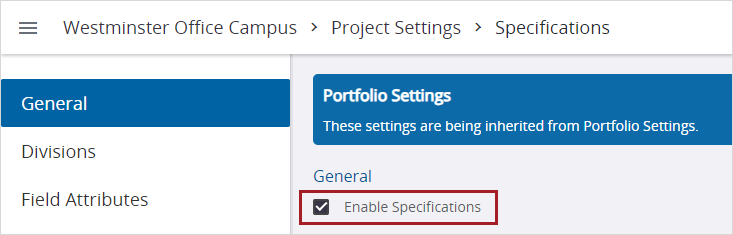
Specificatie instellingen in de record instellingen
De Specificatie sets module openen
- In het project menu selecteert u Snippet-Module > Snippet-View.
Een specificatie set openen
- In de module Specificatie sets selecteert u de specificatie set.
- Om de pagina overgang of pagina indeling te veranderen, selecteert u
 (Weergave regelaars) en daarna kiest u een optie.
 - Om de modus pannen te gebruiken, selecteert u
 (Pannen).
 - Om de/het vorige of volgende Snippet-Item-Lower te openen op basis van de lijst toen de/het huidige Snippet-Item-Lower werd geopend, selecteert u
 (Vorige) of
  (Volgende) op de navigatie werkbalk.
—Of—
In het specificatie set vak selecteert u  (Meer) > Volledig formulier openen.
Specificatie sets kunnen alleen worden geopend nadat ze verwerkt zijn.
—Of—
Om de selectiemodus te gebruiken, selecteert u  (Selecteren).
(Vorige) en (Volgende) zijn niet beschikbaar wanneer u de/het Snippet-Item-Lower op een nieuw tabblad opent.
Zoeken in een specificatie set
- Selecteer
 (Zoeken) op de werkbalk en voer daarna de zoektermen in het veld in.
 - Om een filter toe te passen, selecteert u het keuzevakje:
- Hoofdlettergevoelig: zoek treffers met dezelfde hoofdletters/kleine letters.
- Geheel woord: zoek exacte treffers van de zoekterm.
De lijst van specificaties filteren
- Open de specificatie set.
- In het paneel Specificatie secties doet u een van de volgende dingen:
- In het zoekvak voert u de zoektermen in.
- Selecteer
 Filteren en selecteer vervolgens een of meer opties.
 - Om weer de volledige lijst van specificaties te zien, wist u de zoekwoorden en filters.
Het paneel toont de specificaties met sectie codes en namen die overeenkomen met de zoekwoorden en filters.
Een specificatie openen
- Open de specificatie set.
- In het paneel Specificatie secties selecteert u de specificatie.
- Om de specificaties op het volledige scherm te bekijken, selecteert u (Weergave regelaars) > Volledig scherm.
Specificatie sets aanmaken
U kunt een of meer specificatie documenten naar een specificatie set uploaden. Voor de beste resultaten met de bestanden die u gaat uploaden, moet u controleren of:
- De bestanden unieke specificaties zonder overlappende pagina's bevatten.
- De specificaties gebruikten dit formaat in de bladwijzers of kop: SECTION [Spec sectie code] [Spec sectie beschrijving].
- Het woord SECTION moet helemaal in hoofdletters zijn.
- Als een bladwijzer begint met SECTION [Spec sectie code met niet-standaard formaat], wordt de code voor de velden Sectie code en Naam specificatie sectie van de gedetecteerde specificatie gebruikt.
- De spec sectie code kan worden gedetecteerd in de kop- en voettekst als de code het standaard formaat van 6 cijfers of 6 cijfers plus 2 gebruikt (bijv.: 11 14 13.16). De beschrijving kan worden gebruikt als die in dezelfde regel als de code staat of maximaal twee regels na de code.
- Eventuele spaties en speciale tekens in de code blijven behouden in de specificatie die in de specificatie set wordt aangemaakt.
- Scheidingstekens worden genegeerd, zodat specificaties met dezelfde alfanumerieke tekens (bijv.: 11 14 13.16 en 11 14 13-16) als duplicaten worden behandeld.
Voorbeeld: SECTION 213400 Drukbehoudpompen
Nadat u .pdf bestanden naar een nieuwe specificatie set hebt ge-upload:
- De bestanden worden in één document gecombineerd en op paginanummer gesorteerd.
- De specificaties worden automatisch gedetecteerd aan de hand van de bladwijzers, of als er geen specificaties zijn gevonden, worden ze aan de tekst in de bestanden herkend.
- De afdeling voor elke specificatie wordt afgeleid uit de eerste twee cijfers van de code. Als de afdeling niet in de instellingen aanwezig is, is dit vereiste veld leeg.
- Aantekeningen in de .pdf bestanden worden afgevlakt, zodat u ze niet keer kunt wijzigen of ermee werken.
Tip
U kunt de specificaties wijzigen en sectie einden voor nieuwe specificaties toevoegen alvorens ze te publiceren.
De combinatie van groep, spec sectie code en revisienummer moet uniek zijn in alle specificatie sets in het project.
Een specificatie set aanmaken
- Op de navigatie werkbalk selecteert u Toevoegen.
- Sleep een of meer Snippet-Item-Lower-Plural naar het dialoogvenster.
- Om een bestand te verwijderen, selecteert u
 (Verwijderen).
 - Om meer Snippet-Item-Lower-Plural te uploaden, sleept u ze naar het onderste deel van het dialoogvenster, of selecteer Bladeren of Bestanden bibliotheek.
- Voer een unieke naam voor de specificatie set in.
- Selecteer in de lijst Groep de groep, die deel uitmaakt van de unieke sleutel van de specificatie.
- Als automatische nummering uitgeschakeld is, voert u een nummer in de cel Nummer in.
- In het veld Datum afgegeven voert u een datum in of selecteert u die.
- In het veld Datum ontvangen voert u een datum in of selecteert u die.
- Nadat de bestanden zijn ge-upload, selecteert u Klaar.
- Nadat de bestanden verwerkt zijn, opent u de specificatie set.
- Wijzig elke specificatie naar behoefte.
- In het paneel Specificatie secties selecteert u een specificatie.
- In het gedeelte Huidige sectie van het Informatie paneel kunt u de gegevens van de specificatie wijzigen.
—Of—
Selecteer Bladeren en selecteer vervolgens een of meer Snippet-Item-Lower-Plural.
—Of—
Selecteer Bestanden bibliotheek en selecteer daarna een of meer Snippet-Item-Lower-Plural.
Tip
Wanneer u een bestand in het systeem voor bestandsbeheer selecteert, behoudt dat zijn aantekeningen wanneer het wordt toegevoegd aan de specificatie set. Er worden afzonderlijke exemplaren van het bestand bewaard in het systeem voor bestandsbeheer en in de specificatie set. Nieuwe aantekeningen die op één plaats aan het bestand worden toegevoegd, worden niet aan het exemplaar op de andere plaats toegevoegd.
—Of—
Selecteer Nieuwe aanmaken en voer een nieuwe groep in.
Nieuwe groepen worden toegevoegd aan de opzoeklijst instellingen op portfolio en project niveau. Als deze instelling op het project niveau wordt ontgrendeld, wordt de nieuwe groep alleen op het project niveau toegevoegd.
In het paneel Specificatie secties zijn specificaties die dubbel zijn of waarin vereiste informatie ontbreekt gemarkeerd.
De combinatie van groep, spec sectie code en revisienummer moet uniek zijn in alle specificatie sets in het project.
Wijzigingen worden automatisch opgeslagen als u vanuit het paneel naar een andere specificatie navigeert.
Tip
U kunt ook toewijzingen en kopieën aan toevoegen, of de toegang tot de specificatie set instellen.
Specificaties toevoegen en verwijderen
In de specificatie set kunt u een sectie einde toevoegen om een specificatie aan te maken, of u kunt een specificatie verwijderen om de inhoud ervan met een andere specificatie samen te voegen.
Wanneer u een specificatie toevoegt:
- Als de spec sectie code en groep overeenkomen met een gepubliceerde specificatie, is de specificatie een nieuwe revisie. Aantekeningen die aan de originele specificatie zijn toegevoegd voordat het pagina-einde werd toegevoegd, worden verwijderd. De aantekeningen van de huidige versie worden overgebracht naar de bijbehorende pagina's en gemarkeerd voor beoordeling.
- Als de spec sectie code en groep niet overeenkomen met een gepubliceerde specificatie, is de specificatie een nieuwe sectie. Aantekeningen die zijn toegevoegd voordat het sectie einde is toegevoegd, worden verwijderd van de pagina's die opgenomen zijn in de nieuwe sectie.
Wanneer u een specificatie verwijdert:
- Als u de eerste specificatie in het Specificaties paneel selecteert, wordt de inhoud ervan samengevoegd met de volgende specificatie.
- Wanneer u een specificatie selecteert die niet de eerste is, wordt de inhoud ervan samengevoegd met de vorige specificatie.
- Als u alle specificaties selecteert, wordt de inhoud ervan samengevoegd in één specificatie.
Specificatie die volgen na een specificatie in de toestand Publiceren, Gepubliceerd of Verouderd, kunnen niet worden verwijderd.
Een sectie einde voor een nieuwe specificatie toevoegen
- In de viewer navigeert u naar de pagina die de eerste pagina in de nieuwe specificatie moet worden.
- Op de werkbalk selecteert u Einde toevoegen.
- In het Informatie paneel voert u in het gedeelte Nieuw sectie einde de gegevens voor de nieuwe specificatie in.
- Om de nieuwe specificatie op te slaan, slaat u de specificatie set op.
Sectie einden kunnen niet aan de eerste pagina van een bestaande specificatie worden toegevoegd of aan specificatie s in de toestand Publiceren, Gepubliceerd of Verouderd.
—Of—
Als uw scherm kleiner is, selecteert u  .
.
De nieuwe specificatie begint vanaf de huidige pagina tot en met de laatste pagina vóór de volgende specificatie.
De combinatie van groep, spec sectie code en revisienummer moet uniek zijn in alle specificatie sets in het project.
—Of—
Naar een andere specificatie navigeren
Een specificatie verwijderen
- In het paneel Specificatie secties filtert u de specificaties.
- Boven aan het paneel selecteert u
 (Batch wijzigen).
 - Selecteer het keuzevakje van de specificatie.
- Selecteer
 (Verwijderen).
 - In het dialoogvenster voor bevestiging selecteert u Verwijderen.
Specificatie revisies uploaden
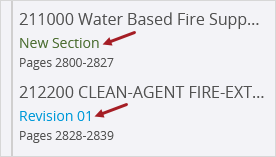
Nadat u revisies in een specificatie set hebt ge-upload, geeft het Specificatie secties paneel aan of elke specificatie een van de volgende is:
- Nieuwe sectie: de spec sectie code is nog niet aanwezig in een gepubliceerde specificatie.
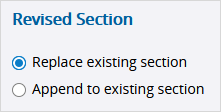
- Revisie: de spec sectie code is aanwezig in een gepubliceerde specificatie en het revisienummer is automatisch verhoogd. De volgende opties zijn beschikbaar in het Informatie paneel:
- Bestaande sectie vervangen: de huidige versie door de nieuwe revisie vervangen. Aantekeningen van de huidige versie worden overgebracht naar de specificatie en gemarkeerd voor beoordeling.
- Aan bestaande sectie toevoegen: de nieuwe revisie aan het einde van de huidige versie toevoegen. Aantekeningen van de huidige versie worden niet naar de specificatie gekopieerd.
- Wanneer een specificatie wordt gecontroleerd om te zien of het een revisie is, worden speciale tekens en spaties in de spec sectie code genegeerd.
- Een specificatie set kan maar één revisie voor elke specificatie bevatten.
Revisies uploaden
- Maak een specificatie set aan en upload de .pdf bestanden met de revisies.
- Nadat de bestanden verwerkt zijn, opent u de specificatie set.
- In het paneel Specificatie secties selecteert u een revisie.
- In het Informatie paneel selecteert u wat er gebeurt met de revisie wanneer die word gepubliceerd:
- Als de nieuwe revisie een bestaande sectie vervangt en aantekeningen voor beoordeling bevat, behoudt, wijzigt of verwijdert u de aantekeningen.
Wijzigingen worden automatisch opgeslagen als u vanuit het paneel naar een andere specificatie navigeert.
Aantekeningen beoordelen
Als een nieuwe revisie een bestaande specificatie vervangt, worden eventuele aantekeningen, inclusief gekoppelde items en opmerkingen, van de gepubliceerde huidige versie naar de nieuwe revisie overgebracht. De aantekeningen worden gekopieerd naar dezelfde pagina van de revisie op dezelfde locatie en gemarkeerd voor controle.
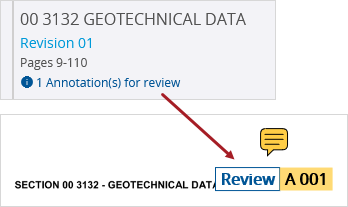
Het aantal aantekeningen om te controleren kan veranderen wanneer een andere gebruiker ze in de huidige versie toevoegt, wijzigt of verwijdert. De aantekeningen worden vernieuwd wanneer u de specificatie set opent, naar een ongepubliceerde specificatie navigeert, of de spec sectie code wijzigt.
- Als een aantekening zich op een pagina bevindt die niet in de nieuwe revisie aanwezig is, wordt die aantekening niet gekopieerd.
- De aantekeningen om te controleren zijn onder andere uw privé aantekeningen en eventuele openbare aantekeningen.
- Als twee gebruikers dezelfde aantekening die is gemarkeerd om te controleren wijzigen, overschrijven de laatste opgeslagen wijzigingen eventuele eerdere wijzigingen.
- Wijzigingen in aantekeningen die in de huidige versie worden gemaakt, overschrijven wijzigingen aangebracht in dezelfde aantekening in de nieuwe revisie.
De aantekeningen in een specificatie revisie beoordelen
- In het paneel Specificatie secties selecteert u de specificatie met de te controleren aantekeningen.
- Op elke pagina van de specificatie behoudt, wijzigt of verwijdert u elke aantekening die is gemarkeerd om te controleren.
- Om de wijzigingen in de huidige specificatie op te slaan en de controle indicators te verwijderen, gaat u op een van de volgende manieren te werk:
- Sla de specificatie set op.
- Naar een andere specificatie navigeren
- De specificatie publiceren.
Specificaties publiceren
Nadat u de ongepubliceerde specificaties hebt gecontroleerd, kunt u alle of een selectie ervan publiceren, zodat ze beschikbaar zijn in de specificatie viewer.
Specificaties worden pas gepubliceerd als de volgende fouten verholpen zijn:
- Dubbele specificaties: de spec sectie code of het revisienummer wordt gewijzigd, zodat de combinatie uniek is in alle specificatie sets in het project.
- Vereiste velden ontbreken: de ontbrekende informatie wordt aan de vereiste velden toegevoegd.
- Publicatie meldingen worden ofwel naar alle project contacten verzonden of alleen naar de auteur, toegewezen personen en kopie aan ontvangers van de specificatie set. Elke gebruiker kan meldingen uitschakelen voor gepubliceerde specificaties.
- Aantekeningen kunnen niet worden toegevoegd, gewijzigd of verwijderd in gepubliceerde specificaties in de Specificatie sets module. Maar u kunt de aantekeningen wel toevoegen, wijzigen en verwijderen in de specificatie viewer.
Geselecteerde specificaties publiceren
- In het paneel Specificatie secties filtert u de specificaties.
- Boven aan het paneel selecteert u (Batch wijzigen).
- Selecteer het keuzevakje van de specificaties.
- Onder aan het paneel selecteert u Geselecteerde publiceren.
- In het dialoogvenster voor bevestiging selecteert u wie een melding ontvangt en daarna selecteert u Publiceren.
—Of—
Om alle zichtbare specificaties in het paneel te kiezen, selecteert u Alles selecteren bovenaan.
Deze specificaties worden vergeleken met de huidige versies en de revisies met de meest recente Datum afgegeven worden de Actuele. Andere revisies worden Niet actueel.
Alle specificaties in een specificatie set publiceren
- In het deelvenster Specificatie secties selecteert u Alle secties publiceren.
- In het dialoogvenster voor bevestiging selecteert u wie een melding ontvangt en daarna selecteert u Publiceren.
Alle specificaties, zelfs die uitgefilterd zijn, worden gepubliceerd. U kunt als alternatief ook geselecteerde specificaties publiceren.
Deze specificaties worden vergeleken met de huidige versies en de revisies met de meest recente Datum afgegeven worden de Actuele. Andere revisies worden Niet actueel.
Gepubliceerde specificaties wijzigen
Nadat een specificatie gepubliceerd is, kunt u de status ervan wijzigen.
Als u de status van de huidige versie verandert in Verouderd of Niet actueel, verandert de gepubliceerde revisie met de meest recente Datum afgegeven automatisch in Actueel.
Een specificatie als de actuele versie aanmerken
- In het paneel Specificatie secties selecteert u de specificatie.
- In het Informatie paneel selecteert u Actueel in de statuslijst.
- Sla de specificatie set op.
De status van de vorige actuele versie wordt automatisch veranderd in Niet actueel.
Een specificatie als verouderd aanmerken
- In het paneel Specificatie secties selecteert u de specificatie.
- In het Informatie paneel selecteert u Verouderd in de statuslijst.
- In het dialoogvenster voor bevestiging selecteert u OK.
- Sla de specificatie set op.
De specificatie is niet meer zichtbaar in de Specificaties weergave of voor koppelen.
Specificatie sets downloaden
U kunt specificatie sets en hun aantekeningen downloaden met een optioneel voorblad, zodat u ze met uw teamleden kunt delen. Als u de optie Als-gebouwd selecteert, kunt u items opnemen die zijn gekoppeld aan de zichtbare aantekeningen. Wanneer u een aantekening in de gedownloade specificatie sets selecteert, wordt het gekoppelde item geopend.
Voorbeeld
Als het item aan een notitie aantekening is gekoppeld, selecteert u iets buiten de aantekening om het item te openen.
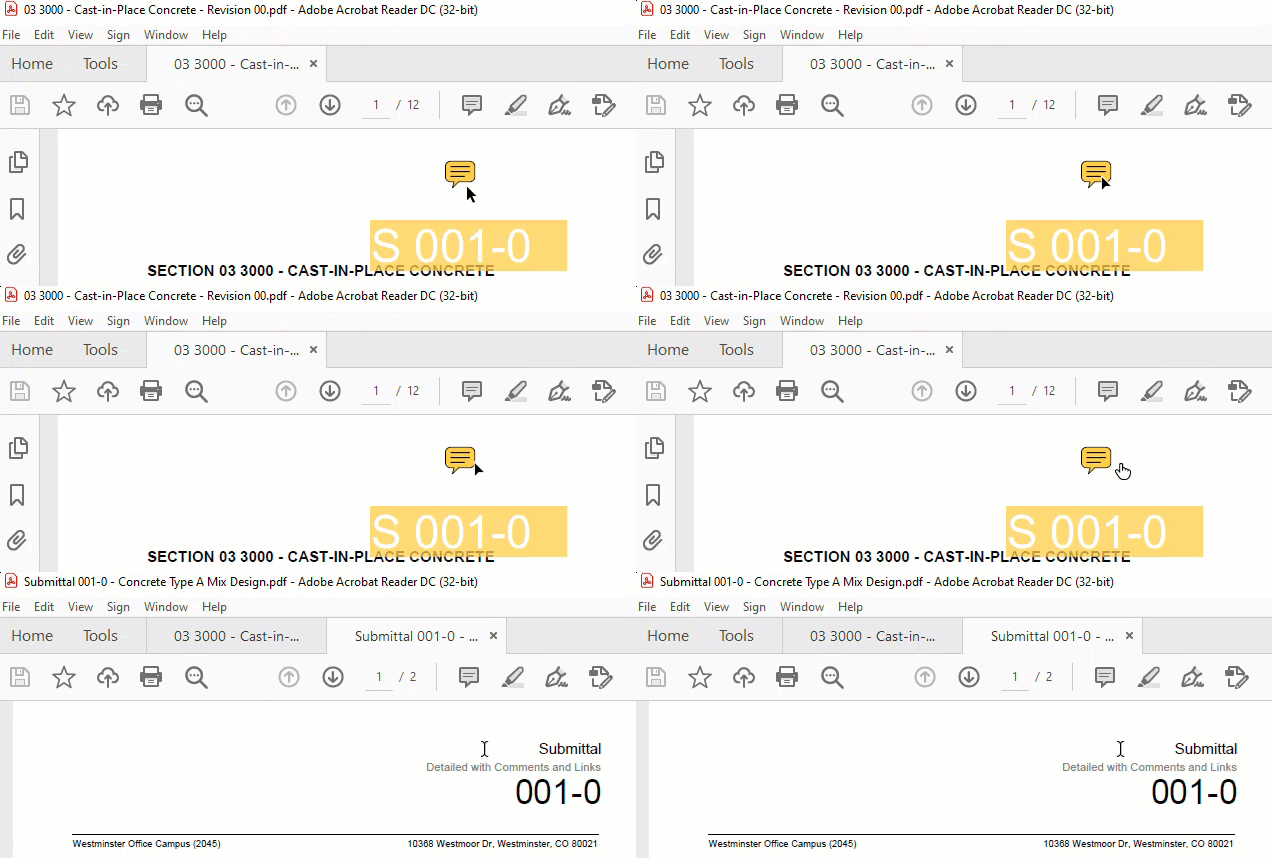
Een record openen die is gekoppeld aan een aantekening in de gedownloade specificatie sets
De volgende gekoppelde items kunnen worden opgenomen in de ZIP map als u de Als-gebouwd opties selecteert:
- Gekoppelde records: het standaard rapport wordt gegenereerd voor elke record of specificatie set en opgenomen in de Records map.
- Hyperlinked ontwerpen en URL's: gekoppelde tekeningen worden opgenomen in de Tekeningen map en gekoppelde specificaties worden opgenomen in de Specificaties map. In het gedownloade item kunt u de aantekening selecteren om de gekoppelde tekening, het model, de specificatie of URL te openen.
- Bestanden (gekoppelde bestanden en foto's): de gekoppelde bestanden worden opgenomen in de Bestanden map.
U moet de gekoppelde specificatie set selecteren als onderdeel van de download. Anders wordt de gekoppelde aantekening niet weergegeven in de gedownloade specificatie set en wordt de gekoppelde specificatie set niet opgenomen in de ZIP map.
Als u een groot aantal als-gebouwd items wilt downloaden, kunt u de project export functie gebruiken. Wanneer de export voltooid is, ontvangt u een e-mail koppeling om die te downloaden.
Eén specificatie set downloaden
- Open de specificatie set.
- om de aantekeningen die in de gedownloade specificatie set aanwezig zijn te filteren, stelt u de filters in in het paneel Lagen.
- Op de navigatie werkbalk selecteert u
 (Downloaden).
 - In het dialoogvenster Downloaden stelt u de download opties in.
- Inhoud: selecteer het voorblad.
- Openbare aantekeningen: alle openbare aantekeningen opnemen of uitsluiten.
- Privé aantekeningen: uw privé aantekeningen opnemen of uitsluiten.
- Als-gebouwd: gekoppelde tekeningen, specificaties, modellen, URL's en bestanden alsmede rapporten voor gekoppelde records en specificatie sets opnemen.
- Bestandsnaam: de bestandsnaam wijzigen.
- Selecteer Downloaden.
- Om ervoor te zorgen dat de gekoppelde aantekeningen werken in de gedownloade specificatie set, extraheert u de bestanden uit de ZIP map.
- Open een specificatie in een PDF lezer en selecteer daarna een aantekening om het gekoppelde item te openen.
Als u maar één specificatie set downloadt, worden de gekoppelde specificatie sets ervan niet opgenomen.
Voorbeeld
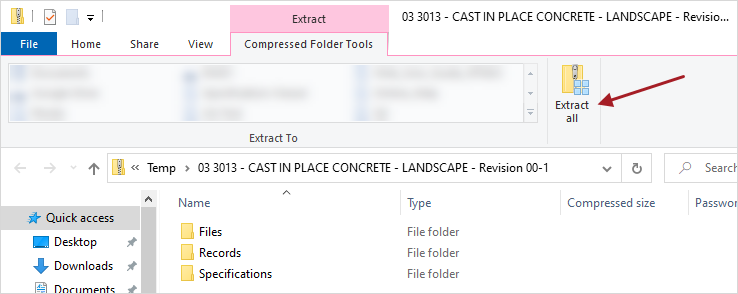
Bestanden extraheren in bestandsverkenner
Tip
Als er een veiligheidswaarschuwing verschijnt in Adobe Acrobat Reader, selecteert u Toestaan.
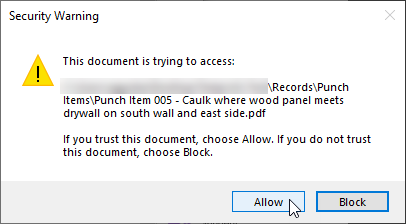
Veiligheidswaarschuwing
Wanneer u de gedownloade specificatie set in een browser opent, werken de aantekening koppelingen niet.
Meerdere specificatie sets downloaden
- In de module selecteert u de keuzevakjes voor de specificatie sets.
- Op de navigatie werkbalk selecteert u (Downloaden).
- In het dialoogvenster Downloaden stelt u de download opties in.
- Inhoud: selecteer het voorblad.
- Openbare aantekeningen: alle openbare aantekeningen opnemen of uitsluiten.
- Privé aantekeningen: uw privé aantekeningen opnemen of uitsluiten.
- Als-gebouwd: gekoppelde tekeningen, specificaties, modellen, URL's en bestanden alsmede rapporten voor gekoppelde records en specificatie sets opnemen.
- Downloaden als: Download één .pdf bestand met alle specificatie sets, of download een .pdf bestand voor elke specificatie set. Als de wisseloptie Als-gebouwd ingeschakeld is, worden de bestanden in een ZIP map gedownload.
- Bestandsnaam: de bestandsnaam wijzigen.
- Selecteer Downloaden.
- Om ervoor te zorgen dat de gekoppelde aantekeningen werken in de gedownloade specificatie set, extraheert u de bestanden uit de ZIP map.
- Open een specificatie in een PDF lezer en selecteer daarna een aantekening om het gekoppelde item te openen.
Voorbeeld
Bestanden extraheren in bestandsverkenner
Tip
Als er een veiligheidswaarschuwing verschijnt in Adobe Acrobat Reader, selecteert u Toestaan.
Veiligheidswaarschuwing
Wanneer u de gedownloade specificatie set in een browser opent, werken de aantekening koppelingen niet.
Specificatie sets verwijderen
U kunt specificatie sets verwijderen, zelfs als de specificaties ervan worden gepubliceerd of al gepubliceerd zijn.
Een specificatie set verwijderen
- Om te wisselen naar de modus Selecteren, selecteert u het keuzevakje van een Snippet-Item-Lower.
- Om meer Snippet-Item-Lower-Plural te kiezen, selecteert u de gewenste.
- Selecteer (Meer) > Snippet-Label.
—Of—
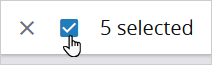
Om alle Snippet-Item-Lower-Plural te kiezen, selecteert u het keuzevakje op de werkbalk.
 Tip
Tip
Om één item te verwijderen, kunt u ook:
-
(Meer) > Verwijderen op het item selecteren.
- Open het item en selecteer (Meer) > Verwijderen op de navigatie werkbalk.