 Astuces pour recherche
- Pour rechercher dans un sous-ensemble de thèmes, sélectionnez
 dans le champ de recherche et sélectionnez un filtre.
 - To search for a specific word or phrase, add quotation marks around it (example: "budget column") in the search field.
- Pour supprimer la mise en surbrillance des termes de recherche dans un thème, sélectionnez
 .
. - Pour rechercher dans un thème, sélectionnez
 , appuyez sur Ctrl+F, et entrez le terme de recherche.
ProjectSight Mobile
Emportez le logiciel de gestion de projets de construction basé sur le nuage ProjectSight avec vous sur le terrain, sur votre téléphone ou votre tablette.


Dans les paramètres, vous pouvez modifier les paramètres généraus des ensembles de dessins, des dessins, des spécifications, et des types d’enregistrement. Les paramètres sont enregistrés automatiquement.
 Pour ouvrir les paramètres d’enregistrement généraux
- Ouvrez les paramètres des enregistrements.
- Sélectionnez le type d’élément.
- Sur le menu des paramètres, sélectionnez Général.
Disponibilité
S’applique à : Des ensembles de dessins, des dessins, des ensembles de spécifications, des spécifications, tous les types d’enregistrement sauf les DP, des DOM, des factures du contrat, des contrats, des factures générales, des OMP, des OMCP, des BDC et des OMSC
Si vous rendez un type d’élément disponible, toute personne avec les autorisations connexes peut afficher, créer et modifier les éléments.
Afin d'assurer que vous puissiez traiter des documents de spécifications dans les ensembles de spécifications, activez le paramètre pour les spécifications.
Astuce pour les lots de soumission
Dans les enregistrements de soumission, le champ Lot de soumission affiche les :
- Enregistrements de lots de soumission si des lots de soumission sont disponibles.
- La liste de recherche du lot de soumission si les enregistrements de lots de soumission ne sont pas disponibles.
Les éléments de recherche sont supprimés du champ, mais ils sont restaurés si vous rendez les lots de soumission indisponibles à nouveau.
Les liens des enregistrements de lots de soumission sont supprimés du champ, mais ils sont restaurés si vous rendez les lots de soumission disponibles à nouveau.
Pour rendre un type d’élément disponible
- Dans la section Général, sélectionnez la case à cocher Activer Type d’élément.
Bandeau
S’applique aux : Budgets
Vous pouvez sélectionner quels montants des colonnes apparaissent dans le bandeau en haut du budget.
Pour personnaliser le bandeau du budget
- Dans la section Bandeau, sélectionnez une option pour chaque champ.
Consolidation des ordres de modification
S’applique aux : DP
Lorsque vous ajoutez un OMCP à une DP, le paramètre pour la consolidation des OM affecte la manière dont les ordres de modification sont ajoutés à la grille Éléments détaillés :
- Si le paramètre est désactivé, chaque OMP qui est lié à l’OMCP, est ajouté comme un poste séparé.
- Si le paramètre est activé, chaque OMCP, est ajouté comme un seul poste.
Pour activer ou désactiver le paramètre
- Sélectionnez l’option Consolider les OM.
Attributions du budget et coûts par défaut
S’applique aux : OMP
Lorsque vous ajoutez des nouveaux éléments aux ordres de modification potentiels, les attributions du budget et coûts par défaut sont sélectionnées automatiquement.
Pour définir les attribution par défaut
- Dans la section Général, dans la liste Attribution du budget par défaut, sélectionnez une attribution.
- Dans la liste Attribution des coûts par défaut, sélectionnez une attribution.
Approbation du budget par défaut
S’applique aux : Des factures du contrat, des contrats, des factures générales. Des OMP, des BDC,et des OMSC.
Vous pouvez définir si l’option Approuvé pour le budget est activée ou déactivée lors de la création des nouveaux enregistrements.
Pour les factures du contrat, vous pouvez également définir l’approbation du budget par défaut pour des utilisateurs sans l’autorisation Peut accéder aux factures du contrat pour toutes les entreprises.
Pour définir le paramètre par défaut pour l’approbation du budget
- Dans la section Général, activez ou désactivez l’option Approuvé pour le budget par défaut.
- Dans les paramètres d’enregistrement de facture du contrat, activez ou désactivez l’option Approuvé pour le budget par défaut pour les utilisateurs avec un accès limité.
Règle de contrat par défaut
S’applique aux : Contrats
Lorsque vous créez un contrat, la règle de contrat par défaut est sélectionnée automatiquement.
Pour sélectionner la règle de contrat par défaut
- Dans la section Général, dans la liste Code de règles par défaut, sélectionnez une règle.
Groupe de dessins par défaut
S’applique aux : Ensembles de dessins
Lorsque vous créez un ensemble de dessins, le groupe de dessins par défaut est sélectionné automatiquement. Le groupe de dessins fait partie de la clé unique qui identifie chaque dessin.
Pour les dessins dans l’ensemble de dessins, le groupe de dessins par défaut est utilisé. Si une source de la liste suivante n'est pas disponible, la suivante est utilisée :
- Groupe de dessins par défaut pour les ensembles de dessins
- Groupe de dessins par défaut pour les dessins
- Première option dans la liste de recherche du Groupe de dessins
Groupe par défaut pour les dessins
Vous pouvez modifier le groupe par défaut pour les dessins dans les paramètres des attributs de champ.
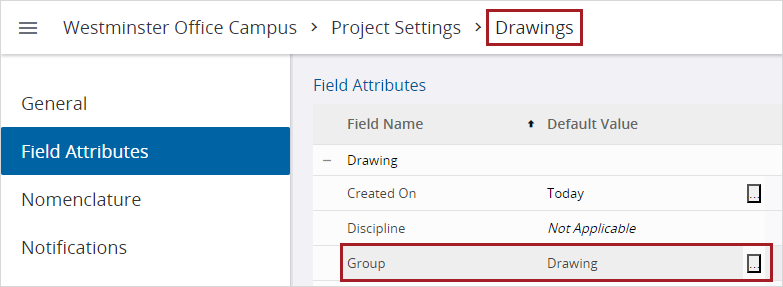
Groupe par défaut pour les dessins dans les paramètres des attributs de champ
Pour définir le groupe par défaut pour les dessins
- Dans la section Général, dans la liste Groupe par défaut, sélectionnez une option.
Accès au partage des enregistrements par défaut
S’applique à : Les ensembles de dessins, les ensembles de spécifications, les spécifications, tous les types d’enregistrement sauf les rapports journaliers
Vous pouvez sélectionner quels utilisateur ont accès à un type d’élément.
- D'autre facteurs influencent l'accès d'un utilisateur aux enregistrements spécifiques.
- Quel que soit les paramètre de partage, tous les OMP et les éléments d’OMP sont disponibles à lier aux DOM, OMCP, et OMSC. Les OMP et les éléments liés sont visibles à tous les utilisateurs dans ces enregistrements.
Pour modifier le paramètre de partage
- Dans la section Accès au partage des enregistrements par défaut, sélectionnez une option :
- Projet entier : Tous les utilisateurs du projet, quelle que soit leur implication. Dans le volet Partage des nouveaux enregistrements, l’option Projet entier est sélectionnée par défaut.
- Entreprises participant dans l’enregistrement : Seulement les utilisateurs dea entreprises participantes. Dans le volet Partage des nouveaux enregistrements, l’option Entreprises participantes est sélectionnée par défaut.
- Dans la boîte de dialogue Mettre à jour les enregistrements existants, sélectionnez une option :
- Oui : L’option sélectionnée est appliquée à tous les enregistrements existants, y compris les enregistrements verrouillé et les enregistrements brouillon des autres utilisateurs, et est le paramètre par défaut pour les nouveaux enregistrements.
- No: The selected option is not applied to existing records but is the default for new records.
- Cancel: No changes are applied, and the sharing setting reverts to the previous selection.
- Si l’option Entreprises participant dans l’enregistrement sélectionnée, sélectionnez la case à cocher Entreprise principale peut toujours accéder à tous les Type d’élément.
Les utilisateurs dans l’entreprise principale, définis dans le formulaire du Projet, ont accès quel que soit leur implication ou le paramètre de partage dans l’enregistrement. Cependant, ils doivent disposer de l’autorisation Affichage.
Exemple
Les utilisateurs dans l’entreprise principale du projet, Entreprise A, sont autorisés à accéder à toutes les DI. Un utilisateur dans Entreprise B crée une DI non brouillon et limite l’accès aux entreprises participantes. Les utilisateurs de l’Entreprise A avec l’autorisation Affichage pour les DI peuvent afficher cette DI même si Entreprise A n’est pas une entreprise participante.
Valeurs de retenue par défaut
S’applique aux : Contrats
Lorsque vous créer des nouveaux contrats, les valeurs de retenue par défaut sont remplies automatiquement sur l’onglet Détails.
Pour définir les valeurs de retenue par défaut
- Dans la section Général, dans le champ Montant de retenue de matériaux stockés par défaut, entrez le pourcentage par défaut.
- Dans le champ Montant de retenue générale par défaut, entrez le pourcentage par défaut.
Informations d’expédition par défaut
S’applique aux : Bons de commande
Lorsque vous créez un bon de commande, le champ Expédier à est rempli automatiquement avec l’adresse du travail, le numéro de téléphone, et le numéro de fax à partir du formulaire du Projet.
Les numéros de téléphone et de fax par défaut ne sont ajoutés au champ Expédier à que si l’adresse par défaut est utilisée aussi.
Pour activer le paramètre Expédier à par défaut
- Dans la section Général, activez les options suivantes :
- Utiliser l’adresse du travail comme Expédier à par défaut
- Utiliser le tél/fax du travail comme Expédier à par défaut
Groupe de spécifications par défaut
S’applique aux : Ensembles de spécifications
Lorsque vous créez un ensemble de spécifications, le groupe de spécifications par défaut est sélectionné automatiquement. Le groupe de spécifications fait partie de la clé unique qui identifie chaque spécification.
Pour définir le groupe par défaut
- Dans la section Général, dans la liste Groupe par défaut, sélectionnez une option.
Calculs de champ
S’applique aux : Budgets
Vous pouvez contrôlez la manière dont certaines colonnes d budget sont calculées. Ces paramètres affectent la grille de budget et les rapports.
Pour modifier la manière dont les colonnes Coût actuel de réalisation et Pourcentage actuel d'achèvement sont calculées
- Dans la section Calculs de champ, activez ou désactivez l’option Inclure le coût prévu dans le coût actuel de réalisation et le pourcentage actuel de réalisation.
- Acctivé : Les colonnes de Coût actuel de réalisation et Pourcentage actuel d’achèvement sont basées sur le montant du Coût prévu.
- Désactivé : Les colonnes Coût actuel de réalisation et Pourcentage actuel d’achèvement sont basées sur le montant de Coûts prévus.
Pour modifier la manière dont les colonnes sur / sous sont calculées
- Dans la section Calculs de champ, dans la liste Calcul sur/sous, sélectionnez une option :
- Coût - Budget : Les colonnes Sur /Sous actuel, Sur / Sous projeté, et Sur / Sous prévu sont calculées en utilisant le coût moins le budget. Une valeur positive représente une perte car le coût est supérieur au budget.
- Budget - Coût : Les colonnes Sur /Sous actuel, Sur/Sous projeté, et Sur/Sous prévu sont calculées en utilisant le budget moins le coût. Une valeur positive représente une économie car le budget est supérieur au coût.
Astuce
Dans le bandeau du budget, l’info-bulle indique la manière dont les colonnes sur / sous sont calculées. Après avoir modifié ce paramètre, fermez et rouvrez le budget pour voir l’info-bulle mise à jour.
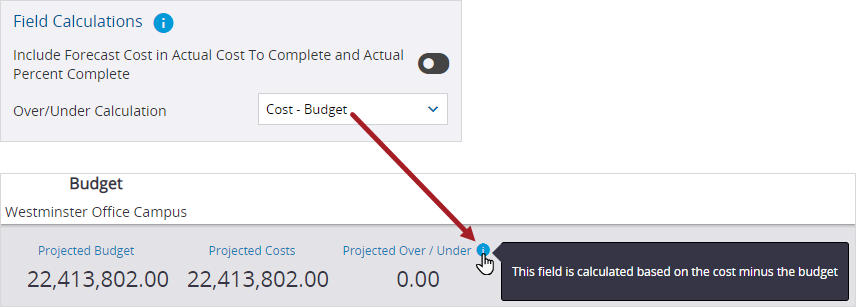
Info-bulle du budget pour les champs sur/sous
Affichage de la Carte de main d'œuvre
S’applique aux : Rapports journaliers
Vous pouvez définir la manière dont les informations de l’équipe s’affichent dans des nouvelles cartes de main d'œuvre :
- De base (heures/jours) : La carte de main d'œuvre affiche les heures totales ou les jours totaux.
- Basic (workers & hours/days): The labor card displays the number of workers and the total hours or days.
- Detailed: The labor card displays the number of workers, the budget codes, the total hours or days, and a detailed grid of the company contacts that are assigned to the crew.
Vous pouvez également ajouter des travailleurs lorsque vous ajouter une carte de main d'œuvre à un rapport journalier. Cependant, ces travailleurs ne sont pas ajoutés à l’onglet Contacts de l’entreprise.
Pour définir l’affichage de la carte de main d'œuvre
- Dans la section Main d'œuvre, dans la liste Documenter comme, sélectionnez une option.
Unité de mesure du résumé de main d'œuvre
S’applique aux : Rapports journaliers
Vous pouvez définir l’unité de mesure pour le résumé de main d'œuvre dans les rapports journaliers. Lorsque des détails de main d'œuvre sont ajoutés pour une équipe, la quantité est convertie pour le résumé basée sur les heures par jour à partir de l’onglet Équipes de l’enregistrement de l’entreprise :
- Si la main d'œuvre est résumée en jours et que la carte de main d'œuvre utilise des heures, les heures enregistrées sont divisées par les heures par jour.
- Si la main d'œuvre est résumée en heures et que la carte de main d'œuvre utilise des jours, les jours enregistrés sont multipliés par les heures par jour.
Pour définir l’unité de mesure pour le résumé de main d'œuvre
- Dans la section Main d'œuvre, dans la liste Résumer comme, sélectionnez une option.
Liaison aux annotations de dessin
S’applique à : Les dessins, tous les types d’enregistrement sauf les enregistrements financiers, les ensembles de spécifications, et les spécifications
Si vous rendez un type d’enregistrement disponible pour liaison aux annotations de dessin, toute personne avec des autorisations connexes peut le sélectionner à partir de la liste de liaison des enregistrements.
Pour permettre la liaison aux annotations
- Dans la section Général, vérifiez que la case à cocher Activer Type d’enregistrement soit sélectionnée.
- Sélectionnez la case à cocher Activer la liaison aux annotations de dessin.
Numérotation
S’applique à : Les ensembles de dessins, tous les types d’enregistrement sauf les rapports journaliers, les factures générales, et les procès-verbaux de réunion
Vous pouvez configurer la numérotation automatique, afin que le numéro d’élément soit incrémenté pour chaque nouvel élément. Le numéro généré est unique pour ce type d'élément dans le projet en cours. Le numéro est le prochain numéro disponible après le dernier numéro généré.
La numérotation automatique n'inclut pas les lettres ou le formatage.
Pour activer la numérotation automatique
- Dans la section Numérotation, sélectionnez la case à cocher Incrémentation automatique du numéro.
- Dans le champ Nombre de caractères, entrez le nombre minimum.
- Le premier numéro d’élément est 01.
- Le numéro d’élément suivant après 99 est 100.
Exemple
Vous définissez le nombre minimum de caractères à 2.
Le champ Nombre de caractères s’applique toujours aux enregistrements enfants tels que des éléments d’OMP, mais ces numéros d’enregistrement sont modifiables encore.
Pour mettre à jour le nombre de caractères
- Dans le champ Nombre de caractères, entrez le nombre minimum, et puis appuyez sur Entrer.
- Dans la boîte de dialogue Mettre à jour le nombre de caractères, sélectionnez Oui.
Pour les enregistrements non brouillon existants, des zéros sont ajoutés ou supprimés au début du numéro de l'enregistrement.
Pour les enregistrements créés lorsque la numérotation automatique était désactivée, le numéro d'enregistrement n'est pas mis à jour.
Notification de publication
S’applique à : Les ensembles de dessins, les ensembles de spécifications
Lorsque vous publiez des dessins dessin dans un ensemble de dessins ou des spécifications dans un ensemble de spécifications, vous pouvez définir le groupe par défaut qui sera notifié :
- Participants au projet : Tous les contacts du projet.
- Participants aux dessins ou aux spécifications : Les participants comprennent l’auteur, les attributaires, et les destinataire de copie de courtoisie
Pour les ensembles de dessins, des notifications sont également envoyées aux utilisateurs qui ajoutent un commentaire sur l’onglet Commentaires.
Pour définir le groupe par défaut pour les notifications de publication
- Dans la section Général, dans la liste Publier la notification à, sélectionnez une option.
Dossier de chargement rapide
S’applique à : Tous les types d’enregistrement
Vous pouvez définir le chemin du dossier dossier de chargement rapide pour les fichiers qui sont chargés et liés aux enregistrements. Le chemin du dossier peut contenir :
- Des sous-dossiers avec une barre oblique inverse (\) entre les noms de dossier.
- Une variable d’enregistrement dans le dernier dossier du chemin.
- [[Record_Nomenclature]] : La nomenclature pour un seul enregistrement.
- [[Record_Nomenclature_Plural]] : La nomenclature pour plusieurs enregistrements.
Exemple
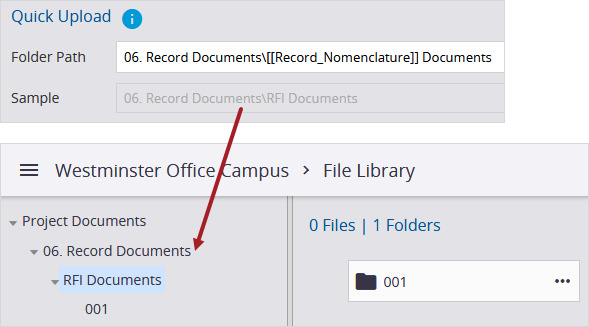
Chemin du dossier avec un sous-dossier et une variable
Variables d’enregistrement
Les variables suivantes sont disponibles :
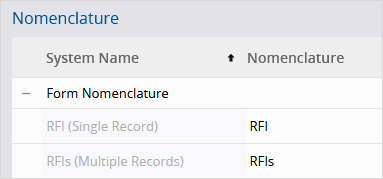 Exemple
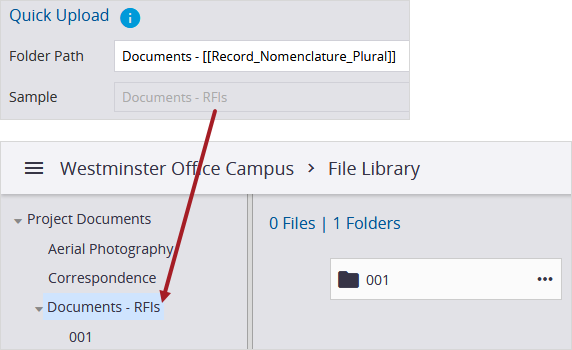
Chemin du dossier avec une variable
Si vous modifiez le chemin du dossier :
- Le dossier de chargement rapide est mis à jour dans le système de gestion des fichiers après le prochain chargement de fichiers.
- Un nouveau dossier de chargement rapide peut être créé au lieu de mettre à jour le dossier existant, mais les fichiers sont déplacés vers le nouveau dossier.
Si vous renommez ou déplacez le dossier de chargement rapide dans le système de gestion des fichiers, il revient au chemin du dossier des paramètres après le prochain téléchargement de fichiers.
Pour modifier le dossier dossier de chargement rapide
- Dans la section Chargement rapide, entrez le chemin du dossier dans le champ Chemin du dossier.
Un aperçu de chemin du dossier s’affiche dessous le champ.
Temps de revue
S’applique à : Les ensembles de dessins, tous les types d’enregistrement sauf les DP, les listes de contrôle, les contrats, les rapports journaliers, les OMCP, les OMSC, les ensembles de spécifications et les spécifications
Lorsque vous créez un enregistrement le champ Date d’échéance est défini automatiquement en fonction du nombre de jours de revue après le champ Créé le. Cependant, vous pouvez toujours modifier les dates.
Si le temps de revue est configuré sur 0, le champ Date d'échéance est vide lorsqu’un enregistrement est créé.
Pour définir le nombre de jours de revue
- Dans la section Général, dans le champ Type d’élément Temps de revue (jours), entrez le nombre de jours.
Accrochage pour les annotations de mesure
S’applique aux : Dessins
Si l’accrochage est activé lorsque vous dessinez une annotation de mesure, les lignes sont automatiquement déplacées vers le point ou la ligne la plus proche dans le dessin. Si vous déplacez ou redimensionnez cette annotation, l’accrochage n'est plus appliqué.
Exemple
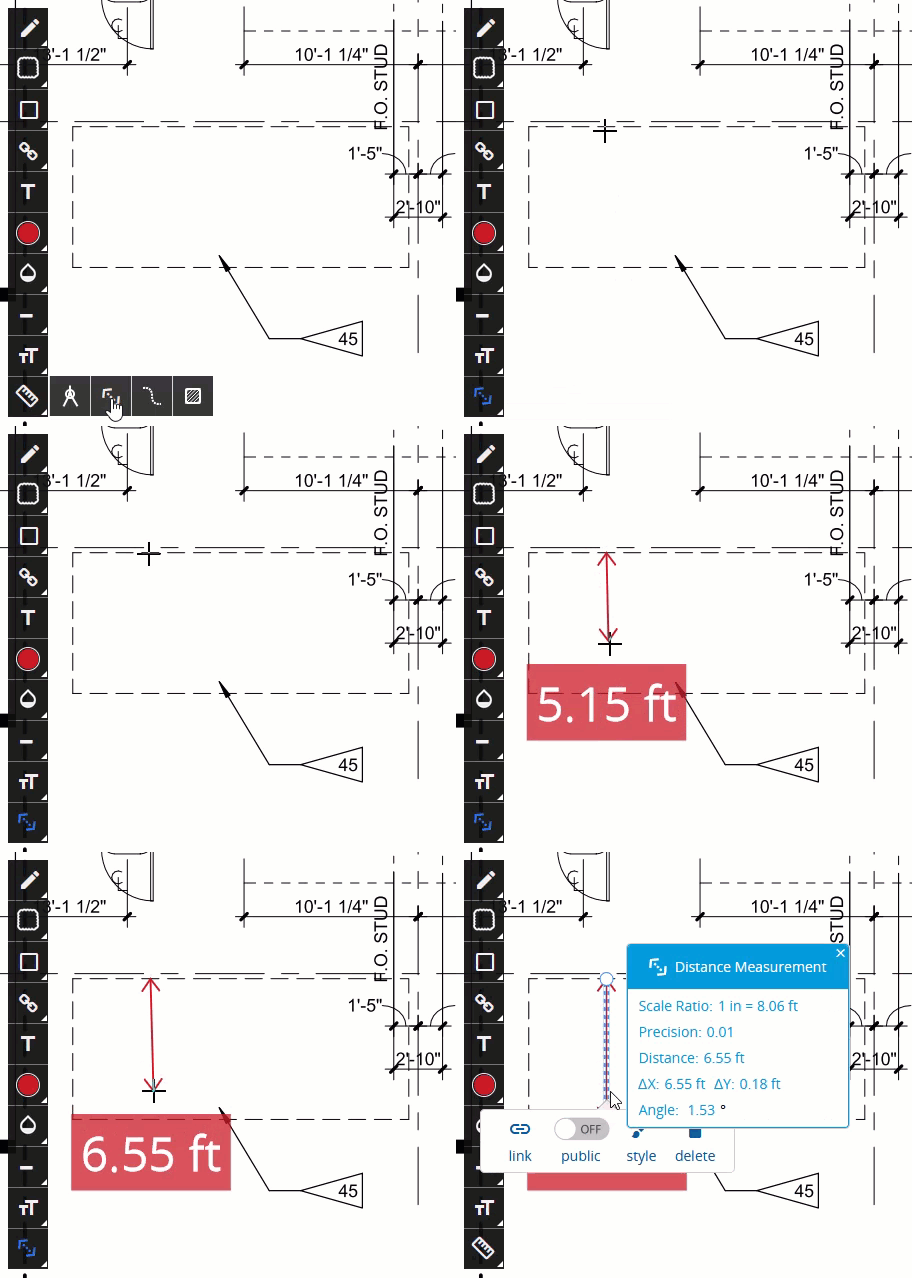
Dessiner une annotation de mesure lorsque l’accrochage est activé.
- Vous pouvez désactiver temporairement l'accrochage, si vous appuyez sur la touche Maj lorsque vous dessinez l'annotation de mesure.
- L’accrochage n’est pas pris en charge dans les dessins raster.
Pour activer l’accrochage pour les annotations de mesure
- Dans la section Général, sélectionnez la case à cocher Activer accrochage pour les annotations de mesure.
Cachet remplacé
S’applique aux : Dessins
Si vous activer le cachet remplace, les dessins publiés avec le statut Pas actuel sont superposés avec le cachet dans la visionneuse des dessins. Le cachet est également inclus lorsque les dessins sont téléchargés ou inclus dans un rapport.
- Si un dessin est inclus dans un rapport envoyé par email, puis marqué comme obsolète, et puis ouvert à partir du rapport, le dessin est superposé avec le cachet.
- Cette fonctionnalité n’est prise en charge que dans l’application web ProjectSight.
Vous pouvez utiliser l’image par défaut ou charger une image personnalisée. Les types de fichier pris en charge sont .bmp, .gif, .jpg, et .png.
Exemple
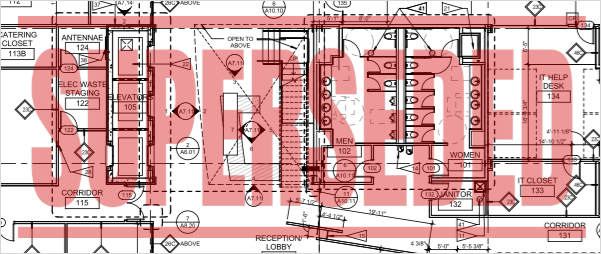
Cachet remplacé par défaut sur une ancienne révision
Pour utiliser le cachet par défaut
- Dans la section Cachet remplacé, sélectionnez la case à cocher Afficher le cachet remplacé.
- Vérifiez que l’option Utilisez l’image par défaut soit activée.
- Dans la liste Position du cachet, sélectionnez où le cachet apparaîtra sur les dessins.
Pour utiliser un cachet personnalisé
- Dans la section Cachet remplacé, sélectionnez la case à cocher Afficher le cachet remplacé.
- Sélectionnez Charger.
- Faites glisser-déplacer le fichier d’image de votre ordinateur vers la boîte de dialogue Charger l’image.
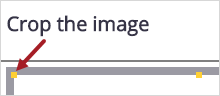
- Dans la boîte de dialogue Rogner l’image, effectuez l’une des choses suivantes :
- Pour déplacer l’image, sélectionnez-la et faites glisser-déplacer au centre de celui-ci.
- Pour redimensionner l’image, sélectionnez et faites glisser-déplacer une poignée de dimensionnement.
- Sélectionnez
 (Rogner).
 - Dans la liste Position du cachet, sélectionnez où le cachet apparaîtra sur les dessins.
—Ou—
Sélectionnez Parcourir, et puis sélectionnez le fichier d’image.
L’option Utiliser l’image par défaut est désactivé automatiquement.
Astuce
Si vous revenez à l’image par défaut, l’image personnalisée reste dans le système afin que vous puissiez l’utiliser à nouveau.
Téléphone et fax dans les adresses d’entreprise
S’applique aux : Soumissions
Si ce paramètre est activé, les numéros de téléphone et de fax sont inclus dans l’adresse de l'entreprise lorsque vous créez une transmission.
Les modifications à ce paramètre n’affectent que des nouveaux enregistrements.
Pour modifier le paramètre de numéro de téléphone et de fax
- Dans la section Général, activez ou désactivez Inclure tél/fax dans les adresses d’entreprise.
Unités et heures
S’applique aux : Budgets
Le paramètre des unités et des heures affecte la visibilité des champs et des colonnes associés dans les enregistrements suivants :
- Éléments du budget
- Factures du contrat
- OMP
- Bons de commande
Exemple
Lorsque le paramètre des unité et heures est activé, les colonnes associées sont disponibles dans le budget.
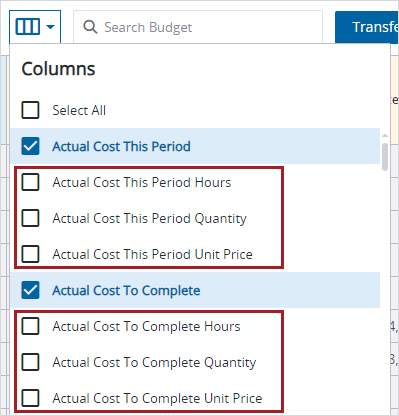
Colonnes associées aux unités et heures
- Si vous déverrouillez les paramètres du budget au niveau du projet et que vous ajoutez ensuite des éléments du budget dans le projet, les paramètres ne peuvent pas être verrouillés à nouveau.
- Vous ne pouvez pas désactiver les paramètres d'unités et d'heures après l'ajout des éléments du budget dans un projet.
Pour permettre des unités et heures dans le budget
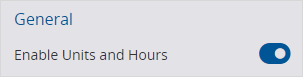
- Dans la section Général, activez l’option Activer les unités et heures
 Unité de mesure de météo
S’applique aux : Rapports journaliers
Vous pouvez sélectionner l’unité de mesure pour les détails de météo dans les rapports journaliers. Les modifications aux valeurs par défaut ne sont appliquées qu’aux nouvelles cartes de météo.
Pour définir l’unité de mesure
- Dans la section Météo, dans la liste UDM, sélectionnez une option.