 Astuces pour recherche
- Pour rechercher dans un sous-ensemble de thèmes, sélectionnez
 dans le champ de recherche et sélectionnez un filtre.
 - To search for a specific word or phrase, add quotation marks around it (example: "budget column") in the search field.
- Pour supprimer la mise en surbrillance des termes de recherche dans un thème, sélectionnez
 .
. - Pour rechercher dans un thème, sélectionnez
 , appuyez sur Ctrl+F, et entrez le terme de recherche.
ProjectSight Mobile
Emportez le logiciel de gestion de projets de construction basé sur le nuage ProjectSight avec vous sur le terrain, sur votre téléphone ou votre tablette.


La page de sélection des projets affiche les portefeuilles et les projets auxquels vous avez d’accès :
- Projets globaux : Tous les projets, y compris les projets gratuits, auxquels vous avez accès.
- Portfolios: All the portfolios that you have access to.
- Portfolio-specific projects: The projects that you have access to in each portfolio.
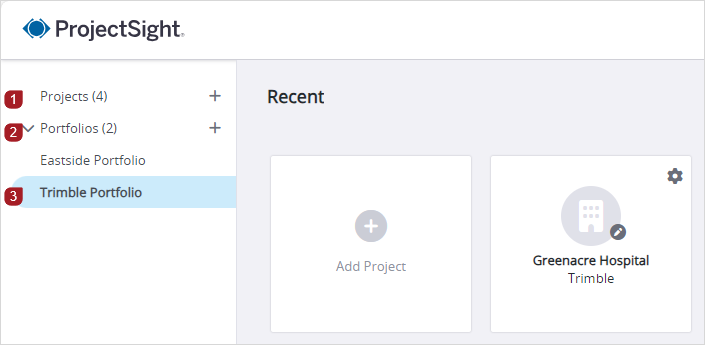
Zones de la page de sélection des projets
Après avoir ouvert un projet, les éléments suivants s'affiche :
- Vue d'ensemble du projet : Les détails dans le vue d'ensemble proviennent du formulaire Projet. La vue d'ensemble du projet n'est disponible que sur les écrans d'au moins 960 pixels de large.
- Tableu de bord du projet : Le tableau de bord contient des widgets avec les informations du projet.
 Pour modifier la vue sur la page de sélection des projets
- Filtrer la liste des Snippet-Item-Lower-Plural.
- Dans la liste de filtres en haut, sélectionnez un filtre.
- Snippet-Item-Lower Tous les Snippet-Item-Lower-Plural auxquels vous avez accès.
- Je suis propriétaire : Les Snippet-Item-Cap-Plural que vous avez créé.
- Ne m'appartient pas : Les Snippet-Item-Cap-Plural qui sont créés par d'autres entreprises que la vôtre.
- Dans le champ de recherche en haut à droite, entrez les termes de recherche.
- Dans le volet Options d’affichage, modifiez les options.
- Si le volet est fermé, sélectionnez
 (Options d’affichage) en haut à droite de la page de sélection des projets.
 - Dans le volet, modifiez les options.
- Pour effacer les options dans le volet et le champ de recherche, sélectionnez Réinitialiser.
- Pour changer à la vue des tuiles, sélectionnez
 (Tuile).
 - Pour jouter ou supprimer des colonnes dans la vue de liste :
- Sélectionnez
 (Colonnes).
 - Sélectionnez les cases à cocher des colonnes que vous souhaitez ajouter à la vue de liste.
- Sélectionnez Appliquer.
- Pour trier les Snippet-Item-Lower dans la vue de liste par une colonne, sélectionnez la colonne.
L’icône du volet affiche un point si vous appliquez des options dans le volet.

—Ou—
Pour changer à la vue de liste, sélectionnez  (Liste).
Pour ouvrir un projet
- Sélectionnez un nom de portefeuille dans le menu pour voir ses projets.
- Filtrer la liste des Snippet-Item-Lower-Plural.
- Dans la liste de filtres en haut, sélectionnez un filtre.
- Snippet-Item-Lower Tous les Snippet-Item-Lower-Plural auxquels vous avez accès.
- Je suis propriétaire : Les Snippet-Item-Cap-Plural que vous avez créé.
- Ne m'appartient pas : Les Snippet-Item-Cap-Plural qui sont créés par d'autres entreprises que la vôtre.
- Dans le champ de recherche en haut à droite, entrez les termes de recherche.
- Dans le volet Options d’affichage, modifiez les options.
- Si le volet est fermé, sélectionnez (Options d’affichage) en haut à droite de la page de sélection des projets.
- Dans le volet, modifiez les options.
- Pour effacer les options dans le volet et le champ de recherche, sélectionnez Réinitialiser.
- Sélectionnez la tuile du projet.
L’icône du volet affiche un point si vous appliquez des options dans le volet.
Pour ouvrir les paramètres du projet
- Sur la page de sélection des projets, sélectionnez
 (Paramètres) sur la tuile ou la rangée du projet.
—Ou—
Dans le projet, sélectionnez (Paramètres) sur le bandeau.
Pour ouvrir le formulaire Projet
- Sur la tableau de bord, sélectionnez
 (Modifier) sur la barre d’outils de navigation.
—Ou—
Dans la vue d’ensemble sur le tableau de bord du projet, sélectionnez  (Modifier).
Pour copier le lien du projet
- Dans le formulaire Projet, sur la barre d’outils de navigation, sélectionnez
 (Partage).
 - Dans la section Lier, sélectionnez Copier.
- Si ProjectSight n'a pas accès à votre presse-papiers, l'intégralité du texte du lien hypertexte est sélectionnée automatiquement. Vous pouvez ensuite utiliser les raccourcis au clavier pour le copier et le coller.
- Le destinataire doit avoir des autorisations relatives pour afficher ou modifier l’élément.
Le lien est copié dans votre presse-papiers et est prêt à être partagé. Par exemple, vous pouvez coller le lien dans un email.
Pour changer à un autre projet.
- Dans le bandeau, sélectionnez le sélecteur de projets, et puis sélectionnez un projet dans la liste.
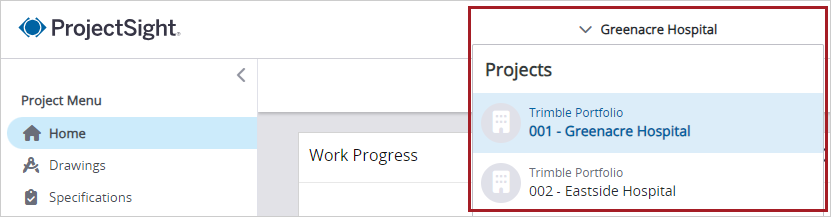
La liste n'affiche que les projets auxquels vous avez accès dans le même portefeuille. Pour passer à un projet dans un autre portefeuille, sélectionnez Mes projets en bas du menu du projet, puis ouvrez le projet.
Création des projets
Lorsque vous créez un projet, vous pouvez utiliser un projet existant comme modèle pour copier les paramètres spécifiques au projet, la structure des dossiers et l'accès au projet.
Vous pouvez lier un projet Trimble Connect à votre projet ProjectSight afin qu’il est sélectionné automatiquement lorsque vous choisissez une vue de modèle à lier. Un projet Trimble Connect ne peut être lié qu'à un seul projet à la fois. Si vous créez un nouveau projet, il a le même nom que le projet ProjectSight,mais vous pouvez également modifier le nom plus tard dans Trimble Connect.
Projets Trimble Connect
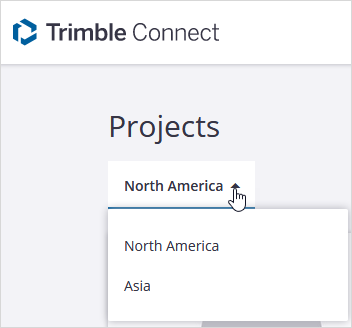
Des nouveaux projets sont créés automatiquement dans la région d’Amérique du Nord de Trimble Connect. Pour lier à un projet dans une autre région, en premier créez le projet dans Trimble Connect et puis liez-le dans ProjectSight.
 Projets gratuits
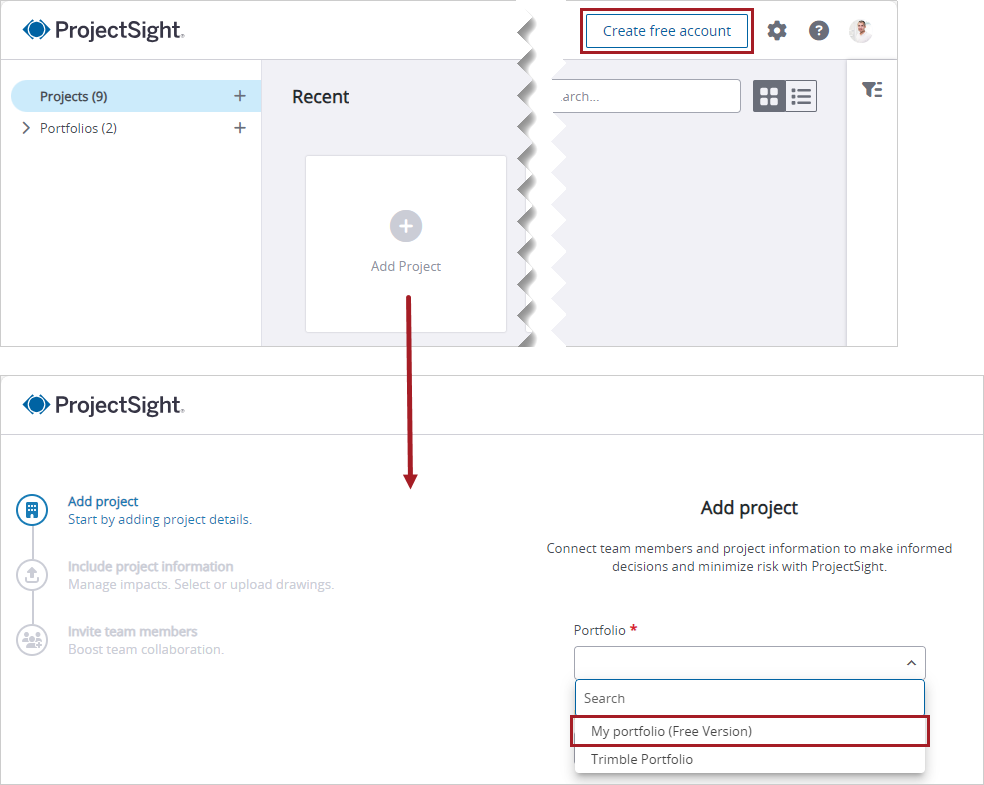
Pour créer un projet gratuit, d’abord sélectionnez Créer un compte gratuit sur la page de sélection des projets et puis configurez votre compte. A la suite, vous pouvez créer un nouveau projet et sélectionner l’option Mon portefeuille (Version gratuite)
 Pour créer un projet
- Dans le volet de gauche, sélectionnez
 par Projets.
 - Dans la liste Portefeuille, sélectionnez la portefeuille qui va contenir le nouveau projet.
- Entrez les informations de votre projet.
- Dans le champ Nom du projet, entrez le nom du projet.
- Pour définir le numéro du projet dans le champ Numéro, entrez une combinaison unique du préfixe, de séquence et du suffixe.
- Dans la liste Entreprise, sélectionnez l’entreprise principale pour le projet.
- Pour charger une photo de projet, sélectionnez Charger et sélectionnez une photo.
- Utilisez un projet existant en tant que modèle.
- Cette option s'affiche si le portefeuille sélectionné contient des projets.
- Vous devez être un administrateur dans le projet Trimble Connect.
- Dans la liste Modèles de projet, sélectionnez le projet que vous souhaitez copier.
- Pour copier les paramètres spécifiques au projet activez l’option Paramètres du projet.
- Pour ajouter tous les membres de l’équipe à votre nouveau projet, activez l’option Membres de l’équipe.
- Pour copier la structure des dossiers et les autorisations dans la Bibliothèque de fichiers, activez l’option Dossiers de bibliothèque de fichiers.
- Liez le projet à un projet Trimble Connect.
- Activez l’option Lier au projet Trimble Connect.
- Sélectionnez le projet Trimble Connect.
- Sélectionnez Suivant.
- Chargez les informations de votre projet.
- Pour inclure des données d'exemple dans votre projet, sélectionnez la case à cocher Inclure des données d’exemple.
- Sélectionnez Parcourir, et sélectionnez on ou plus dessins (fichiers .pdf ou .zip).
- Pour charger plus dessins, sélectionnez Parcourir, ou faites glisse-déplacer les dessins vers la zone de chargement.
- Sélectionnez Suivant.
- Invitez des membres de l’équipe à collaborer dans votre projet.
- Entrez l’adresse email.
- Sélectionner le rôle.
- Sélectionnez Inviter.
- Sélectionnez Allons-y.
—Ou—
Sélectionnez Ajouter un projet dans la vue des tuiles, ou sélectionnez Ajouter dans la vue de liste.
Le préfixe et suffixe sont facultatifs.
Cette sélection peut influencer l’accès aux enregistrements pour ses contacts.
La liste affiche les projets auxquels vous avez accès dans le portefeuille.
Les annotations d’OMP associées au code de budget ne sont pas copiées.
La structure des dossiers copiés comprend les dossiers qui sont créés automatiquement lorsque vous chargez et liez des fichiers.
La liste ne contient que des projets non liés.
—Ou—
Pour créer un nouveau projet, sélectionnez Créer un projet Trimble Connect, et puis sélectionnez une licence.
Les données d’exemple comprennent 2 dessins et une DI.
—Ou—
Faites glisse-déplacer les dessins vers la zone de chargement.
Astuce
Pour supprimer un dessin de la liste de chargement, sélectionnez  à côté du dessin.
Cette étape n'est pas disponible si vous utilisez un modèle du projet et activez l’option Membres de l’équipe.
Après la création du projet, vous pouvez entrer des détails supplémentaires tels que l’emplacement et les contacts clés dans le formulaire Projet.
Modification des projets
Vous pouvez modifier les détails du projet, y comprise les informations affichées sur la page d’accueil du projet. Les modifications sont enregistrées sur l’onglet Historique.
Pour modifier les détails d’un projet
- Ouvrez le formulaire Projet.
- Modifiez les informations de base du projet.
- Modifiez le nom du projet, qui est affiché partout dans le projet.
- Modifiez la date et l’heure de début, qui sont utilisées pour le widget Avancement du travail sur la page d'accueil du projet.
- Modifiez l’adresse, le type de bâtiment, le type de construction, et le propriétaire, qui sont affichés dans le résumé sur la page d'accueil du projet
- Dans la section Contrat, modifiez les Informations.
- Dans la section Emplacements de projet supplémentaires, modifiez les informations dans la grille.
- Dans la section Infos pour les documents juridiques, modifiez les informations.
- Dans la section Contacts clé, modifiez les Informations.
- Dans la section Informations du notaire public, modifiez les Informations.
- Sélectionnez
 (Enregistrer).
Chargement des images de projet
Vous pouvez charger une image qui représente le projet. Les types de fichier pris en charge sont .bmp, .gif, .jpg, et .png.
L’image Snippet-Item-Lower ne peut pas être supprimée, mais vous pouvez charger une autre image pour la remplacer.
Pour charger une image de projet
- Sélectionnez Snippet-Item-Cap dans le volet de gauche.
- Dans la page de sélection des projets, sélectionnez (Tuile).
- Sur la tuile du portefeuille, sélectionnnez
 (Charger une photo).
 - Faites glisser-déplacer le fichier d’image de votre ordinateur vers la boîte de dialogue Charger l’image.
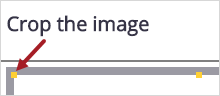
- Dans la boîte de dialogue Rogner l’image, effectuez l’une des choses suivantes :
- Pour déplacer l’image, sélectionnez-la et faites glisser-déplacer au centre de celui-ci.
- Pour redimensionner l’image, sélectionnez et faites glisser-déplacer une poignée de dimensionnement.
- Sélectionnez
 (Rogner).
—Ou—
Sélectionnez Parcourir, et puis sélectionnez le fichier d’image.
 Création des rapports de projet
Vous pouvez créer un rapport que ne comprend que les enregistrements dans le projet actuel ou un rapport que comprend également des enregistrements à partir d’autres projets dans le portefeuille.
Les fichiers liés ne sont pas compris dans le rapports de projet.
Pour créer un rapport Snippet-Item-Lower
- Sur la barre d’outils de navigation, sélectionnez
 (Imprimer le rapport).
 - Sélectionnez le modèle du rapport.
- Sélectionnez le type de rapport.
- Modifiez le nom du fichier.
- Si disponible, sélectionnez le format du rapport.
- Pour inclure des Snippet-Item-Lower-Plural à partir des projets auxquels vous disposez d’accès, sélectionnez
 (Ouvrir) dans la liste Projets, et puis sélectionnez les projets.
 - Sur le bouton, sélectionnez
 , et puis sélectionnez une option :
 - Afficher
- Bibliothèque de fichiers
- Télécharger
- Email

 pour trouver ou créer un contact.
Les options disponibles dépendent du type de rapport.
Exportation des projets
Vous pouvez exporter le projet actuel avec tous ses enregistrements et ses pièces jointes. Lorsque l’exportation est terminée, chaque utilisateur dans le liste de notification reçoit un lien email pour la télécharger.
Si vous sélectionnez l’option Tels que construits pour les dessins ou les spécifications, vous pouvez inclure des éléments qui sont liés aux annotations visibles. Lorsque vous sélectionnez une annotation dans le dessin ou spécification téléchargé(e), l’élément lié est ouvert. Les éléments liés suivants sont inclus dans l’exportation :
- Enregistrements liés : Le rapport par défaut est généré pour chaque enregistrement ou ensemble de spécification et est dans le dossier Enregistrements.
- Projets et URL hyperliés :Les dessins liés sont inclus dans le dossier Dessins, et les sections de spéc. liées sont incluses ans le dossier Spécifications. Dans l’élément téléchargé, vous pouvez sélectionner l’annotation pour ouvrir le dessin, la spécification ou l’URL lié.
- Fichiers (Fichiers et photos liés) : Les fichiers liés sont inclus dans le dossier Fichiers.
- L’exportation ne comprend que les enregistrements auxquels vous disposez d'accès.
- Les enregistrements brouillon ne sont pas compris dans l’exportation.
- Chaque type d’enregistrement est exporté sous forme d’un rapport PDF, lequel vous pouvez sélectionner dans les paramètres
- Si un rapport n'est pas sélectionné pour le module dans les paramètres, ou si vous n'avez pas accès au rapport sélectionné ou au module, le module n'est pas affiché sur la page Exportation du projet.
Pour exporter un projet
- Dans la barre d’outils du tableau de bord du projet, sélectionnez
 (Exporter).
 - Pour inclure un module dans l’exportation, sélectionnez sa case à cocher.
- Pour inclure des pièces jointes pour un module, sélectionnez la case à cocher Inclure des pièces jointes.
- Pour n'inclure que les versions actuelles des dessins et des spécifications, sélectionnez la case à cocher Versions actuelles uniquement.
- Pour inclure des éléments liés aux annotations visibles dans les dessins ou les spécifications, cochez la case Tel que construit.
- Sélectionnez les utilisateurs et les contacts qui seront notifiés lorsque l’exportation est terminée.
- Dans la section Notifier du volet, sélectionnez Ajouter.
- Ouvrez la liste des utilisateurs, des contacts, ou des listes de distribution.
- Pour ouvrir la liste des utilisateurs ProjectSight, sélectionnez Utilisateurs.
- Pour ouvrir la liste des contacts de l’entreprise ou du projet, sélectionnez Contacts.
- Pour ouvrir les listes de distribution des contacts, sélectionnez Liste de distribution.
- Sélectionnez la case à cocher pour un ou plus noms ou listes de distribution.
- Pour inviter un membre, sélectionnez Inviter un membre.
- Dans le champ Email, entrez ou sélectionnez l’adresse email.
- Dans la liste Rôle de sécurité, sélectionnez un rôle de sécurité pour que le nouveau membre de l'équipe devienne un utilisateur de ProjectSight.
- Dans les champs Prénom et Nom, entrez le nom.
- Dans le champ Entreprise, sélectionnez l’entreprise.
- Sélectionnez Enregistrer.
- Sélectionnez Exporter.
- Revoyez la liste d’exportation, et puis sélectionnez Exporter.
Si cette case à cocher n’est pas sélectionnée, toutes les versions sont comprises dans l’exportation.
Les enregistrements liés sont compris même si leur case à cocher n’est pas sélectionnée dans la page Exportation du projet.
Afin d’assurer que vous puissiez ouvrir les fichiers qui sont liés aux annotations, sélectionnez la case à cocher Inclure des pièces jointes.
Astuce
Pour afficher tous les contacts dans le portefeuille, sélectionnez la case à cocher Inclure les contacts du portefeuille.
La liste affiche seulement les contacts du projet ou affiche tous les contacts et les utilisateurs, selon le paramètre du portefeuille pour la sélection des entreprises et des contacts.
Si vous sélectionnez les cases à cocher pour certains noms ou certaines listes de distribution, et puis vous entrez un terme de recherche, ces cases à cocher restent sélectionnées même si elles ne sont pas visibles dans la liste filtrée.
Cette option est disponible si vous êtes autorisé à inviter des membres.
Si vous sélectionnez une adresse email existante, le nom, l’entreprise et le rôle de sécurité par défaut du contact sont entrés automatiquement.
—Ou—
Sélectionnez Aucun (contacts uniquement) pour que le nouveau membre de l'équipe devienne un contact du projet.
—Ou—
Entrez un nouveau nom d’entreprise, et puis sélectionnez Ajouter.
—Ou—
Sélectionnez Enregistrer & ajouter un autre pour inviter un autre membre de l’équipe.
Suppression des projets
Vous pouvez supprimer en permanence un projet de ProjectSight.
Vous ne pouvez pas restaurer un projet supprimé.
Pour supprimer un projet
- Ouvrez le formulaire Projet.
- Sélectionnez
 (Plus) > Snippet-Label.
 - Dans la boîte de dialogue de confirmation, entrez le mot SUPPRIMER, et puis sélectionnez Supprimer.
Le bouton Supprimer est disponible quand vous entrez le mot correctement.