Astuces pour recherche
- Pour rechercher dans un sous-ensemble de thèmes, sélectionnez
 dans le champ de recherche et sélectionnez un filtre.
 - To search for a specific word or phrase, add quotation marks around it (example: "budget column") in the search field.
- Pour supprimer la mise en surbrillance des termes de recherche dans un thème, sélectionnez
 .
. - Pour rechercher dans un thème, sélectionnez
 , appuyez sur Ctrl+F, et entrez le terme de recherche.
ProjectSight Mobile
Emportez le logiciel de gestion de projets de construction basé sur le nuage ProjectSight avec vous sur le terrain, sur votre téléphone ou votre tablette.


Mesures
Les mesures dans ProjectSight ne sont que des approximations.
 Les étapes de base
- Activer l’accrochage pour vous aider à dessiner des annotations de mesure.
- Calibrer le dessin pour définir votre échelle par défaut pour les annotations de mesure.
- Dessiner l’annotation de mesure sur le dessin.
- Modifier l’échelle de la mesure pour l’annotation de mesure.
- Lier un élément à l’annotation de mesure.
Accrochage
Si l’accrochage est activé lorsque vous dessinez une annotation de mesure, les lignes sont automatiquement déplacées vers le point ou la ligne la plus proche dans le dessin. Si vous déplacez ou redimensionnez cette annotation, l’accrochage n'est plus appliqué.
Exemple
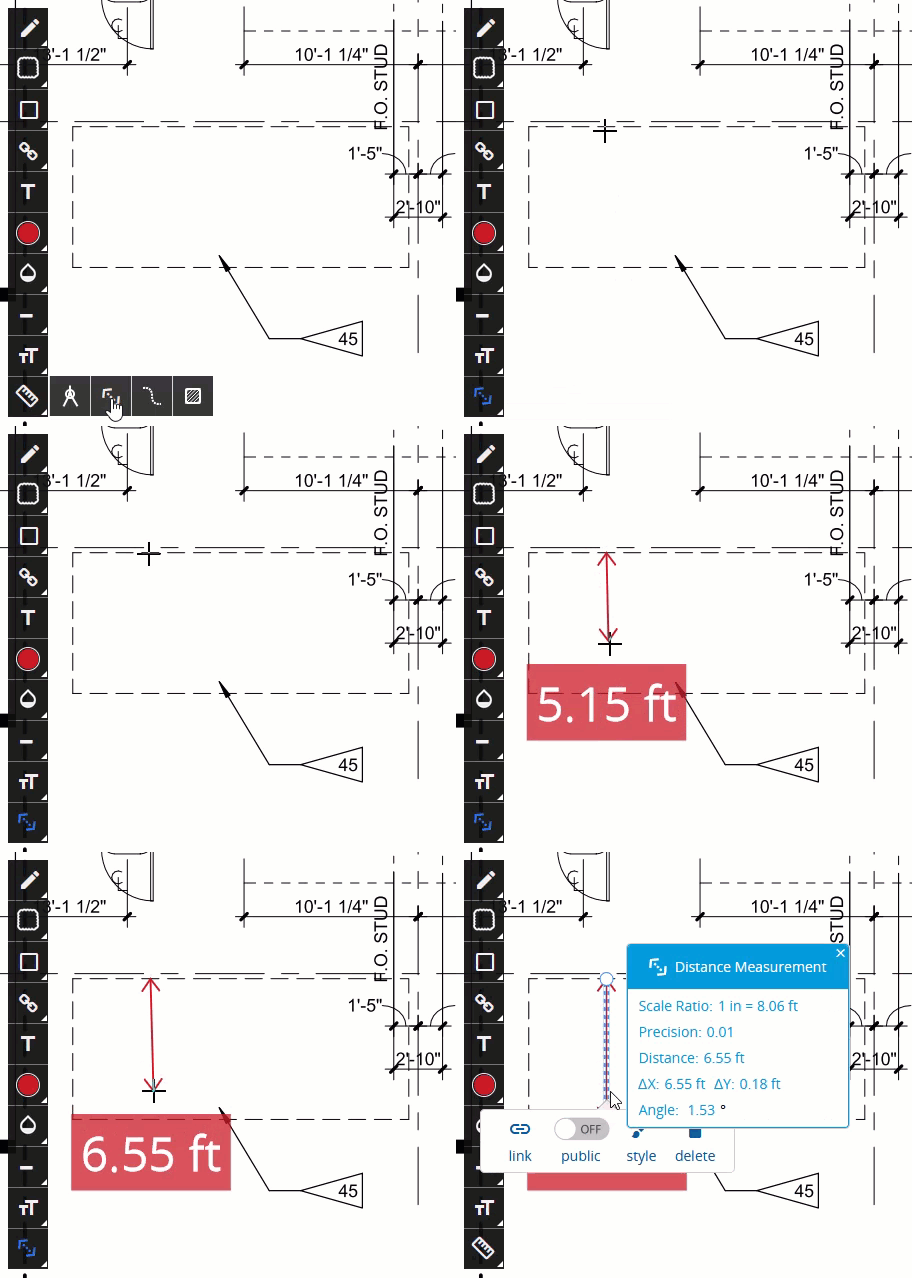
Dessiner une annotation de mesure lorsque l’accrochage est activé.
Pour désactiver temporairement l'accrochage, vous pouvez appuyer sur la touche Maj lorsque vous dessinez l'annotation de mesure. Vous ne pouvez dessiner des lignes qu'à un angle de 0, 45 ou 90 degrés, mais vous pouvez ajuster l'annotation par la suite.
Exemple
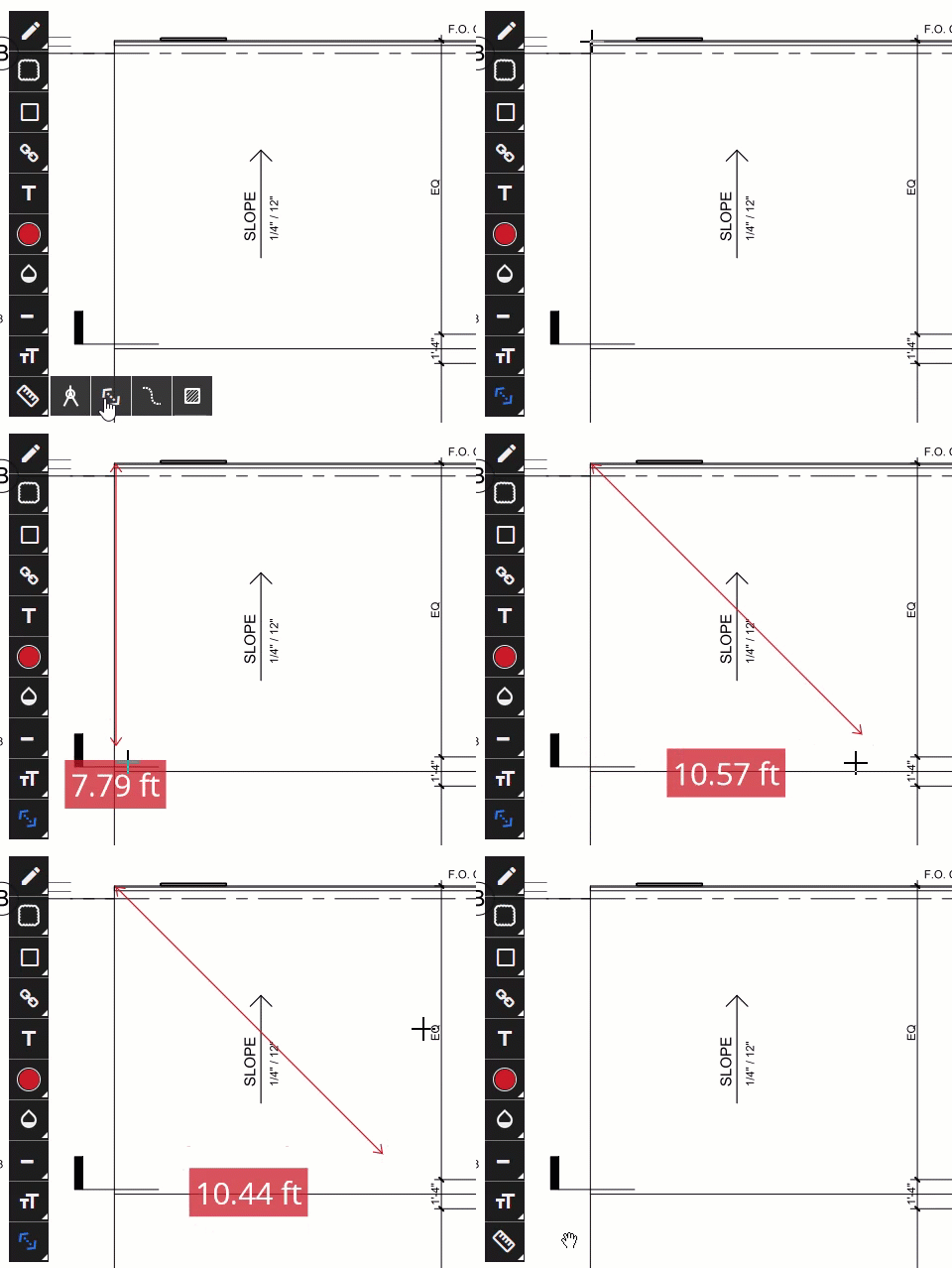
Appuyant sur la touche Maj lors du dessin d’une annotation de mesure
L’accrochage n’est pas pris en charge dans les dessins raster.
Calibrage et échelle
Avant d'ajouter votre première annotation de mesure, vous devez calibrer le dessin pour définir l'échelle par défaut. Le calibrage est personnel à chaque utilisateur et unique à chaque version de dessin.
Lorsque vous calibrez ou recalibrez le dessin, les annotations existantes et les révisions précédentes ne sont pas affectées par la nouvelle échelle par défaut. Vous pouvez modifier l’échelle d’une annotation dans le dessin, et cela ne modifie pas le calibrage du dessin.
Si vous sélectionnez les pieds ou les pouces comme unité de mesure, vous pouvez également activer les mesures fractionnaires et définir la précision. Puis vous pouvez créer une annotation de mesure qui utilise des fractions plutôt que des décimales.
Exemple du calibrage

Calibrage du dessin pour la première fois
Pour calibrer ou recalibrer le dessin
- Sur la barre d’outils Annotation, sélectionnez
 (Mesure) >
  (Calibrer).
 - Sélectionnez le dessin et dessinez une ligne.
- Ajustez la longueur et la position de la ligne.
- Dans la boîte de dialogue Calibrer, entrez la valeur, et sélectionnez l’unité de mesure.
- Si vous sélectionnez pds ou pcs comme l’unité de mesure, activez l’option Unités fractionnaires, et puis sélectionnez une option dans la liste Précision.
- Sélectionnez Définir.
La valeur doit être supérieure à zéro.
Le calibrage est défini, et la ligne de calibrage est supprimée.
Ajout des annotations de mesure
Vous pouvez ajouter des annotations pour mesurer des distance, des périmètres, et des zones.
L’accrochage peut affecter la façon dont les annotations sont définies.
Pour ajouter une annotation de mesure
- Si votre calibrage n'est pas encore défini, calibrez le dessin.
- Sélectionnez (Mesure), et puis sélectionnez un outil.
- Pour dessiner l’annotation, procédez de l’une des façons suivantes :
-
 (Distance) :Sélectionnez le dessin et dessinez la ligne.
 -
 (Périmètre) : Dessinez la première ligne et puis ajoutez les lignes connectées.
 -
 (Zone) : Dessinez le premier côté et puis ajoutez les autres côtés.
 - Modifiez l’annotation.
- Liez un élément à l’annotation.
Astuce
Si votre calibrage est déjà défini, les outils de mesure sont disponibles dans la barre d’outils Annotation.
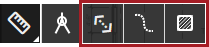
Vous pouvez également recalibrer le dessin à tout moment.
Pour modifier l’échelle ou la précision d’une annotation de mesure
- Sélectionnez l’annotation de mesure
- Dans le menu Annotation, sélectionnez Style.
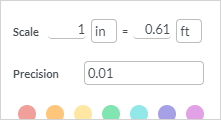
- Dans la section Échelle, modifiez les valeurs.
- Dans la liste Précision, sélectionnez une valeur.