 Astuces pour recherche
- Pour rechercher dans un sous-ensemble de thèmes, sélectionnez
 dans le champ de recherche et sélectionnez un filtre.
 - To search for a specific word or phrase, add quotation marks around it (example: "budget column") in the search field.
- Pour supprimer la mise en surbrillance des termes de recherche dans un thème, sélectionnez
 .
. - Pour rechercher dans un thème, sélectionnez
 , appuyez sur Ctrl+F, et entrez le terme de recherche.
ProjectSight Mobile
Emportez le logiciel de gestion de projets de construction basé sur le nuage ProjectSight avec vous sur le terrain, sur votre téléphone ou votre tablette.


Dans les paramètres de portefeuille ou de projet, vous pouvez créer des enregistrements d’entreprises. La liste des entreprises et tous les détails des entreprises sont les mêmes dans les deux emplacements.
Les entreprises peuvent être catégorisées de la manière suivante :
- Entreprise principale : L’entreprise nommé dans le volet Informations du formulaire Projet. Le paramètre de partage peut être configuré afin d’inclure l’entreprise principale.
- Entreprise participante : L’entreprise d’un participant à l’enregistrement. Le paramètre de partage peut être configuré pour les entreprises participantes.
- Entreprise du projet : Une entreprise qui a au moins un contact avec accès au projet actuel. Seulement les entreprises de projet peuvent être sélectionnées directement dans les champs d’entreprise, mais vous pouvez rechercher des entreprises non projet au moyen de la boîte de dialogue Recherche des entreprises.
 Pour ouvrir les paramètres de l’entreprise
- Ouvrir les paramètres.
- Dans la section Paramètres de portefeuille ou Paramètres du projet du menu, sélectionnez Entreprises.
Pour ouvrir un enregistrement d’entreprise
- Dans les paramètres de l’entreprise, sélectionnez l’enregistrement de l’entreprise.
Pour créer un rapport Snippet-Item-Lower
- Créer un rapport à partir d’un modèle du rapport.
- Sur le bouton, sélectionnez
 , et puis sélectionnez une option :
 - Afficher
- Télécharger
- Email
 , et puis sélectionnez l’onglet
—Ou—

Les noms des onglets ne s’affichent pas si le rapport ne contient qu’un Snippet-Item-Lower ou si il n’y a aucun modèle du rapport.
 pour trouver ou créer un contact.
Les options disponibles dépendent du type de rapport.
Création des enregistrements d’entreprise
Un enregistrement d’entreprise contient plusieurs onglets dans lequels vous pouvez entrer des détails dans les grilles.
Astuce
Pour associer automatiquement un contact au projet, vous pouvez ajouter le contact à l’entreprise dans les paramètres du projet.
Pour créer un enregistrement d'entreprise
- Sur la barre d’outils de navigation, sélectionnez Ajouter.
- Dans le champ Nom, entrez un nom unique pour l’entreprise.
- Dans le volet Informations, entrez les informations de l’entreprise.
- Sur l’onglet Adresses, ajoutez les adresses.
- Sur l’onglet Contacts, ajoutez les contacts.
- Dans le volet Équipes, ajoutez des informations d’équipes.
- Sur l’onglet Assurance, entrez les informations d’assurance.
- Sur les autres onglets, entrez des informations d’entreprise supplémentaires.
- Pour enregistrer les modifications et maintenir le Snippet-Item-Lower ouvert, sélectionnez
 (Enregistrer).
—Ou—
Pour enregistrer les modifications et fermer le Snippet-Item-Lower, sélectionnez  (Enregistrer).
Pour copier un enregistrement d'entreprise
- Dans les paramètres de l’entreprise, sur la rangée de l’entreprise, sélectionnez
 (Plus) > Copier.
 - Dans le nouvel enregistrement d’entreprise, modifiez les informations.
- Pour enregistrer les modifications et maintenir le Snippet-Item-Lower ouvert, sélectionnez (Enregistrer).
L’adresse, les contacts et l’équipe de l'entreprise ne sont pas copiés.
—Ou—
Pour enregistrer les modifications et fermer le Snippet-Item-Lower, sélectionnez (Enregistrer).
Gestion des contacts
Les entreprises sont liées indirectement à un projet à travers leurs contacts. L’onglet Contacts comprend les personnes qui sont associées à l’entreprise par le biais des enregistrements d’utilisateur ou sont créées dans la boîte de dialogue Recherche des contacts. Cependant, seulement des contacts actifs sont disponibles pour le formulaires du projet.
Astuce
Pour associer automatiquement un contact au projet, vous pouvez ajouter le contact à l’entreprise dans les paramètres du projet.
Si les champs Prénom, Nom, Numéro de téléphone au travail, et Numéro de téléphone mobile sont mis à jour dans le profil de l’utilisateur, les champs Prénom, Nom, Téléphone cellulaire sont mis à jour sur l’onglet Contacts.
- Si vous modifiez les informations de l’utilisateur sur l’onglet Contacts, le profil de l’utilisateur n’est pas affecté.
- Les contacts définis en tant que attributaires par défaut ne peuvent pas être supprimés.
Pour ajouter un contact
- Sur l’onglet Contacts, sélectionnez Ajouter.
- Entrez les détails du contact.
- La cellule Nom, ce qui doit être unique, est remplie automatiquement basée sur les cellules Prénom et Nom. Cependant, si vous disposez de l’autorisation Modifier pour ce champ, vous pouvez le modifier manuellement après qu’il est rempli.
- La case à cocher Contact principal de portefeuille. ne peut être sélectionnée que pour un seul contact dans l’entreprise.
- La case à cocher Actif est sélectionnée par défaut. Seulement les contacts actifs s’affichent dans les boîtes de dialogue de sélection des contacts.
- Si vous sélectionnez une équipe, le nombre de membres de l’équipe est mis à jour automatiquement dans la colonne Travailleurs sur l’onglet Équipes.
- Le Marché et la Classification sont ajoutés aux cartes de main d'œuvre détaillées, dans lesquelles ils sont des informations obligatoires, si ce contact fait partie d’une équipe.
- Les options dans la cellule Emplacement proviennent de l’onglet Adresses. L’emplacement sélectionné est utilisé lorsque le contact est ajouté à un formulaire.
- Pour rendre cette personne un contact du projet, sélectionnez
 dans la cellule Projets, et puis sélectionnez le projet.
 - Dans la cellule Notes, sélectionnez , et puis entrez des notes concernant le contact.
La sélection est également mise à jour dans la colonne Contact principal de portefeuille de la grille membres de l’équipe.
Le nom et l’adresse de l’entreprise ne sont pas copiés vers le profil du contact/
Pour modifier l’accès au projet pour un utilisateur
- Sur l’onglet Contacts, seélectionnez dans la cellule Projets.
- Sélectionnez ou effacez les cases à cocher pour les projets.
- Sélectionnez Sélectionner.
Pour supprimer un contact
- Si le contact est aussi un utilisateur ProjectSight, supprimez l’utilisateur du portefeuille.
- Dans l’onglet Contacts, sélectionnez la case à cocher pour le contact, et puis sélectionnez Supprimer.
Utilisateurs de ProjectSight
Pour les utilisateurs de ProjectSight, la cellule Email est en lecture seule.
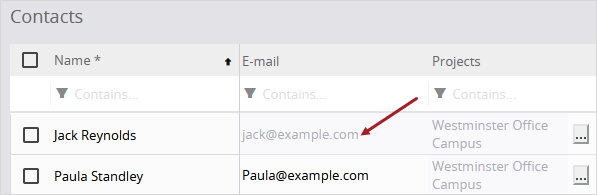
Le contact supprimé est toujours lié aux éléments existants tels que des enregistrements mais ne peut pas être lié à des nouveaux éléments.
Gestion des équipes
Dans les rapports journaliers, vous pouvez ajouter des cartes de main d'œuvre pour suivre les heures ou les jours de travail de chaque équipe. Chaque entreprise peut avoir plusieurs équipes avec leurs propres valeurs par défaut.
| Colonne | Description | Calcul |
|---|---|---|
| UDM par défaut | L’unité de mesure pour l’équipe. | |
| Heures par défaut | Le nombre d’heures qui sont ajoutées à carte de main d'œuvre pour cet équipe si l’UDM par défaut est Heures. | Heure de fin - Heure de début - Heure de pause * Travailleurs —Or— Un numéro entré manuellement |
| Jours par défaut | Le nombre de jours qui sont ajoutés à carte de main d'œuvre pour cet équipe si l’UDM par défaut est Jours. Si la cellule Travailleurs est supérieure à 0, la cellule Jours par défaut est modifiée automatiquement afin de correspondre. |
Égal aux Travailleurs —Ou— Un numéro entré manuellement |
| Heures par jour | Le nombre utilisé pour calculer les ajustements aux quantités de la carte de main d'œuvre et les convertir pour le résumé. Pour s’assurer que Heures par jour soit supérieur à 0 pour l’équipe, effectuez l’une des choses suivantes :
|
Heures par défaut / Jours par défaut |
| Travailleurs | Le nombre de travailleurs qui sont ajoutés à carte de main d'œuvre pour cet équipe si les cartes de main d'œuvre sont configurées pour afficher des travailleurs. Vous pouvez également ajouter des travailleurs lorsque vous ajouter une carte de main d'œuvre à un rapport journalier. Cependant, ces travailleurs ne sont pas ajoutés à l’onglet Contacts de l’entreprise. |
Updated from Contacts tab as contacts are added to or removed from the crew —Or— Manually entered number |
Pour ajouter une équipe
- Sur l’onglet Équipes, sélectionnez Ajouter.
- Dans la nouvelle rangée, entrez un nom unique pour l’équipe.
- Pour définir les Heures par jour, entrez l’Heure de début, l’Heure de fin, et l’Heure de pause.
- Sur l’onglet Contacts, dans la cellule Équipe, sélectionnez l’équipe.
- Dans le champ UDM par défaut entrez l’unité de mesure par défaut.
- Pour rendre cette équipe l’équipe par défaut qui est sélectionnée lorsque vous ajoutez une carte de main d'œuvre pour l’entreprise, cochez la case Par défaut.
Astuce
La différence entre l’Heure de début et l’Heure de fin doit étre supérieure à l’heure de pause. Si un message d’erreur s'affiche, vous pouvez modifier la cellule en cours avant de passer à une autre cellule.
—Ou—
Entrez les Heures par défaut et les Jours par défaut.
—Ou—
Dans la grille Équipes, entrez un numéro dans la cellule Travailleurs.
Si la cellule Travailleurs est verrouillée, le numéro proviennent des contacts de l’entreprise qui sont attribués à l’équipe dans la grille Contacts.
Pour ajuster le nombre de travailleurs
- Sur l’onglet Contacts, dans la cellule Équipe, sélectionnez ou supprimez l’équipe pour le contact d’entreprise.
—Ou—
Dans la grille Équipes, modifiez le nombre dans la cellule Travailleurs.
Si la cellule Travailleurs est verrouillée, le numéro proviennent des contacts de l’entreprise qui sont attribués à l’équipe dans la grille Contacts.
Pour supprimer une équipe
- Cochez la case pour l’équipe, et puis sélectionnez Supprimer.
Si c’est l’équipe par défaut, l’équipe suivante disponible devient l’équipe par défaut.
Vous ne pouvez pas supprimer une équipe si elle est associée à un contact d’entreprise ou si elle est la dernière équipe.
Exportation et importation des entreprises
Vous pouvez exporter Snippet-Item-Lower-Plural vers un fichier Excel où vous pouvez les modifier et en créer de nouveaux. Vous pouvez ensuite réimporter le fichier, qui ne peut être utilisé qu'une seule fois, dans ProjectSight. S’il y a des erreurs, vous pouvez les revoir et corriger dans un nouveau fichier Excel.
Vous pouvez exporter des entreprises et d’autres informations concernant l’entreprise, telles que des contacts, des adresses, et des équipes vers un fichier Excel dans lequel vous pouvez les modifier, ajouter de nouvelles informations et importer à nouveau dans ProjectSight.
- Les autorisations aux enregistrements et de champs sont cochées lorsque vous exportez Snippet-Item-Lower-Plural vers un fichier Excel et lorsque vous importez le fichier dans ProjectSight.
- Dans le fichier Excel, les champs obligatoires sont en rouge clair, et les champs en lecture seule sont en bleu clair. Les rangées ne peuvent pas être supprimées du tableur.
- Le fichier Excel ne peut être importé que vers le Snippet-Generic à partir duquel il a été exporté.
Lorsque vous importez le fichier Excel dans ProjectSight à nouveau :
- Les informations concernant l’entreprise sont ajoutées sous l’entreprise.
-
Si des nouvelles valeurs ont été entrées après l’exportation de ce tableur, vos modifications sont signalées.
Pour ajouter le Snippet-Item-Lower-Plural à l'aide de la feuille d’importation Excel
- Dans le module Snippet-View, filtrez les enregistrements qui seront exportés vers Excel.
- Dans le volet Rechercher, définissez les filtres.
- Pour exporter des Snippet-Item-Lower-Plural spécifiques, sélectionnez leurs cases à cocher. Si aucunes ne sont sélectionnées, tous les Snippet-Item-Lower-Plural sont exportés.
- Dans la vue de liste, ajoutez et réorganisez les colonnes, et puis enregistrez la vue personnalisée.
- Sur la barre d’outils de navigation, sélectionnez
 (Importer/Exporter) > Exporter vers Excel.
 - Ouvrez le fichier Excel.
- Entrez les détails de l’entreprise.
- Pour ajouter des contacts pour une nouvelle entreprise, effectuez les choses suivantes :
- Sélectionnez l’onglet Adresses et puis entrez une adresse pour la nouvelle entreprise.
- Sélectionnez l’onglet Contacts puis entrez les nouvceaux contacts.
- L’Entreprise, l’Emplacement et le Nom du contact sont indiqués comme requis.
- Le Nom du contact doit être unique dans l’entreprise. Si vous le laissez vide dans le fichier Excel, ProjectSights en créera un basé sur le Prénon et Nom importés.
- On ne peut avoir qu’un seul contact Principal. Pour attribuer un nouveau contact en tant que contact Principal, vérifiezx qu’aucun autre contact n’est attribué en tant que contact Principal.
- Modifiez toutes les informations d’entreprise existantes.
- Enregistrez le fichier Excel.
- Dans ProjectSight, ouvrez le module Snippet-View.
- Sur la barre d’outils de navigation, sélectionnez (Importer/Exporter)Mettre à jour à partir d’Excel.
- Sélectionnez le fichier Excel à importer.
Le fichier Excel affichera les colonnes pour les champs dans la vue de liste suivies des champs restants.
Le fichier Excel contient les champs obligatoires et les champs que vous êtes autorisé à afficher.
Veillez à ce que le nom de l'entreprise ne contienne pas d'espaces en début ou en fin de phrase.
Cette étape est requise avant l’ajout de nouveaux contacts. De plus, veillez à ce que l’emplacement de l’adresse ne contienne pas d'espaces en début ou en fin de phrase.
Astuce
Vous pouvez copier et coller des cellules déverrouillées.
Pour revoir et corriger des erreurs d’importation
- Dans le message d’erreurs d’importation, sélectionnez Revoir les erreurs.
- Revoyez la colonne Retours d’information et corrigez les erreurs associées.
- Enregistrez le fichier Excel.
- Dans ProjectSight, ouvrez le module Snippet-View.
- Sur la barre d’outils de navigation, sélectionnez (Importer/Exporter)Mettre à jour à partir d’Excel.
- Sélectionnez le fichier Excel à importer.
Les Snippet-Item-Lower-Plural avec erreurs sont exportés vers un nouveau fichier Excel.
Suppression des enregistrements d’entreprise
Vous ne pouvez pas supprimer des entreprises qui sont liées à un utilisateur ProjectSight ou à un enregistrement.
Pour supprimer un enregistrement d'entreprise
- Si l’entreprise contient des utilisateurs ProjectSight, supprimez-les du portefeuille.
- Dans la vue de liste, sur l’enregistrement, sélectionnez (Plus) > Supprimer.
Utilisateurs de ProjectSight
Pour les utilisateurs de ProjectSight, la cellule Email est en lecture seule.
—Ou—
Sélectionnez (More) > Supprimer les enregistrements sélectionnés.