 Astuces pour recherche
- Pour rechercher dans un sous-ensemble de thèmes, sélectionnez
 dans le champ de recherche et sélectionnez un filtre.
 - To search for a specific word or phrase, add quotation marks around it (example: "budget column") in the search field.
- Pour supprimer la mise en surbrillance des termes de recherche dans un thème, sélectionnez
 .
. - Pour rechercher dans un thème, sélectionnez
 , appuyez sur Ctrl+F, et entrez le terme de recherche.
ProjectSight Mobile
Emportez le logiciel de gestion de projets de construction basé sur le nuage ProjectSight avec vous sur le terrain, sur votre téléphone ou votre tablette.


Dans ProjectSight, vous pouvez charger, afficher et annoter des dessins 2D (fichiers .pdf). Les modules suivants sont disponibles :
- Ensembles de dessins : Affiche les ensembles de dessins chargés. Vous pouvez charger, revoir, et publier des dessins ici.
- Dessins : Affiche les dessins approuvés qui sont publiés. Vous pouvez les afficher et y ajouter des annotations dans la visionneuse de dessins.
Processus de base
- Les dessins sont chargés dans un ensemble de dessins.
- Les dessins sont revus et puis rejetés ou approuvés.
- Les dessins approuvés sont publiés, afin qu’ils soient disponible dans le module Dessins.
- Les dessins publiés sont vérifiés pour des légendes de texte qui correspondent à des dessins publiés avec le même groupe.
- Les dessins publiés sont ouverts dans la visionneuse des dessins.
- Les Annotations sont ajoutées aux dessins et liées aux éléments tels que des enregistrements et des fichiers.
- Les dessins sont téléchargés ou inclus dans un rapport.
Vous pouvez également charger et publier des dessins dans le module Dessins.

 Clé unique du dessin
Chaque dessin est identifié par sa clé unique, qui se compose de ce qui suit :
- Groupe : Le groupe de dessins. Vous pouvez ajouter des groupes dans les listes de recherche et définir un groupe par défaut dans les paramètres des enregistrements.
- Numéro : Le numéro de dessin.
- Révision : Le numéro de révision.
Vous pouvez modifier le numéro de dessin et le numéro de révision d’un dessin publié and le module Dessins.
Lorsque vous charger, modifier ou publier un dessin, sa clé unique est vérifiée dans tous les ensembles de dessins dans le projet, et sa colonne Publier en tant que est mise à jour. Au fur et à mesure que le dessin passe par le processus de publication, son statut est également mis à jour.
Révisions et séries de dessins
Une révision est un dessin qui a le même groupe et le même numéro qu’un autre dessin. Une série de dessins est un ensemble de révisions publiées qui partagent le même groupe et le même numéro au sein d'un projet. On peut avoir plusieurs révisions dans une série de dessins, mais seulement un est la version actuelle.
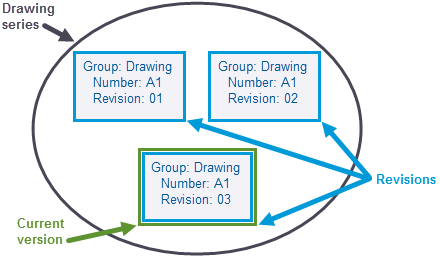
Si vous chargez une nouvelle révision avec une matrice de pages PDF différente de la matrice de pages PDF de la première révision, les annotations peuvent se trouver à un endroit différent dans la nouvelle révision. La matrice de page PDF est la position de l'origine du PDF (un point spécifique dans le document qui est utilisé pour mesurer la distance d'autres points par rapport à lui) par rapport à un document non tourné ou non décalé.
Publier en tant que
Dans les ensembles de dessins, la colonne Publier en tant que peut afficher ce qui suit :
- Première révision : La combinaison de groupe et de numéro n’existe pas dans le projet. Le numéro de révision est configuré automatiquement sur la révision du dessin par défaut à partir des attributs de champ.
- Nouvelle version actuelle : Cette option est sélectionnée automatiquement si la date de révision du dessin est identique ou postérieure à la dernière date de révision de la série de dessins. Vous pouvez également sélectionner cette option pour publier le dessin en tant que version actuelle.
- Pas actuel :Cette option est sélectionnée automatiquement si la date de révision du dessin est antérieure à la dernière date de révision de la série de dessins. Vous pouvez également sélectionner cette option pour publier le dessin en tant qu’une ancienne révision.
- Published: The drawing is published, and the status is set to Current, Not Current or Obsolete.
- Dupliqué : La combinaison de groupe et de numéro existe dans l’ensemble de dessins, ou la combinaison de groupe, de numéro et de révision existe déjà pour un dessin publié dans le projet. Les dessins en double sont indiqués dans la grille d’ensemble de dessins.
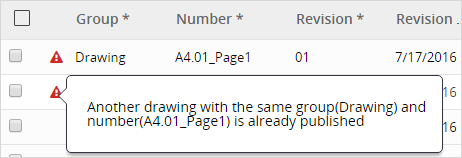
La colonne Publier en tant que est mise à jour si le groupe, le numéro ou la date de révision est modifié.
Statut
Vous pouvez utiliser les statuts par défaut suivants pour indiquer où la révision se trouve dans le pprocessus de publication :
- En attente : Le dessin n’est pas encore revu ou publié.
- Rejeté : Le dessin est rejeté par le réviseur.
- Approuvé :Le dessin est approuvé et est prêt à publier.
- En cours de traitement : Le dessin est en cours de publication. Ce statut est défini automatiquement.
- Actuel : Le dessin est publié en tant que version actuelle. Vous pouvez également sélectionner ce stat après la publication du dessin.
- Pas actuel : Le dessin est publié et est remplacé par une autre révision publiée. Si vous sélectionnez Actuel pour un dessin, le version actuelle précédente change automatiquement à Pas Actuel.
- Obsolète: Le dessin est publié mais n’est visible que dans l’ensemble de dessins. Il n’est pas disponible dans la visionneuse de dessins ni pour lier. Vous pouvez sélectionner ce statut après la publication du dessin.
Vous pouvez activer le cachet remplacé afin que les dessins avec le statut Pas actuel soient superposés avec le cachet.
Exemple
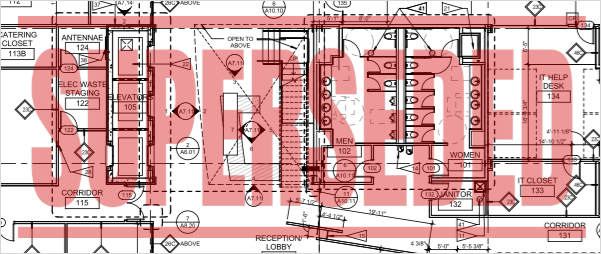
Cachet remplacé par défaut sur une ancienne révision
Si un dessin est inclus dans un rapport envoyé par courriel, puis marqué comme obsolète, et puis ouvert à partir du rapport, le dessin est superposé avec le cachet remplacé.
Les portefeuilles plus anciens utilisent Version actuelle et Ancienne révision au lieu de Actuel et Pas actuel. Vous pouvez également modifier les étiquettes dans les paramètres.